


Treść
Strona Spis treści
Aktualizováno uživatelem
Aktualizováno dne Jun 17, 2026
Vzhledem k tomu, že ceny SSD disků neustále rostou (r/DataHoarder), mnoho uživatelů si klade jednu jednoduchou otázku: Opravdu musím svůj disk vyměnit právě teď? Někteří mají disk, který stále funguje, ale zdá se jim pomalejší. Jiní mají úložiště téměř plné (r/computers), ale nákup nového SSD disku v době prudkého růstu cen se jim jeví jako zbytečný a riskantní.
V takových případech se nástroj pro kontrolu stavu disku stává více než jen diagnostickým nástrojem. Pokud máte obavy z náhlého selhání disku, poklesu výkonu nebo bezpečnosti dat, ale přesto chcete odložit upgrade, aniž byste riskovali své soubory, správné sledování stavu disku vám umožní učinit chytřejší rozhodnutí s nižším rizikem.
Disk Health Checker ke stažení zdarma
EaseUS Partition Master poskytuje praktický a nedestruktivní způsob monitorování stavu disku před provedením jakýchkoli nevratných změn. Podporuje pevné disky, SSD a externí úložná zařízení a kombinuje diagnostiku SMART, testování rychlosti disku a kontrolu souborového systému, aby vám poskytl ucelený obraz o stabilitě disku, trendech výkonu a včasných indikátorech selhání.
Místo spoléhání se na jediný varovný signál vám EaseUS Partition Master pomůže pochopit, proč se disk chová abnormálně, ať už je problém způsoben fyzickým poškozením, logickými chybami nebo nedostatečnou kapacitou, abyste se mohli rozhodnout, zda disk budete nadále používat, pečlivě ho sledovat nebo se připravit na jeho výměnu.
S čím vám může EaseUS Partition Master pomoci
| Funkční řešení | Co detekuje | Nejvhodnější pro |
|---|---|---|
| Diagnostika SMART |
|
HDD, SSD, stárnoucí disky |
| Test rychlosti disku | Pokles rychlosti čtení/zápisu, nestabilita výkonu | SSD, systémové disky, externí disky |
| Kontrola souborového systému | Logické chyby, stav RAW, poškozené struktury | HDD, USB disky, externí úložiště |
Technické specifikace
Podporované operační systémy
- EaseUS Partition Master funguje na Windows 11, Windows 10, Windows 8.1, Windows 8, Windows 7, Windows Vista, Windows XP
Podporované souborové systémy
- NTFS, EXT2/3/4, FAT12/16/32, ReFS, exFAT
Podporovaná úložná zařízení
- HDD: IDE, SATA, eSATA, SCSI, IEEE 1394 (FireWire)
- SSD: SATA SSD, M.2 SSD, NVMe SSD, disky s velkou kapacitou (MBR a GPT)
- Vyměnitelná zařízení: USB flash disky, paměťové karty, externí kryty
- Pokročilé konfigurace: řadiče SCSI, IDE, SATA RAID, hardwarová pole RAID
Jak zkontrolovat, zda můj disk selhává
Porucha disku se málokdy stane bez varování. V mnoha případech si uživatelé zaměňují nestabilitu souborového systému nebo snížení výkonu za fyzickou poruchu disku. Níže uvedené metody vám pomohou odlišit skutečná rizika poruchy od řešitelných problémů pomocí vestavěných nástrojů programu EaseUS Partition Master.
Metoda 1. Zkontrolujte stav disku
Program EaseUS Partition Master obsahuje funkci Stav disku, která analyzuje data SMART a povrchové podmínky. Pomáhá identifikovat včasné známky fyzického opotřebení, poškozené sektory a abnormální ukazatele, které mohou naznačovat zvýšené riziko selhání disku.
Zde je návod, jak zkontrolovat stav SSD/HDD v systému Windows 11/10:
Krok 1. Spusťte EaseUS Partition Master a klikněte na modrou šipku, abyste aktivovali funkci „Disk Health“ (Zdraví disku) v sekci „Discovery“ (Objevování).

Krok 2. Vyberte cílový disk a klikněte na tlačítko „Refresh“ (Obnovit). Poté uvidíte stav vašeho disku.

Metoda 2. Test rychlosti disku
Funkce DiskMark programu EaseUS Partition Master měří rychlost čtení a zápisu SSD nebo HDD. Náhlý pokles výkonu, nestabilní rychlost nebo výrazné zhoršení často signalizují základní problémy s diskem, zejména u SSD, které se blíží své životnosti.
Krok 1. SpusťteEaseUS Partition Master. Klikněte na tlačítko pro stažení a aktivujte funkci „DiskMark“ v sekci „Objevování“.
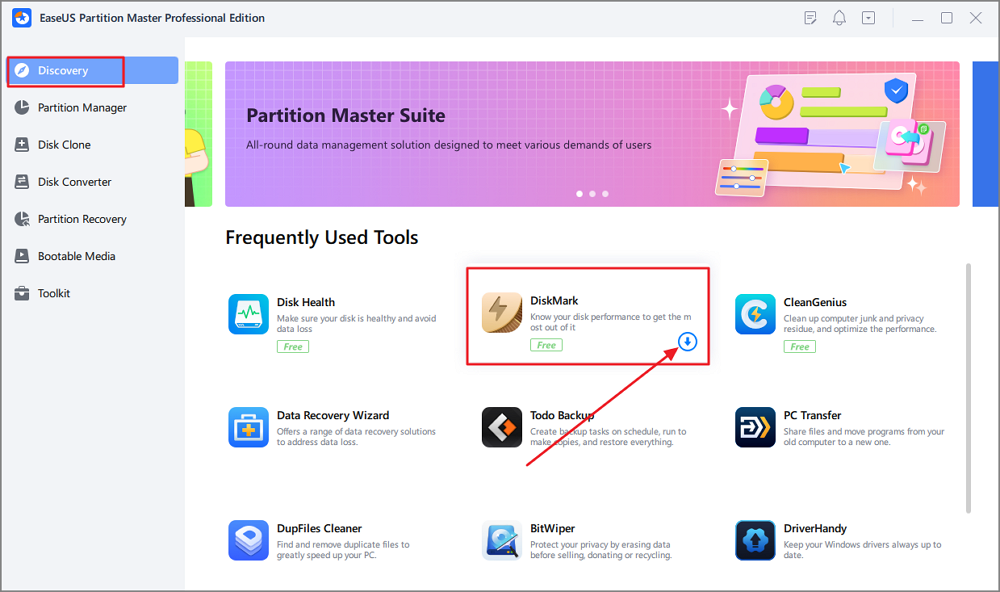
Krok 2. Kliknětena rozevírací seznam a vyberte cílový disk, testovací data a velikost bloku.

Krok 3. Jakmileje vše nakonfigurováno, klikněte na „Start“ a spusťte test disku. Poté uvidíte údaje o sekvenční nebo náhodné rychlosti čtení/zápisu, I/O a zpoždění.

Metoda 3. Zkontrolujte chyby souborového systému
Funkce Kontrola souborového systému vyhledává logické chyby, které mohou způsobit stav RAW, selhání čtení/zápisu nebo problémy s přístupem. Mnoho disků označených jako „umírající“ ve skutečnosti trpí poškozením souborového systému, nikoli fyzickým poškozením.
Takto zkontrolujete chyby souborového systému na disku:
Krok 1. Klikněte pravým tlačítkem myši na cílový oddíl, který může mít problém.
Krok 2. Vyberte „Zkontrolovat“ > „Zkontrolovat souborový systém“.
Krok 3. V okně Kontrola souborového systému zaškrtněte možnost „Pokusit se opravit nalezené chyby“ kliknutím na tlačítko „Start“.
Krok 4. Vyčkejte, prosím. Po dokončení procesu můžete kliknout na tlačítko „Dokončit“ a okno zavřít.
Mám vyměnit svůj starý disk za nový SSD?
Mnoho uživatelů se v této situaci cítí bezradně. Disk stále funguje, ale zdá se být pomalejší, občas vykazuje chyby nebo spouští nejasná varování o stavu. Příliš brzká výměna znamená zbytečné náklady, zejména v době rostoucích cen úložišť, zatímco pokračování v jeho používání bez jasného důvodu vyvolává obavy z náhlého selhání a ztráty dat. Skutečnou výzvou není výběr nástroje, ale správné rozhodnutí ve správný čas.
Jak často bych měl vyměnit pevný disk?
,DataHoarder
Zkušenosti týmu pro správu disků EaseUS ukazují, že klíčem je rozlišit fyzickou poruchu od logické nestability.
Okamžitou výměnu byste měli důrazně zvážit, pokud:
- Data SMART ukazují nárůst realokovaných, čekajících nebo neopravitelných sektorů
- Disk se často odpojuje, mizí z BIOSu nebo se nedaří inicializovat
- HDD vydávají klikavé, skřípavé nebo opakované zvuky při roztočení
- Disk neprojde povrchovou kontrolou nebo nedokáže dokončit testy čtení
- Disk se neočekávaně stane pouze pro čtení (běžné u opotřebovaných SSD)
- Systém opakovaně zamrzá, dochází k chybám I/O nebo selhání spuštění souvisejícím s diskem
Disk můžete s opatrností nadále používat, pokud:
- Indikátory SMART zůstávají v průběhu času stabilní
- Chyby jsou omezeny na souborový systém nebo strukturu oddílů
- Snížení výkonu je postupné, nikoli náhlé
- Disk zůstává trvale detekovatelný a reaguje
V období rostoucích cen vidíme, že mnoho uživatelů bezpečně prodlužuje životnost disků tím, že sleduje jejich stav, zálohuje důležitá data a opravuje logické chyby, místo aby vyměňovalo disky, které ještě nejsou fyzicky poškozené. Pokud vám tento rámec pomůže učinit jasnější rozhodnutí, neváhejte se o něj podělit s ostatními, kteří čelí podobné nejistotě ohledně stárnoucích pevných disků nebo SSD.

Závěr
Rostoucí ceny SSD automaticky neznamenají, že byste měli vyměnit svůj současný disk. Se správným nástrojem pro kontrolu stavu disku můžete zjistit, zda je váš disk skutečně vadný, nebo zda je pouze namáhaný používáním, kapacitou nebo logickými chybami. EaseUS Partition Master vám pomůže bezpečně sledovat stav disku, snížit zbytečná rizika a odložit upgrade bez ohrožení bezpečnosti dat. Cílem není vyhnout se výměně navždy, ale vyměnit disk pouze v případě, že je to skutečně nutné.
Často kladené otázky o nástroji pro kontrolu stavu SSD/HDD
1. Je nástroj pro kontrolu stavu disku bezpečný?
Ve většině případů ano. Kontroly stavu disku, jako jsou diagnostika SMART, testy rychlosti disku a skenování souborového systému, jsou pouze pro čtení nebo minimálně invazivní. Nemění existující data ani nezrychlují opotřebení disku. Proto se kontroly stavu obvykle doporučují jako první krok před pokusem o opravu nebo optimalizaci. Riziko obvykle pochází z agresivních operací s velkým množstvím zápisu, nikoli z monitorovacích nástrojů.
2. Mohou data SMART přesně předpovědět selhání disku?
Data SMART jsou užitečná, ale nejsou vševědoucí. Určité ukazatele, jako jsou realokované nebo čekající sektory, jsou silnými varovnými signály, pokud se v průběhu času zvyšují. Stabilní hodnoty SMART v kombinaci s normálním výkonem však často naznačují, že disk je stále použitelný. Výsledky SMART by měly být vždy vyhodnocovány společně s trendy rychlosti disku a stabilitou souborového systému, nikoli izolovaně.
3. Znamená pomalý disk vždy jeho selhání?
Ne. Pomalá rychlost disku je obvykle způsobena chybami souborového systému, vysokým využitím disku, fragmentací nebo dlouhodobým vysokým zatížením, zejména u starších disků. Mnoho disků označených jako „umírající“ ve skutečnosti trpí spíše strukturálními nebo logickými problémy než fyzickým poškozením. Testy výkonu pomáhají určit, zda je zpomalení náhlé a souvisí s hardwarem, nebo postupné a zvládnutelné.
4. Mám disk vyměnit ihned po zjištění chyb?
Ne nutně. Logické chyby, jako je poškození souborového systému nebo problémy s oddíly, lze často opravit bez výměny disku. Okamžitá výměna se obvykle doporučuje pouze v případě, že chyby doprovázejí zhoršující se indikátory SMART, opakované selhání I/O nebo fyzické příznaky. Cílem je realisticky posoudit riziko, nikoli vyměnit disk při prvním varovném signálu.
Jak vám můžeme pomoci?
Related Articles
-
Jak odebrat oddíl USB v systému Windows 10/11
![author icon]() Alexandr/2026/06/17
Alexandr/2026/06/17 -
Konec podpory Windows 10: Mám provést čistou instalaci Windows 11 nebo upgradovat?
/2026/06/17
-
Získejte EaseUS Partition Master Key (v18.2) v roce 2024 | Žádné praskání
![author icon]() Alexandr/2026/06/17
Alexandr/2026/06/17 -
Oprava Unable to Shrink C Drive ve Windows 11/10/8/7
![author icon]() Alexandr/2026/06/17
Alexandr/2026/06/17
 Alexandr/2026/06/17