


Treść
Strona Spis treści
Aktualizováno uživatelem
Aktualizováno dne Jun 17, 2026
Hesla chrání váš počítač se systémem Windows a osobní soubory, ale zapomenutí přihlašovacího hesla vás může zcela zablokovat. Tento problém je stále běžný u uživatelů starších systémů, jako je Windows 7, zejména na starších noteboocích nebo kancelářských počítačích.
Pokud zapomenete heslo k systému Windows 7 a nebudete mít přístup k systému Windows 7, USB flash disk pro resetování hesla vám umožní resetovat nebo odebrat heslo systému Windows a znovu získat přístup k systému.
V této příručce se dozvíte:
- Jak stáhnout nebo vytvořit USB flash disk pro obnovení hesla ve Windows 7
- Jak obnovit heslo systému Windows 7 pomocí USB disku
- Jak vytvořit bootovací USB disk pro obnovení hesla z jakéhokoli počítače
Než začnete, je několik důležitých věcí, které byste měli vědět.
- 🚩 Disk pro resetování hesla vytvořený pomocí vestavěného nástroje systému Windows je nutné vytvořit dříve, než zapomenete heslo.
- 🚩 Disk nemusíte znovu vytvářet, i když později změníte heslo systému Windows.
- 🚩 Vestavěné USB pro resetování hesla funguje pouze na počítači, kde bylo vytvořeno.
Pokud potřebujete USB disk pro resetování hesla systému Windows 7 pro jiný uzamčený počítač, můžete použít profesionální nástroj, jako je EaseUS Partition Master, který vám umožní vytvořit bootovací disk pro resetování hesla pro jakýkoli počítač. Můžete přejít na 3. část a dozvědět se, jak to funguje.
Obnovení hesla k Windows 7 USB ke stažení zdarma/vytvoření
Disk pro resetování hesla systému Windows 7 je vyměnitelná jednotka (USB flash disk nebo CD/DVD), která vám pomůže resetovat heslo k přihlášení do systému Windows, když ho zapomenete. Jakmile disk vytvoříte, můžete jej kdykoli znovu použít, když heslo zapomenete. Tato funkce je integrována do systému Windows a lze ji vytvořit pomocí Průvodce zapomenutým heslem.
Níže je uveden oficiální způsob, jak vytvořit USB pro resetování hesla ve Windows 7.
Krok 1. Vložte USB flash disk
- Připojte k počítači USB flash disk.
💡 Poznámka: Vytvoření disku pro resetování hesla obvykle nenaformátuje USB disk, ale i tak se doporučuje nejprve zálohovat důležité soubory.
Krok 2. Otevřete Vytvořit disk pro obnovení hesla
- Do vyhledávacího pole na hlavním panelu zadejte Ovládací panely a poté je vyberte ze seznamu výsledků.
- Do vyhledávacího pole Ovládacích panelů zadejte „vytvořit disk pro resetování hesla“ a vyberte „Vytvořit disk pro resetování hesla“. Spustí se Průvodce zapomenutým heslem.
Krok 3. Vyberte zařízení USB
V Průvodci obnovením hesla:
- Klikněte na Další
- Vyberte si USB flash disk
- Klikněte na Další
Krok 4. Zadejte své aktuální heslo
- Zadejte aktuální heslo k účtu Windows 7 a klikněte na tlačítko Další.
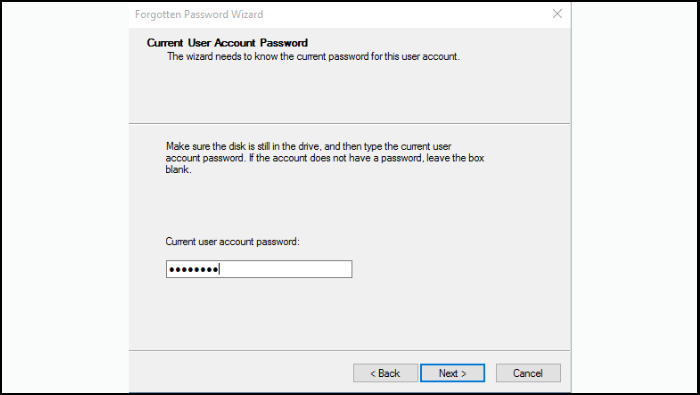
- Systém Windows automaticky vytvoří disk pro obnovení hesla.
Krok 5. Dokončete proces
Jakmile proces dosáhne 100 %, klikněte na Dokončit. Vyjměte USB disk a uložte jej na bezpečném místě. Tento USB disk lze nyní použít jako disk pro obnovení hesla systému Windows 7.
Pokud se Průvodce obnovením hesla neotevře, podívejte se na tento příspěvek od společnosti Microsoft , kde vám sdělí pomoc.
Sdílejte tento příspěvek a dejte dalším uživatelům vědět, jak si zdarma stáhnout USB flash disk pro obnovení hesla ve Windows 7.

Jak používat USB pro resetování hesla ve Windows 7
Pokud později zapomenete heslo k systému Windows 7, můžete k odemčení počítače použít USB pro resetování hesla.
Postupujte takto:
Krok 1. Vložte USB flash disk pro resetování hesla systému Windows 7 do uzamčeného počítače.
Krok 2. Na přihlašovací obrazovce zadejte nesprávné heslo. Systém Windows 7 zobrazí možnost Obnovit heslo.
Krok 3. Kliknutím na tlačítko Obnovit heslo spusťte Průvodce obnovením hesla.
Krok 4. Vyberte USB pro resetování hesla a klikněte na Další.
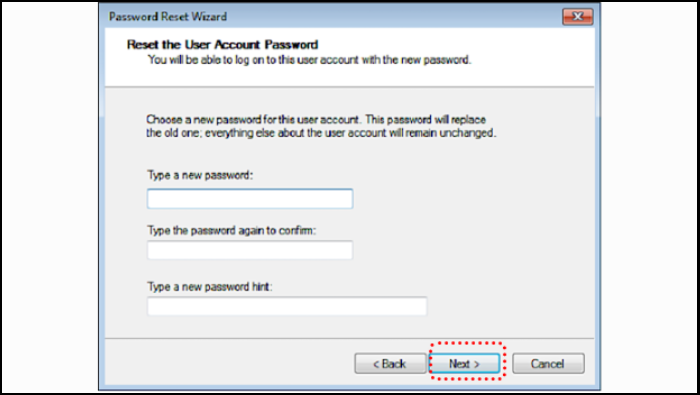
Krok 5. Zadejte nové heslo a nápovědu k heslu a klikněte na tlačítko Další. Poté klikněte na tlačítko Dokončit pro dokončení procesu a přihlášení s novým heslem.
Vytvořte USB flash disk pro resetování hesla ve Windows 7 pro jakýkoli počítač
Vestavěný nástroj pro Windows funguje dobře, ale má několik omezení:
- Disk pro resetování hesla je nutné vytvořit dříve, než heslo zapomenete.
- Funguje to pouze na stejném počítači
- Nelze resetovat hesla na jiných uzamčených počítačích se systémem Windows.
Pokud již máte zablokovaný přístup k počítači nebo potřebujete odemknout jiný počítač, lepším řešením je nástroj pro resetování hesla ze spouštěcího zařízení. EaseUS Partition Master nabízí funkci s názvem Password Reset, která uživatelům umožňuje vytvořit spouštěcí USB disk pro resetování hesla systému Windows, který funguje na více počítačích.
Pomocí této metody můžete resetovat, obejít nebo odstranit hesla v systémech Windows 7/8/10/11, a to i v případě, že je počítač již uzamčen. Zde je návod, jak vytvořit disk pro resetování hesla pro jakýkoli počítač se systémem Windows:
Krok 1. Vložte cílový USB disk do počítače, stáhněte a spusťte EaseUS Partition Master a klikněte na „Toolkit“ > „Password Reset“.

Krok 2. Objeví se malé okno. Po jeho pečlivém přečtení klikněte na tlačítko „Vytvořit“.

Krok 3. Vyberte správný USB flash disk nebo externí mobilní pevný disk a znovu klikněte na „Vytvořit“. Trpělivě vyčkejte. Po vytvoření USB flash disku pro resetování hesla klikněte na „Dokončit“.

Krok 4. Vyjměte USB disk pro resetování hesla, vložte jej do uzamčeného počítače a restartujte jej. Budete vyzváni ke změně spouštěcí jednotky pro spuštění počítače z USB. Po dokončení se systém automaticky spustí z USB.
Krok 5. Po restartu znovu vyhledejte EaseUS Partition Master a přejděte do sekce „Obnovení hesla“. V rozhraní se zobrazí všechny účty v počítači; klikněte na cílový účet a zaškrtněte políčko „Obnovit a odemknout“.

Krok 6. Po zobrazení této výzvy klikněte na tlačítko „Potvrdit“ pro pokračování. Vaše heslo bude smazáno.

Závěr
Vytvoření USB disku pro obnovení hesla systému Windows 7 je jedním z nejjednodušších způsobů, jak znovu získat přístup k počítači, pokud zapomenete přihlašovací heslo. Vestavěný disk pro obnovení hesla systému Windows funguje dobře, ale musí být vytvořen dříve, než heslo zapomenete, a funguje pouze na původním počítači.
Pokud potřebujete flexibilnější řešení, nástroje jako EaseUS Partition Master vám umožní vytvořit bootovací USB disk pro obnovení hesla systému Windows, který dokáže odemknout téměř jakýkoli počítač. Příprava disku pro obnovení hesla předem vám může ušetřit spoustu času a zabránit ztrátě dat v případě problémů s heslem.
Další otázky ohledně USB pro obnovení hesla ve Windows 7
1. Jak resetnu heslo systému Windows 7, když jsem ho zapomněl/a?
Pokud jste zapomněli heslo k systému Windows 7, můžete si ho obnovit několika způsoby:
- Použijte disk pro resetování hesla systému Windows 7
- Přihlaste se pomocí jiného účtu správce
- Použijte bootovací USB disk pro resetování hesla
- Obnovení hesla v nouzovém režimu s příkazovým řádkem
Pokud nemáte předem připravený resetovací disk, je často nejjednodušším řešením použití bootovacího nástroje pro resetování hesla.
2. Mohu vytvořit USB flash disk pro resetování hesla ve Windows 7 po zapomenutí hesla?
Ne. Vestavěný disk pro resetování hesla systému Windows musí být vytvořen dříve, než heslo zapomenete. Pokud již máte přístup k počítači, budete potřebovat bootovací USB disk pro resetování hesla systému Windows od jiného výrobce, vytvořený na jiném počítači.
3. Co je disk pro resetování hesla ve Windows 7?
Disk pro resetování hesla systému Windows 7 je USB flash disk nebo vyměnitelné médium, které ukládá šifrované informace, jež vám umožňují resetovat přihlašovací heslo konkrétního účtu Windows. Po vytvoření lze disk použít opakovaně, i když se heslo později změní.
4. Mohu si stáhnout USB flash disk pro resetování hesla ve Windows 7?
Systém Windows neposkytuje stažení přímo z USB pro obnovení hesla. Musíte si ho vytvořit pomocí:
- Funkce Vytvořit disk pro obnovení hesla v Ovládacích panelech
- Nástroj pro resetování hesla od třetí strany, který lze spustit
Tyto nástroje generují spouštěcí prostředí pro obnovení, které dokáže odstranit nebo obnovit hesla systému Windows.
5. Vymaže disk pro obnovení hesla systému Windows 7 data?
Ne. Disk pro resetování hesla neodstraní ani neupraví vaše soubory. Pouze resetuje přihlašovací údaje spojené s účtem Windows, což vám umožní opětovný přístup k systému.
6. Mohu použít stejný USB disk pro resetování hesla na jiném počítači?
Vestavěný disk pro resetování hesla systému Windows nelze použít v jiném počítači, protože obsahuje šifrovací informace specifické pro daný účet.
Spouštěcí software pro resetování hesla však může vytvořit USB disk, který funguje na více počítačích.
7. Jaká je potřeba velikost USB disku pro resetování hesla systému Windows?
Stačí velmi malý USB disk. Ve většině případů:
- 256 MB – 1 GB je dostatečné pro disk pro resetování hesla
- Spouštěcí nástroje pro resetování hesla mohou vyžadovat 1–4 GB
Měl by fungovat jakýkoli standardní USB flash disk.
Jak vám můžeme pomoci?
Related Articles
-
7 způsobů, jak zkontrolovat stav SD karty na Macu🔥
/2026/06/17
-
Nejlepší dva užitečné diskové nástroje ve Windows (11/10/8/7/Vista/XP)
![author icon]() Alexandr/2026/06/17
Alexandr/2026/06/17 -
Správce spouštění systému Windows se nezobrazuje v systému BIOS | Opraveno
/2026/06/17
-
Jak zvětšit úložiště na Macu [místo na disku navíc]
/2026/06/30
 Alexandr/2026/06/17