


Treść
Strona Spis treści
Aktualizováno uživatelem
Aktualizováno dne Sep 17, 2026
Zasekli jste se na upgradu na Windows 11 26H2? Windows 11 26H2 je nejnovější aktualizace funkcí Windows 11, která přináší nové funkce, vylepšení zabezpečení a aktualizace systému. Instalace nové verze však ne vždy probíhá hladce. Někteří uživatelé se mohou během aktualizace zaseknout nebo se jim zobrazí chybový kód. Instalace Windows 11 26H2 se může z několika důvodů nezdařit. Váš počítač nemusí mít na disku C dostatek volného místa, může se zaseknout služba Windows Update nebo váš hardware a ovladače nemusí splňovat požadavky na upgrade.
Pokud máte potíže s instalací systému Windows 11 26H2, tato příručka popisuje běžné příčiny a praktická řešení, která vám pomohou s úspěšnou instalací systému Windows 11 26H2.
Proč nemohu nainstalovat Windows 11 26H2?
Instalace systému Windows 11 26H2 se může z různých důvodů nezdařit. V počítači nemusí být dostatek volného místa, aktualizaci může blokovat ovladač nebo může být problém se službou Windows Update.
| Možná příčina | Častý příznak |
| Nedostatek místa na disku C | Systém Windows nemůže dokončit instalaci, protože pro soubory aktualizace není dostatek volného místa. |
| Nekompatibilita ovladačů | Aktualizace selže, zamrzne nebo se vrátí zpět po instalaci nekompatibilních ovladačů. |
| Chyby aktualizace systému Windows | Aktualizace se zasekává, nedaří se ji stáhnout nebo opakovaně zobrazuje chybu. |
| Poškozené systémové soubory | Instalační program systému Windows nelze dokončit, protože jsou poškozeny důležité systémové soubory. |
| Problém s TPM nebo zabezpečeným spouštěním | Váš počítač nesplňuje požadavky systému Windows 11, protože je zakázán modul TPM nebo Secure Boot. |
| Nepodporovaný hardware | Systém Windows blokuje upgrade, protože počítač nesplňuje hardwarové požadavky. |
| Software třetích stran | Instalace se nezdaří nebo se vrátí zpět, protože jiný program narušuje instalaci. |
| Externí zařízení | Instalace se během upgradu nezdaří, protože připojená zařízení způsobují konflikty hardwaru nebo ovladačů. |
Společnost Microsoft doporučuje v případě selhání upgradu systému Windows zkontrolovat dostupné místo na disku, aktualizace systému Windows, ovladače, antivirový software třetích stran a další software.
Než se pokusíte o více oprav, zkontrolujte kód chyby, pokud jej systém Windows zobrazuje. Kód chyby může poukázat na příčinu mnohem rychleji než obecná zpráva „Windows 11 26H2 se nenainstaluje“.
Jak opravit chybu „Nelze nainstalovat Windows 11 26H2“
Instalace systému Windows 11 26H2 se nemusí podařit kvůli nedostatku místa na disku , chybám služby Windows Update, nekompatibilním ovladačům nebo systémovým problémům. Není nutné ihned resetovat systém Windows ani jej přeinstalovat. Začněte níže uvedenými základními kontrolami a pokud aktualizace stále selže, přejděte k pokročilejším opravám.
Oprava 1. Uvolněte místo na disku
Systém Windows potřebuje na systémovém disku dostatek volného místa pro stažení aktualizačních souborů a dokončení instalace. Pokud je disk C téměř plný , systém Windows 11 26H2 může selhat, i když je na ostatních discích dostatek volného místa.
Začněte kontrolou volného místa na disku C. Poté můžete odstranit nepotřebné soubory nebo přesunout některá data na jiný disk. Pokud je disk C příliš malý a nemůžete uvolnit dostatek místa, EaseUS Partition Master vám může pomoci zvětšit jeho dostupný prostor správou stávajících oddílů.
Pokud potřebujete nainstalovat Windows 11 26H2 na disk C, můžete k tomu použít EaseUS Partition Master:
- Rozšíření disku C : Přidání nepřiděleného místa na disk C, pokud je na disku k dispozici volné místo.
- Změna velikosti oddílů: Zmenšením většího oddílu uvolníte více místa pro C.
- Přesunout oddíly: Přesune oddíl, pokud se nepřidělené místo nenachází přímo vedle disku C.
- Sloučení oddílů: Sloučením vhodných oddílů lze lépe využít dostupné místo na disku.
- Vyčištění místa na disku: Před aktualizací odstraňte nepotřebné soubory, abyste uvolnili další úložný prostor.
Zde je návod, jak opravit nedostatek místa na disku C pomocí nástroje EaseUS Partition Master:
Krok 1: Uvolněte nepřidělené místo na disku C.
Pokud na systémovém disku není žádné volné místo, přejděte do Správce oddílů, klikněte pravým tlačítkem myši na oddíl vedle jednotky C: a vyberte možnost „Změnit velikost/Přesunout“.
Přetáhněte levý panel oddílu, abyste ho zmenšili a ponechali nepřidělené místo za systémovou jednotkou C:, a klikněte na „OK“.
Krok 2: Zvětšete místo na disku C.
1. Klikněte pravým tlačítkem myši na disk C: a vyberte možnost „Změnit velikost/Přesunout“.

2. Přetáhněte konec systémového oddílu do nepřiděleného prostoru, abyste přidali místo na jednotku C:, nebo klikněte na „vyplnit vše nepřidělené“ a klikněte na „OK“.

Krok 3: Zachovejte všechny změny pro rozšíření disku C:.
Klikněte na „Spustit úlohu“ a poté na „Použít“, chcete-li uložit všechny změny a rozšířit systémový disk C:.

Oprava 2. Zkontrolujte systémové požadavky systému Windows 11
Systém Windows 11 26H2 stále používá stejné požadavky jako systém Windows 11. Pokud váš počítač nesplňuje základní hardwarové nebo firmwarové požadavky, nelze instalaci dokončit. Zařízení, která již používají systém Windows 11 24H2 nebo 25H2, zůstávají plně kompatibilní.
Minimální systémové požadavky pro Windows 11 26H2:
| Požadavek | Minimální |
| Procesor | 1 GHz nebo rychlejší se 2 nebo více jádry |
| BERAN | 4 GB |
| Skladování | 64 GB nebo více |
| Systémový firmware | UEFI, podpora zabezpečeného spouštění |
| TPM | Modul TPM 2.0 |
| Grafika | Kompatibilní s DirectX 12 |
| Zobrazit | Displej s vysokým rozlišením |
Oprava 3. Nainstalujte čekající aktualizace systému Windows
Nedokončená aktualizace může kolidovat s jinou aktualizací funkcí systému Windows. Instalace všech dostupných aktualizací může také zajistit, aby vaše aktuální instalace systému Windows obsahovala nejnovější opravy, než se znovu pokusíte o aktualizaci 26H2.
Krok 1. Otevřete Nastavení > Windows Update.
Krok 2. Vyberte možnost Zkontrolovat aktualizace.
Krok 3. Nainstalujte všechny dostupné aktualizace a restartujte počítač, když vás k tomu systém Windows vyzve.
Krok 4. Vraťte se do Nastavení > Windows Update a znovu vyberte možnost Zkontrolovat aktualizace.
Krok 5. Zkuste nainstalovat Windows 11 26H2.
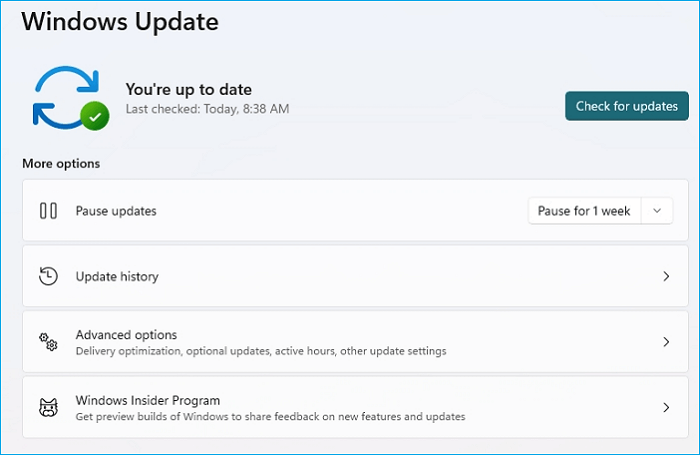
Pokud se stejná aktualizace opakovaně stahuje, ale během instalace selže, přestaňte aktualizaci opakovat a pokračujte v níže uvedených opravách.
Oprava 4. Spusťte Poradce při potížích se službou Windows Update
Poradce při potížích s Windows Update dokáže odhalit běžné problémy, které brání stahování nebo instalaci aktualizací. Vyplatí se to vyzkoušet, když se systém Windows 11 26H2 zasekne nebo opakovaně selhává v systému Windows Update .
Krok 1. Otevřete Nastavení > Systém > Řešení problémů > Další nástroje pro řešení problémů.
Krok 2. V seznamu vyhledejte službu Windows Update.
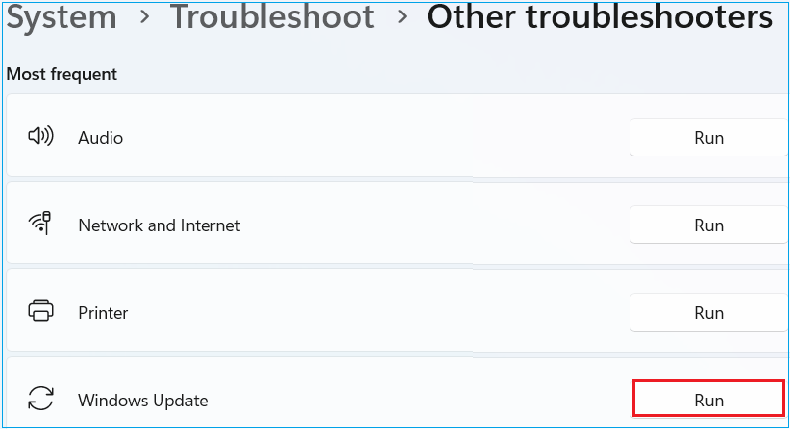
Krok 3. Vyberte Spustit a postupujte podle pokynů systému Windows.
Krok 4. Po dokončení procesu odstraňování problémů restartujte počítač.
Krok 5. Otevřete Nastavení > Windows Update a zkuste aktualizaci 26H2 znovu.
Oprava 5. Aktualizace problematických ovladačů
Konflikty ovladačů mohou způsobit selhání aktualizace funkcí systému Windows nebo vrácení zpět. Obzvláště stojí za to zkontrolovat rodinu chyb 0xC1900101 , protože společnost Microsoft tyto chyby spojuje s problémy s ovladači.
Krok 1. Stiskněte klávesy Win + X a vyberte Správce zařízení.
Krok 2. Rozbalte kategorie hardwaru a vyhledejte zařízení.
Krok 3. Klikněte pravým tlačítkem myši na problematické zařízení a vyberte možnost Aktualizovat ovladač.
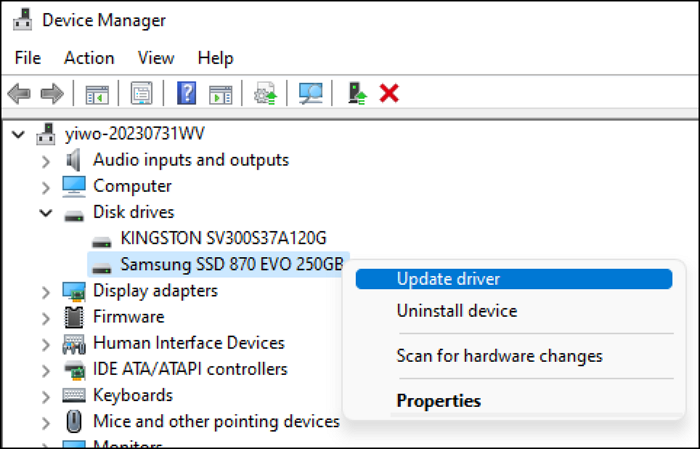
Krok 4. Pokud systém Windows nemůže najít novější ovladač, zkontrolujte oficiální webové stránky výrobce počítače, základní desky nebo hardwaru.
Krok 5. Věnujte zvláštní pozornost těmto ovladačům:
- Grafika
- Řadiče úložiště
- Čipová sada
- Síťové adaptéry
- Zvuk
Krok 6. Po aktualizaci ovladačů restartujte počítač a zkuste znovu nainstalovat systém Windows 11 26H2.
Oprava 6. Oprava poškozených systémových souborů Windows
Poškozené nebo chybějící systémové soubory mohou narušovat službu Windows Update a proces upgradu funkcí. Aktuální instalaci systému Windows můžete zkontrolovat a opravit pomocí nástrojů DISM a SFC.
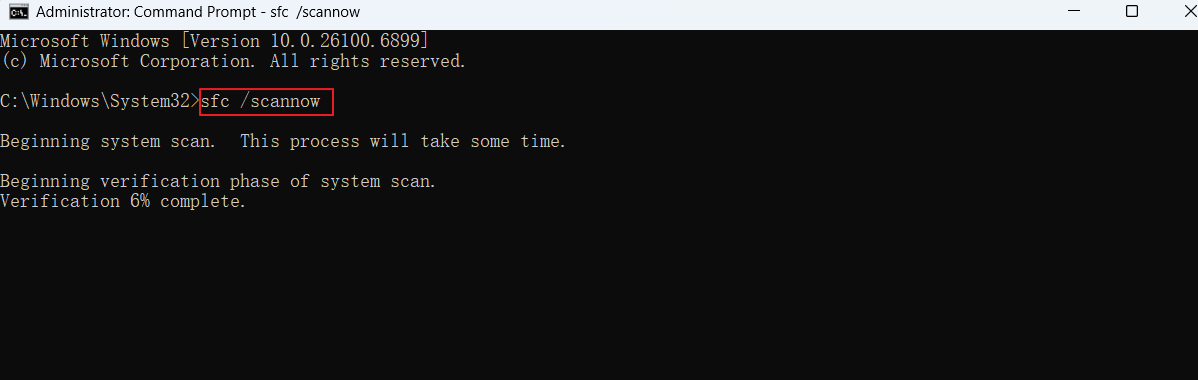
Krok 1. Do vyhledávacího pole systému Windows zadejte Příkazový řádek.
Krok 2. Klikněte pravým tlačítkem myši na Příkazový řádek a vyberte Spustit jako správce.
Krok 3. Zadejte následující příkaz a stiskněte klávesu Enter:
- DISM/Online/Vyčištění obrazu/Obnovení stavu
Krok 4. Počkejte na dokončení DISM. Proces může nějakou dobu trvat.
Krok 5. Zadejte následující příkaz a stiskněte klávesu Enter:
- sfc/scannow
Krok 6. Počkejte, dokud skenování nedosáhne 100 %.
Krok 7. Restartujte počítač a zkuste znovu nainstalovat Windows 11 26H2.
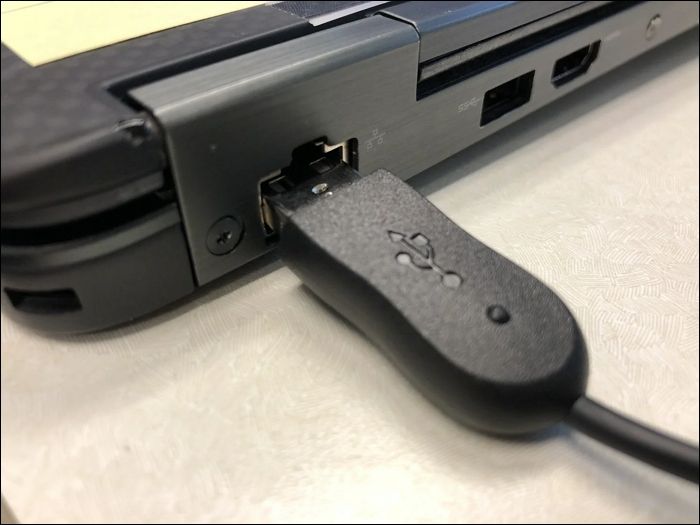
Oprava 7. Odpojte nepotřebná externí zařízení
Externí hardware je další jednoduchá věc, kterou je třeba vyloučit, když upgrade systému Windows neustále selhává . Úložná zařízení USB, tiskárny, rozbočovače a další periferie mohou někdy rušit proces instalace.
Krok 1. Uložte si práci a zavřete všechny spuštěné aplikace.
Krok 2. Odpojte nepotřebná externí zařízení, včetně:
- USB flash disky
- Externí pevné disky
- Externí SSD disky
- Tiskárny
- Čtečky karet
- USB rozbočovače
- Dokovací stanice
- Herní ovladače
Krok 3. Restartujte počítač.
Krok 4. Otevřete Nastavení > Windows Update a znovu zkontrolujte Windows 11 26H2.
Krok 5. Po dokončení aktualizace znovu připojte externí zařízení.
Oprava 8. Zkontrolujte antivirový software třetích stran
Antivirové programy a systémové nástroje třetích stran mohou někdy narušovat instalaci systému Windows. Pokud ostatní opravy problém nevyřeší, zkontrolujte, zda je váš bezpečnostní software kompatibilní s novou verzí systému Windows.
Krok 1. Otevřete Nastavení > Aplikace > Nainstalované aplikace.
Krok 2. Hledejte antivirový, bezpečnostní, čisticí nebo systémový software třetí strany.
Krok 3. Navštivte oficiální webové stránky výrobce softwaru a zkontrolujte, zda nainstalovaná verze podporuje Windows 11 26H2.
Krok 4. Pokud výrobce doporučuje odinstalovat software před aktualizací, odeberte jej a restartujte počítač.
Krok 5. Zkuste znovu nainstalovat Windows 11 26H2.
Krok 6. Po aktualizaci software znovu nainstalujte, pokud vývojář potvrdí jeho kompatibilitu.
Chyby instalace Windows 11 26H2
Instalace systému Windows 11 26H2 může selhat v různých fázích. Některé chyby se objeví, když služba Windows Update stáhne aktualizaci, zatímco jiné se objeví během instalace, restartu nebo vrácení zpět. Kód chyby vám může pomoci identifikovat, co brání upgradu.
Zkontrolujte chybu nebo příznak, který vidíte, v tabulce níže. Poté použijte navrhovanou opravu, než se pokusíte znovu nainstalovat Windows 11 26H2.
| Kód chyby/problém | Možná příčina | Co dělat |
| 0xC1900101 | Problém s ovladačem | Aktualizujte nebo odstraňte problematické ovladače |
| 0x80070070 | Nedostatek místa na disku | Uvolněte místo na disku C: |
| 0x800F0922 | Problém s úložištěm nebo službou Windows Update | Zkontrolujte dostupné místo a aktualizaci Windows Update |
| 0x80070057 | Poškozené soubory nebo konfigurace systému | Spusťte SFC a Poradce při potížích s Windows Update |
| Aktualizace se zasekla na 0 % nebo 100 % | Problém s aktualizací nebo úložištěm | Restartujte počítač a zkontrolujte dostupné volné místo |
| Aktualizace se zasekla na 51 %–99 % | Problém s instalací | Spusťte Poradce při potížích se službou Windows Update |
| Instalace se vrátí zpět | Problém s ovladačem nebo kompatibilitou | Zkontrolujte kompatibilitu ovladačů a hardwaru |
| Počítač nesplňuje požadavky | Problém s hardwarem nebo firmwarem | Zkontrolujte TPM, Secure Boot, CPU, RAM a úložiště |
Kontrolní seznam instalace Windows 11 26H2:
- Na disku C je dostatek volného místa.
- Jsou splněny hardwarové požadavky systému Windows 11.
- K dispozici je TPM 2.0.
- Zabezpečené spouštění je správně nakonfigurováno.
- Služba Windows Update nemá žádné čekající aktualizace.
- Ovladače zařízení jsou aktuální.
- Systémové soubory Windows jsou opraveny.
- Nepotřebná zařízení USB jsou odpojena.
- Antivirový software třetí strany neblokuje upgrade.
- Zaznamenali jste si chybový kód služby Windows Update.
- Důležité soubory jsou zálohovány.
- Používáte správnou verzi nebo ISO systému Windows 11 26H2.
Pokud všechny tyto kontroly proběhnou úspěšně, zkuste instalaci znovu.
Závěr
Instalace systému Windows 11 26H2 se nemusí podařit kvůli plnému disku C, nekompatibilním ovladačům, chybám služby Windows Update, problémům se systémovými soubory nebo hardwarovým požadavkům. Začněte kontrolou místa na disku a požadavků systému Windows 11. Poté aktualizujte systém Windows a ovladače, opravte poškozené systémové soubory a odpojte nepotřebná zařízení.
Pokud na disku C není dostatek volného místa, EaseUS Partition Master vám může pomoci s snadnější správou místa na disku. Můžete změnit velikost nebo přesunout oddíly a přidělit dostupné místo disku C bez nutnosti přeinstalování systému Windows. To může systému Windows poskytnout dostatek místa k dokončení instalace 26H2.
Často kladené otázky
1. Proč se Windows 11 26H2 stáhne, ale nenainstaluje?
Fáze stahování a instalace mohou selhat z různých důvodů. Problémy s ovladači, nedostatek místa na disku C, poškozené systémové soubory a chyby služby Windows Update mohou způsobit selhání instalace po dokončení stahování.
2. Co mám dělat, když se Windows 11 26H2 zasekne na 100 %?
Pokud se služba Windows Update stále zasekne, restartujte počítač a poté zkontrolujte dostupné místo na disku C a historii služby Windows Update. Společnost Microsoft také doporučuje zkontrolovat síťové připojení a spustit Poradce při potížích se službou Windows Update, pokud aktualizace zaseknuté na 0 % nebo 100 %.
3. Mohu nainstalovat Windows 11 26H2 pomocí ISO souboru?
Ano. Jakmile bude pro váš vydaný kanál k dispozici příslušný ISO soubor 26H2, můžete jej připojit a spustit soubor „setup.exe“ pro okamžitou aktualizaci. Společnost Microsoft poskytuje oficiální pokyny k používání ISO souborů Insider Preview.
Jak vám můžeme pomoci?
Related Articles
-
Smazat nebo formátovat? Jak vymazat SD kartu ve Windows
/2026/06/30
-
Jak převést FAT32 na exFAT bez ztráty dat | 4 způsoby
/2026/06/17
-
Porovnání souborového systému: NTFS, FAT32, exFAT a EXT, který souborový systém bych měl použít
/2026/06/17
-
Získejte EaseUS Partition Master Key (v18.2) v roce 2024 | Žádné praskání
![author icon]() Alexandr/2026/06/17
Alexandr/2026/06/17
 Alexandr/2026/06/17