


Treść
Strona Spis treści
Aktualizováno uživatelem
Aktualizováno dne Jun 17, 2026
OBSAH STRÁNKY:
K zablokování disku šifrovaného pomocí BitLockeru může dojít nečekaně – ať už kvůli zapomenutému heslu, ztracenému klíči pro obnovení nebo systémovému problému. V takovém případě se přístup k vlastním datům může rychle stát frustrujícím a naléhavým. Proto se mnoho uživatelů obrací na spolehlivý software pro odemknutí BitLockeru ke stažení zdarma , aby bezpečně odemkli nebo získali přístup ke svým šifrovaným diskům.
Zablokoval jsem si disk pomocí BitLockeru a nemám heslo/klíč. Je to můj pracovní počítač a obsahuje všechny informace, které potřebuji pro svou práci. Prosím o pomoc. Ani si nepamatuji, že bych disk zamykal, nebylo to úmyslné. Všiml jsem si zámku před několika dny, ale nevěnoval jsem mu pozornost.
V této příručce od EaseUS Software si představíme čtyři bezplatné možnosti softwaru pro odemknutí BitLockeru, vysvětlíme, jak fungují, a pomůžeme vám vybrat tu nejvhodnější.
Možnost 1. EaseUS Partition Master
Pokud používáte pracovní nebo školní účet Microsoft 365, obvykle nemůžete uložit klíč pro obnovení BitLockeru do osobního účtu Microsoft, protože ten obvykle spravuje správce vaší organizace.
A co hůř, pokud jste ztratili klíč pro obnovení BitLockeru a potřebujete bezplatné řešení pro odemknutí BitLockeru, můžete vyzkoušet EaseUS Partition Master . Tento nástroj pro správu BitLockeru od třetí strany vám pomůže odemknout disky, povolit nebo zakázat BitLocker a snadno odstranit šifrování. Jednejte hned teď a užijte si tento software pro odemknutí BitLockeru ke stažení zdarma!
Krok 1. Otevřete EaseUS Partition Master a klikněte pravým tlačítkem myši na disk šifrovaný pomocí BitLockeru.
Krok 2. Vyberte „Správce BitLockeru“ a zobrazí se nové okno, které vám umožní provádět operace související s BitLockerem.

Krok 3. Klikněte na tlačítko „Vypnout“ u cílového disku, kliknutím na tlačítko „Ano“ potvrďte, že chcete na oddílu vypnout BitLocker, a trpělivě počkejte, až bude hotovo.

Možnost 2. Hasleo BitLocker Anywhere
Hasleo BitLocker Anywhere nabízí výkonnou funkci dešifrování BitLockerem, která umožňuje bezpečně dešifrovat disky šifrované pomocí BitLockeru (FAT12/16/32, exFAT a NTFS) v edicích Windows 11, 10, 8.1, 8 a 7 Home nebo Windows 7 Professional. Díky tomu je ideálním řešením pro přístup k šifrovaným datům v edicích Windows, které nativně nepodporují BitLocker.
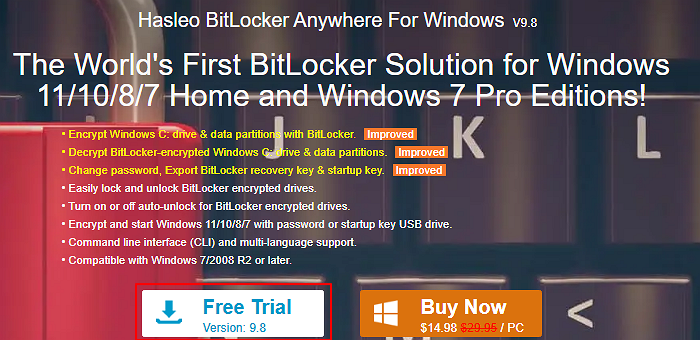
Krok 1. Navštivte oficiální webové stránky Hasleo BitLocker Anywhere pro Windows > klikněte na Bezplatná zkušební verze a získejte tento software pro odemknutí Bitlockeru ke stažení zdarma.
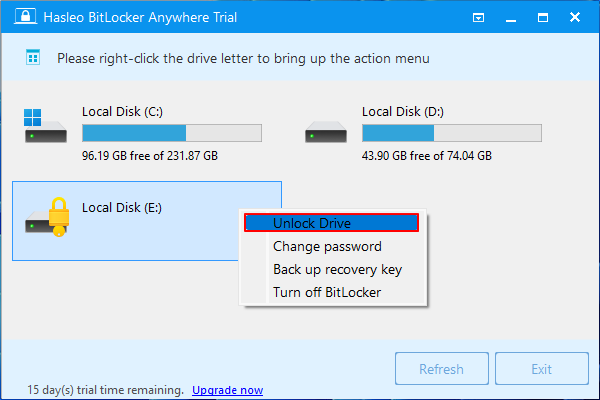
Krok 2. Po spuštění tohoto nástroje automaticky rozpozná váš šifrovaný disk. Na následujícím snímku obrazovky je vidět můj disk E šifrovaný pomocí BitLockeru > klikněte na něj pravým tlačítkem myši > vyberte možnost Odemknout disk.
Krok 3. Postupujte podle pokynů na obrazovce a ukončete proces šifrování.
Možnost 3. DiskGenius
DiskGenius umožňuje odemknout disky šifrované pomocí BitLockeru pomocí hesla, obnovovacího klíče nebo souboru BEK. Je navržen pro správu oddílů BitLockeru nezávisle na Windows a poskytuje zvýšenou spolehlivost a odolnost proti chybám, takže je ideální pro zpracování poškozených nebo přerušených šifrovacích procesů. Podívejme se, zda tento bezplatný software pro odemknutí BitLockeru dokáže odemknout zašifrovaný disk!
Krok 1. Přejděte na https://www.diskgenius.com/ > klikněte na tlačítko Stáhnout zdarma a stáhněte si tento nástroj třetí strany.
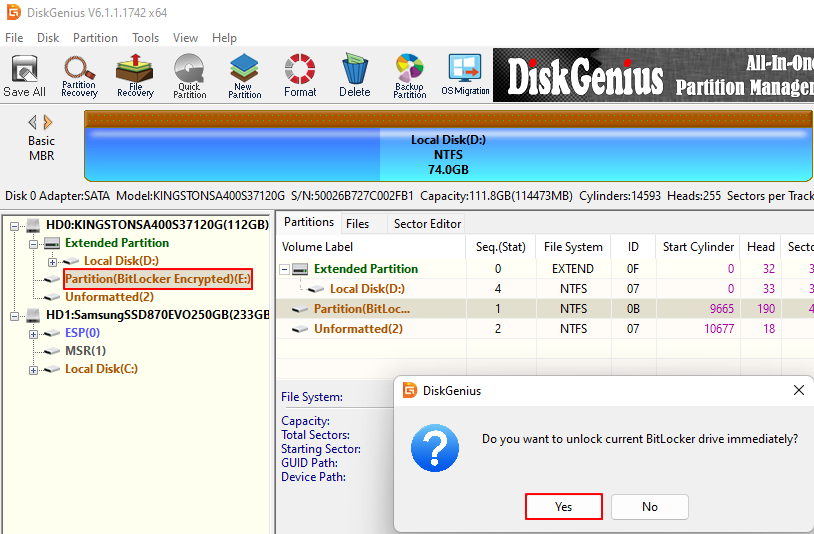
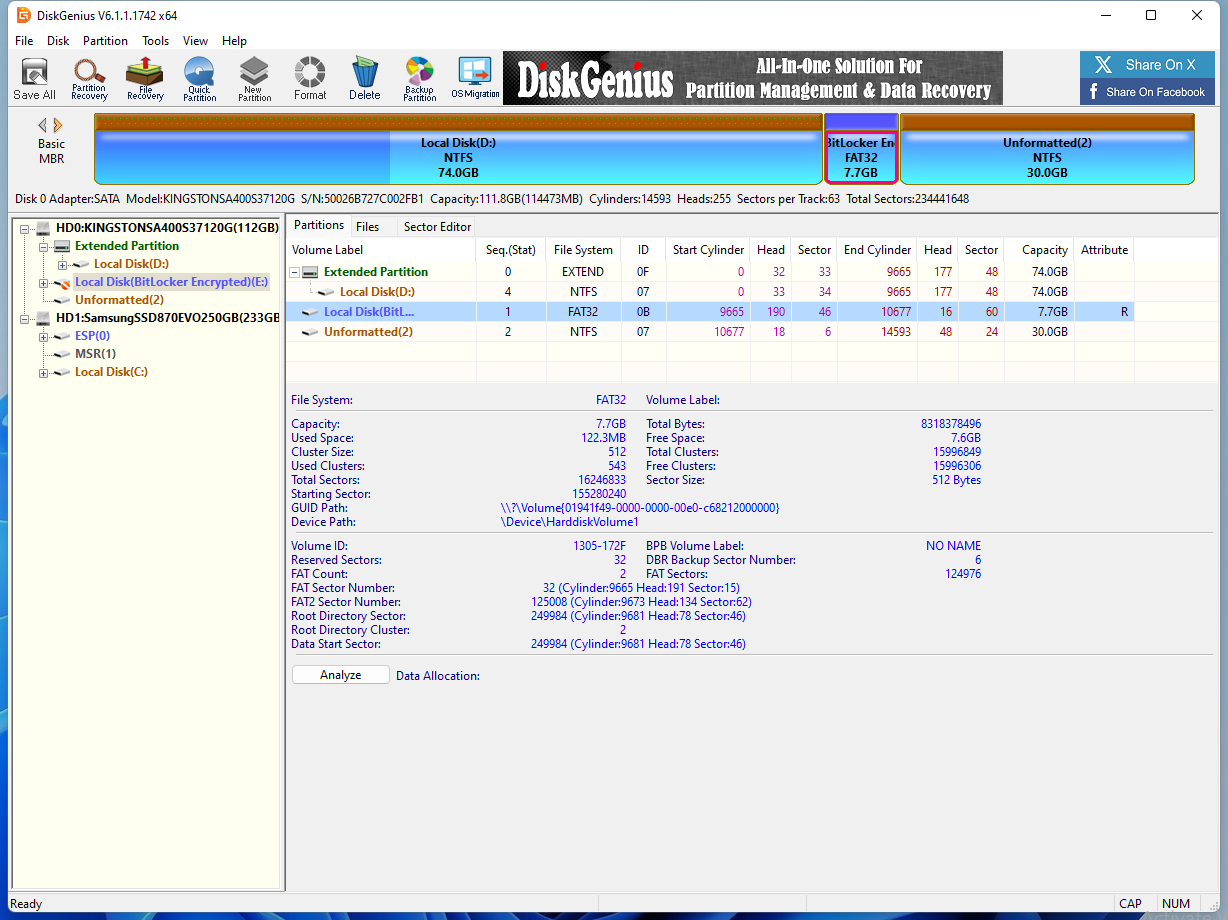
Krok 2 (1) . V hlavním rozhraní DiskGenius se po dvojitém kliknutí na zašifrovaný disk zobrazí vyskakovací okno s připomenutím.
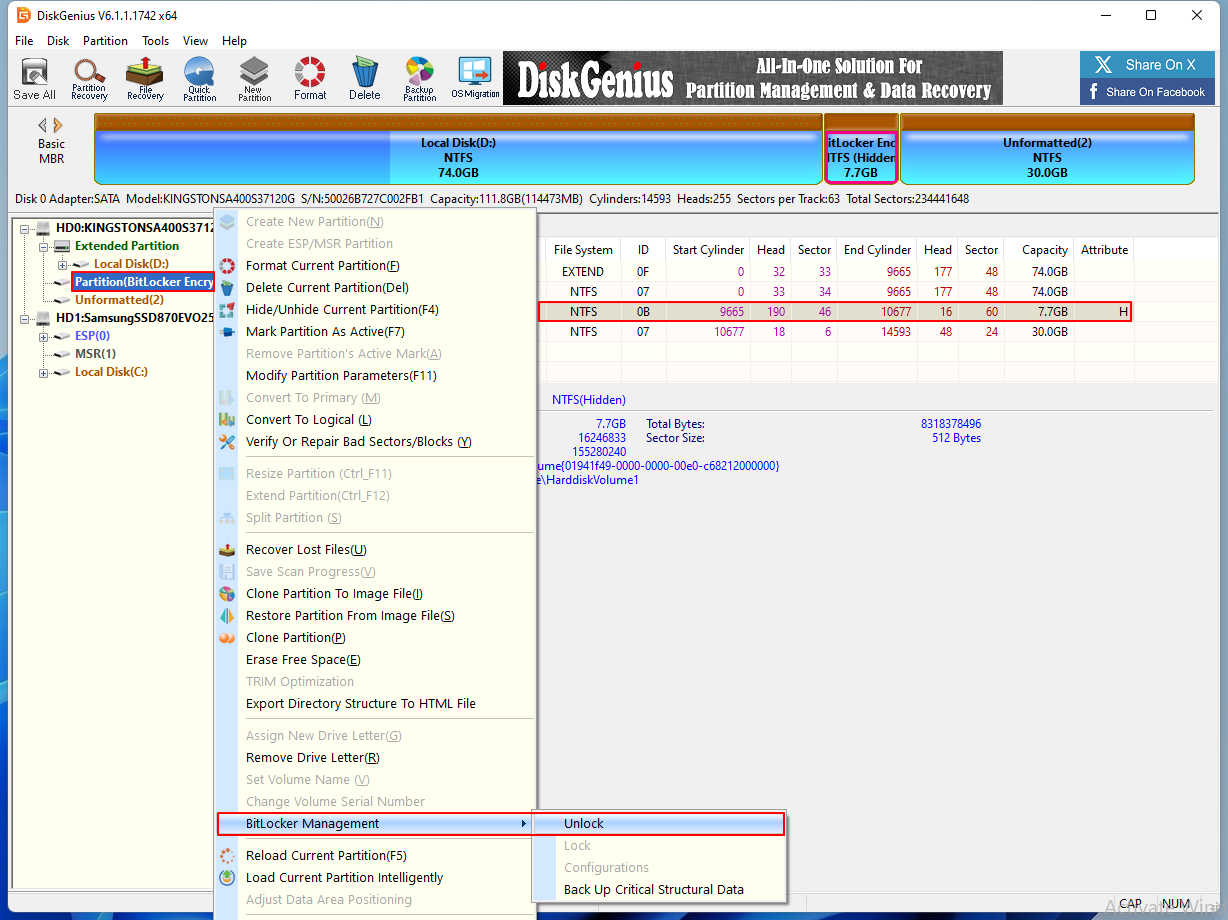
Krok 2 (2) . Kromě toho můžete kliknout pravým tlačítkem myši na zašifrovaný disk > vybrat Správa BitLockeru > zvolit Odemknout.
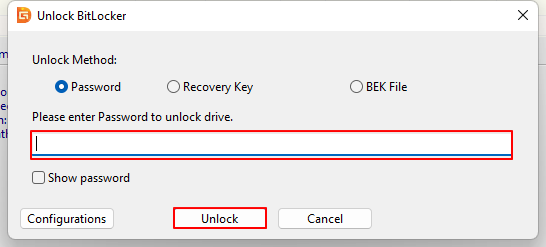
Krok 3. V okně Odemknout BitLocker vyberte metodu odemknutí z možností Heslo, Obnovovací klíč nebo Soubor BEK. Zde zvolím zadání hesla > klikněte na Odemknout.
Krok 4. Po dešifrování zůstane dříve zašifrovaný elektronický disk stále zašifrovaný. DiskGenius tedy nemusí být bezplatný nástroj.
Bonusové tipy: Příprava počítače na šifrování jednotky BitLocker
Někteří uživatelé se také chtějí dozvědět, jak připravit počítač na šifrování disku BitLocker. Pokud mezi ně patříte, čtěte prosím dále.
Jak připravit pevný disk pro šifrování jednotky BitLocker
BitLocker potřebuje k šifrování disků a zajištění integrity spouštění dva oddíly: hlavní oddíl operačního systému a aktivní systémový oddíl. Nástroj BitLocker Drive Preparation Tool to automatizuje vytvořením druhého svazku, migrací spouštěcích souborů a jeho nastavením jako aktivního svazku. Po restartování počítače je disk připraven pro BitLocker a před povolením šifrování může být nutné inicializovat TPM.
Systémové požadavky
Chcete-li vytvořit nový oddíl nebo sloučit nepřidělený prostor s existujícím, musí váš systém splňovat tyto požadavky:
Požadavky na operační systém:
- Originální systém Windows Vista Ultimate/Enterprise nebo Windows Server 2008 (včetně verzí s aktualizací Service Pack 1).
Požadavky na aktivní oddíl:
- Musí obsahovat konfigurační data spouštění (BCD) a spouštěcí soubory.
Požadavky na cílový oddíl:
- Umístěno na jednoduchém disku inicializovaném pro základní úložiště.
- Musí se jednat o primární oddíl; rozšířené nebo logické disky nejsou podporovány.
- Formátováno pomocí NTFS a nekomprimováno.
- Velikost clusteru ≤ 4 KB.
- Nelze použít softwarové rozložení, zrcadlení ani RAID (hardwarové RAID je podporováno).
Požadavky specifické pro provoz:
- Rozdělená operace : Po zmenšení velikosti aktivního oddílu o 1,5 GB musí zůstat volných alespoň 10 % jeho velikosti.
- Operace sloučení : Celková velikost oddílu musí být alespoň 1,5 GB a musí mít alespoň 800 MB volného místa.
Závěr
Chcete si zdarma stáhnout software pro odemknutí BitLockeru ? Tento článek představuje EaseUS Partition Master, Hasleo BitLocker Anywhere a DiskGenius. Na základě našeho hodnocení však DiskGenius nemusí být 100% zdarma. Ve srovnání s Hasleo BitLocker Anywhere nabízí EaseUS Partition Master další funkce pro správu oddílů, včetně změny velikosti oddílů, převodu disků a změny souborových systémů.
Pokud dáváte přednost komplexnějšímu správci oddílů, neváhejte si stáhnout EaseUS Partition Master! Může vám také pomoci odemknout šifrované disky bez placení!
Často kladené otázky
Tato část navíc obsahuje užitečné tipy pro správu oddílů a šifrování BitLockerem. Pokud máte zájem, určitě si je přečtěte!
1. Jak odemknout disk BitLocker bez obnovovacího klíče a hesla?
Pokud data šifrovaná nástrojem BitLocker nejsou tak důležitá, můžete disk BitLocker přímo odemknout bez obnovovacího klíče a hesla jeho naformátováním.
2. Jak mohu získat klíč pro obnovení BitLockeru s ID klíče?
Postupujte prosím podle následujících kroků.
- Přihlaste se pomocí svého pracovního nebo školního účtu.
- Vyberte Zařízení a rozbalte zařízení, pro které potřebujete získat klíč pro obnovení.
- Vyberte možnost Zobrazit klíče BitLockeru.
- Pomocí ID klíče vyhledejte příslušný obnovovací klíč a použijte ho k odemčení disku.
Jak vám můžeme pomoci?
Related Articles
-
Opravte položku, kterou nelze zkopírovat, protože je příliš velká pro formát svazku
/2026/06/17
-
Konec podpory Windows 10: Nedostatek místa pro upgrade na Windows 11
/2026/06/17
-
Jak naformátovat externí pevný disk, který není vidět [Efektivní způsoby]
/2026/06/17
-
Čistič disku C ke stažení zdarma pro Windows 11/10
/2026/06/17