


Spis treści
Proč se moje karta CFexpress nezobrazuje na Macu
Někdy se stane, že připojíte kartu CFexpress a Finder ji prostě ignoruje. Nejprve zjistěte, zda je problém ve čtečce, kabelu, samotném systému macOS nebo v souborovém systému karty. Identifikace problému usnadní opravu a sníží riziko ztráty nenahraditelných fotografií nebo videí.
Zde je to, co obvykle způsobuje tento nepořádek:
- Čtečka vaši kartu nepodporuje: CFexpress typ A a typ B nejsou zaměnitelné. Pokud do čtečky typu A vložíte kartu typu B, nic se nestane. A většina čteček SD karet nebude fungovat, pokud to neřeknou.
- Problémy s připojením: Vadné kabely USB, pochybné adaptéry nebo dokonce nestabilní rozbočovač USB mohou přerušit připojení.
- SD karta se na Macu nepřipojuje : Někdy macOS kartu v Diskové utilitě vidí, ale odmítá ji připojit, takže ji Finder nikdy nevidí.
- Poškození souborového systému: Odpojení karty během přenosu, poruchy fotoaparátu nebo výpadky napájení mohou souborový systém poškodit. Někdy se zobrazí jako RAW nebo se hlásí, že je třeba jej „inicializovat“.
- Špatný formát nebo oddíl : Pokud je karta naformátována podivným způsobem, systém macOS ji může ignorovat nebo oznámit, že SD kartu na Macu nelze přečíst .
- Závady macOS: Dočasné chyby nebo problémy s kompatibilitou mohou narušit schopnost vašeho Macu vidět externí úložiště.
- Fyzické poškození: Pokud jsou kontakty karty ohnuté, řadič je spálený nebo paměť selže, nic ji nepřečte.
Podívejte se, pokud máte na kartě důležité soubory, neformátujte ji, nemažte ani neinicializujte, i když vás k tomu macOS vyzve. To by pak mnohem ztížilo jejich obnovení. Než uděláte něco drastického, začněte rychlými a nenápadnými kontrolami.
Jak opravit problém, kdy se karta CFexpress nezobrazuje na Macu
Začněme jednoduše a postupně se propracujme nahoru. Nejprve vyloučte ty hloupé věci: čtečky a kabely. Pak se podívejte do Diskové utility nebo Systémových informací a podívejte se, co váš Mac skutečně detekuje.
Pokud váš Mac kartu vidí, ale neotevře ji, hledejte problémy s připojením nebo souborovým systémem. A pokud stále potřebujete nějaké soubory, zkuste před opravou nebo přeformátováním SD kartu na Macu obnovit .
Oprava 1. Znovu připojte kartu CFexpress a zkontrolujte čtečku karet
Pokud váš Mac kartu ignoruje, zkontrolujte základní postupy:
- Nejprve zkontrolujte typ karty: Ujistěte se, že vaše čtečka karet ji podporuje. Nepředpokládejte, že každá čtečka CFexpress je univerzální.
- Vytáhněte kartu a vložte ji zpět: Vyjměte kartu, zkontrolujte, zda není znečištěná nebo poškozená, a v případě potřeby ji jemně očistěte (nepoužívejte vodu ani abrazivní prostředky). Vložte ji zpět a ujistěte se, že používáte správný slot.
- Nepoužívejte rozbočovač: Zapojte čtečku přímo do Macu. Rozbočovače, multiportové adaptéry nebo dokovací stanice mohou být někdy problematické.
- Zkuste jiný kabel nebo port: Vyměňte kabel USB nebo použijte jiný port. Někdy se stane, že se do něj dostane napájení, ale ne data.
- Pokud je to možné, vyměňte čtečky: Použijte jinou čtečku, která vaši kartu podporuje, nebo zkuste kartu přečíst na jiném počítači či fotoaparátu.
Pokud vaše karta funguje někde jinde, vaše původní čtečka je pravděpodobně vadná. Pokud selhává všude, je samotná karta pravděpodobně poškozená. Pokud se karta zahřívá, opakovaně se odpojuje nebo vypadá fyzicky poškozená, přestaňte testovat a začněte uvažovat o obnově SD karty .
Oprava 2. Zkontrolujte, zda se karta CFexpress zobrazuje v Diskové utilitě
Disková utilita vám může zobrazit karty, které Finder nezobrazí. Zde je návod, jak ji používat:
Krok 1. Najděte jej přes Aplikace > Nástroje nebo použijte Spotlight.
Krok 2. V horní nabídce klikněte na Zobrazit > Zobrazit všechna zařízení, abyste viděli vše, nejen připojené svazky.
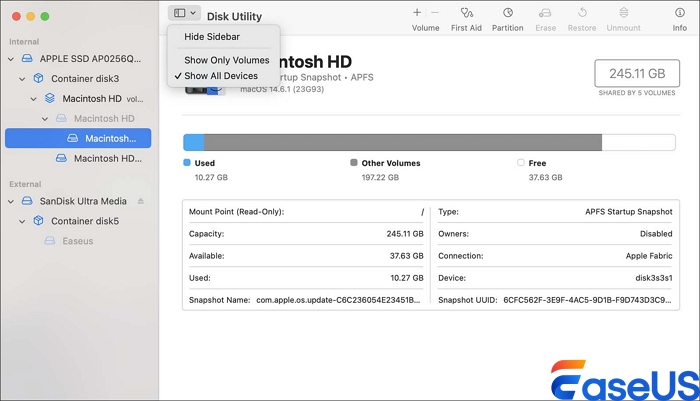
Krok 3. Vyhledejte svou kartu: V bočním panelu zkontrolujte název karty, výrobce nebo kapacitu. Porovnejte uvedené údaje s údaji na štítku karty.
Uvidíte jeden z těchto:
- Zobrazuje se karta i svazek: Mac vidí vaši kartu. Možná je problém s Finderem nebo s připojením.
- Karta se zobrazí, ale hlasitost je šedá: Mac kartu detekuje, ale nepřipojuje ji.
- Karta se zobrazuje jako RAW nebo neinicializovaná: Souborový systém je pravděpodobně poškozený.
- Karta se nezobrazuje: Může to být problém s vaší čtečkou, kabelem, portem nebo hardwarem karty.
- Zkuste připojit svazek: Pokud je svazek tam, ale je odpojený, vyberte ho a klikněte na Připojit. Pokud Mac vyhodí chybu, poznamenejte si ji; pomůže to zjistit, zda se jedná o souborový systém nebo něco jiného.
- Znovu zkontrolujte Finder: Pokud se karta objeví, stáhněte si soubory. Pokud se zobrazí RAW nebo se karta chce inicializovat, nedělejte to, pokud data stále potřebujete. Zkuste nejprve obnovit.
Oprava 3. Zkontrolujte kartu CFexpress pomocí systémových informací
V části Systémové informace zjistíte, zda váš Mac vůbec „komunikuje“ se čtečkou karet.
Krok 1. Podržte klávesu Option, klikněte na logo Apple a vyberte Systémové informace. Nebo je vyhledejte v Aplikace > Nástroje.
Krok 2. V bočním panelu vyberte USB nebo Thunderbolt/USB4 v závislosti na tom, jak je čtečka připojena.
Krok 3. Vyhledejte výrobce, model nebo název zařízení. Někdy je obecný.
Krok 4. Klikněte na čtečku a zkontrolujte její informace. Pokud se čtečka zobrazí, Mac detekuje hardware, ale to neznamená, že samotná karta funguje.
Krok 5. Odpojte čtečku, počkejte chvíli a znovu ji připojte. Pokud zmizí a znovu se objeví zde, ale ne v Diskové utilitě, je něco v nepořádku s kartou nebo rozhraním čtečky.
Pokud program Systémové informace vidí čtečku, ale Disková utilita kartu nevidí, pokračujte v řešení problémů se samotnou kartou.
Oprava 4. Použijte první pomoc ke kontrole karty CFexpress
Pokud Disková utilita kartu vidí, ale nemůže ji připojit, First Aid by mohla opravit drobné chyby. Nečekejte však zázraky; pokud jsou vaše soubory cenné, nejprve je obnovte!
Krok 1. Otevřete Diskovou utilitu.
Krok 2. Vyberte kartu nebo její svazek.
Krok 3. Klikněte na První pomoc, poté na Spustit a postupujte podle pokynů. Neodpojujte se.

Krok 4. Zkontrolujte výsledky: Pokud jsou chyby opraveny a kartu můžete otevřít, ihned soubory zkopírujte.
Krok 5. V případě potřeby vyzkoušejte nadřazené zařízení: Pokud se zobrazuje více úrovní (svazky, kontejnery, fyzické zařízení), zkontrolujte je všechny, ale Apple doporučuje začít u svazku.
Pokud to První pomoc nedokáže opravit, nepoužívejte ji stále dokola. A kartu nemažte, pokud obnovení není možné.
Oprava 5. Restartujte Mac a aktualizujte macOS
Někdy je to jen problém Macu. Můžete restartovat Mac a aktualizovat macOS na nejnovější verzi, abyste tento problém vyřešili.
Krok 1. Bezpečně odpojte kartu.
Krok 2. Restartujte Mac pomocí nabídky Apple.
Krok 3. Znovu připojte čtečku přímo; přeskočte rozbočovače/adaptéry.
Krok 4. Zkontrolujte aktualizace systému macOS: Přejděte do Nastavení systému > Obecné > Aktualizace softwaru. Pokud je k dispozici kompatibilní aktualizace, po zálohování ji nainstalujte.
Zkontrolujte dokumentaci podpory výrobce čtečky: Hledejte aktualizace firmwaru, poznámky ke kompatibilitě nebo známé problémy. Vyhněte se pochybným ovladačům z náhodných webů.
Pokud je karta neviditelná na více zařízeních, pravděpodobně se jedná o fyzické poškození, nikoli o něco, co by aktualizace mohla opravit.
Jak obnovit data z karty CFexpress, která se nezobrazuje na Macu
Pokud vaše karta CFexpress obsahuje důležité fotografie, obrázky RAW nebo videozáznamy, obnovte data před formátováním karty nebo pokusem o opravy, které by mohly změnit její souborový systém. Pokud se karta stane RAW nebo nečitelnou, systém macOS nemusí být schopen rozpoznat její souborový systém, i když některá původní data zůstanou obnovitelná.
Můžete vyzkoušet EaseUS Data Recovery Wizard pro Mac a prohledat rozpoznanou kartu CFexpress a najít obnovitelné soubory. Software může pomoci obnovit smazané nebo nepřístupné fotografie a videa v závislosti na stavu karty a na tom, zda byla podkladová data přepsána. Pokud je karta fyzicky poškozená nebo ji systém macOS zcela nedetekuje, software pro obnovu k ní nemusí mít přístup.
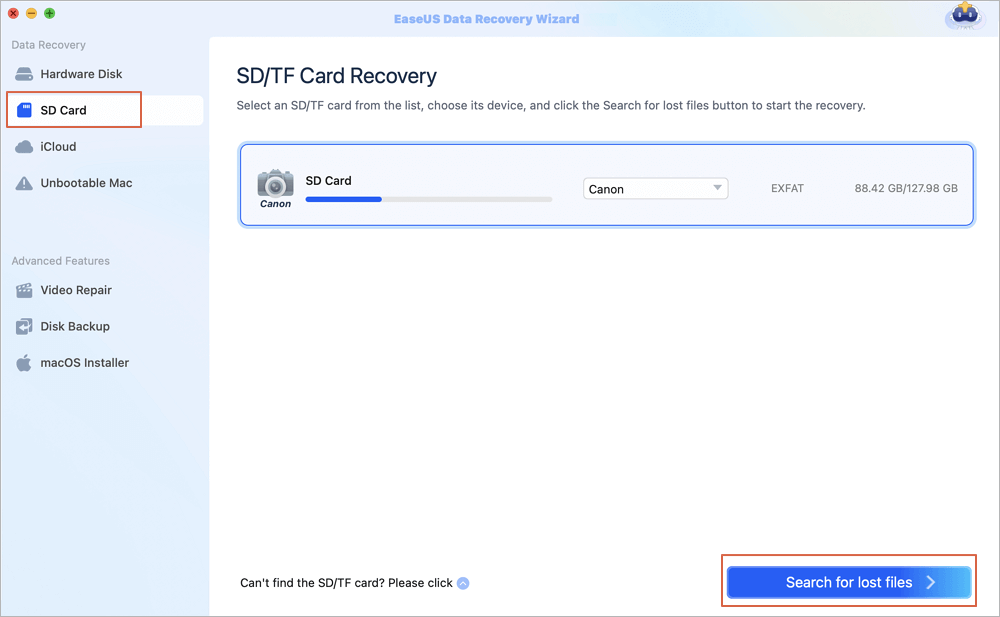
Krok 1. Vyberte SD kartu
- Správně připojte paměťovou kartu k počítači Mac. Spusťte Průvodce obnovou dat EaseUS pro Mac.
- Přejděte do sekce „Obnova SD karty“, vyhledejte SD kartu Canon/Nikon/Go Pro/DJI/Sony a klikněte na „Hledat ztracené soubory“.
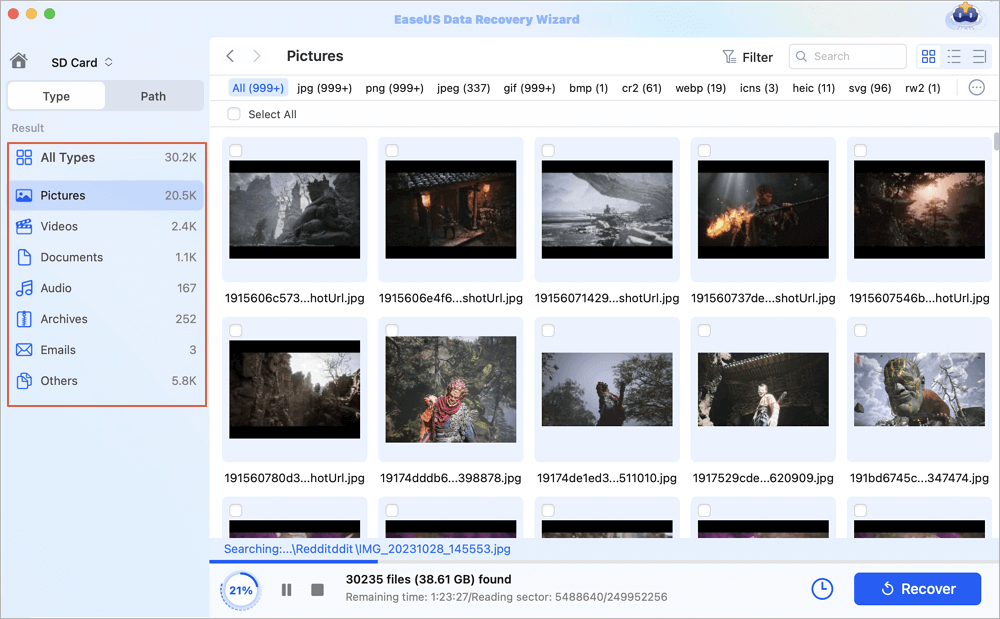
Krok 2. Filtrování ztracených dat z SD karty
Po skenování se všechny soubory zobrazí v levém panelu ve výsledcích skenování. Najděte požadované fotografie, videa a další soubory.
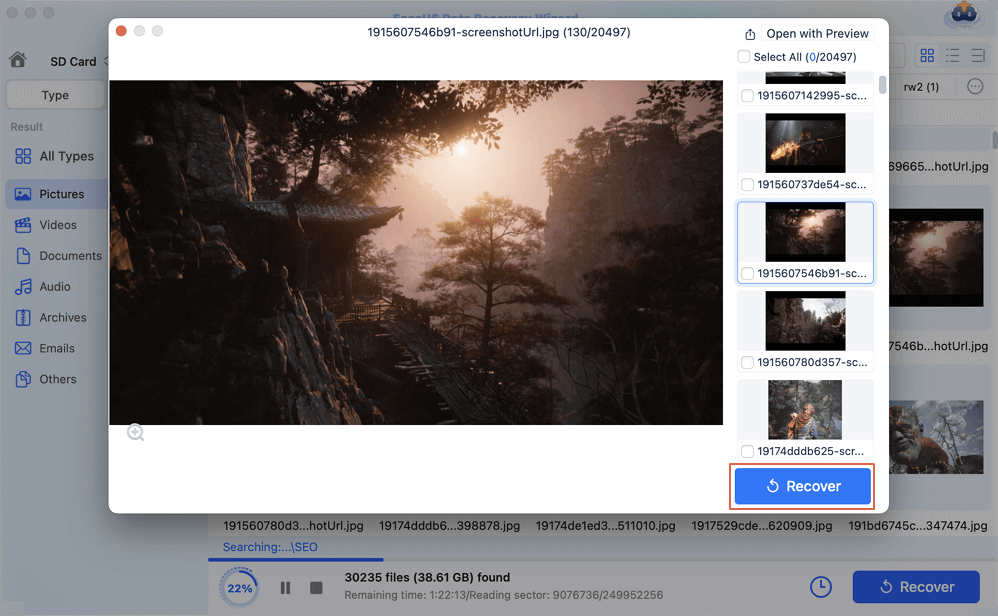
Krok 3. Náhled a obnovení dat
Prohlédněte si data na SD kartě a vyberte požadované soubory. Poté klikněte na tlačítko „Obnovit“. Neukládejte obnovitelné soubory na samotnou SD kartu, mohlo by dojít k přepsání dat.
Sdílejte tuto příručku na sociálních sítích a pomozte ostatním vyřešit problémy s kartou CFexpress.

Shrnutí
Pokud se vaše karta CFexpress na Macu nezobrazuje, začněte jednoduše. Zkontrolujte typ karty a ujistěte se, že vaše čtečka se shoduje. Podívejte se také na USB kabel a porty; někdy je oprava stejně snadná jako výměna kabelů. Otevřete Diskovou utilitu a Informace o systému a zjistěte, zda váš Mac kartu rozpozná a zda je svazek připojený. Pokud se zobrazí, ale nefunguje správně, zkuste spustit První pomoc, abyste opravili drobné chyby. Restartování Macu a aktualizace macOS může také vyřešit závady.
Pokud vaše karta vypadá jako RAW nebo nemáte přístup k fotografiím a videím, zatím ji neformátujte. K naskenování karty a obnovení souborů použijte software pro obnovu dat, jako je EaseUS Data Recovery Wizard pro Mac. Obnovené soubory vždy ukládejte na jiný disk, zkontrolujte, zda se otevírají, a kartu naformátujte až poté, co jsou vaše data v bezpečí a zálohovaná. Pokud je karta fyzicky poškozená nebo ji váš Mac vůbec nerozpozná, je čas zavolat profesionály, kteří vám s obnovou pomohou.
CFexpress se nezobrazuje – nejčastější dotazy
1. Proč se moje karta CFexpress nezobrazuje na mém Macu?
Vaše karta CFexpress se nemusí zobrazit kvůli nekompatibilní čtečce, vadnému kabelu nebo portu USB, chybě při montáži, poškození souborového systému nebo fyzickému poškození. Zkontrolujte informace o systému a Diskovou utilitu, zda systém macOS detekuje čtečku a kartu.
2. Proč se moje karta CFexpress zobrazuje v Diskové utilitě, ale ne ve Finderu?
Váš Mac může fyzickou kartu rozpoznat, ale její svazek se mu nepodaří připojit. Může k tomu dojít kvůli poškození souborového systému, nepodporovanému formátu nebo chybě při připojení. Otevřete Diskovou utilitu a zkontrolujte, zda lze svazek připojit. Pokud se karta zobrazuje jako RAW nebo obsahuje důležité nepřístupné soubory, před formátováním obnovte data.
3. Jak opravím kartu RAW CFexpress na Macu?
Stav RAW může znamenat, že systém macOS nedokáže rozpoznat souborový systém karty. Přestaňte na kartu zapisovat nová data a vyhněte se jejímu mazání ani inicializaci. Pokud je karta fyzicky detekována, zkuste pomocí Průvodce obnovením dat EaseUS pro Mac vyhledat obnovitelné soubory. Před přeformátováním karty uložte obnovené soubory na jiné úložné zařízení.
Powiązane artykuły