


Spis treści
Takže jste omylem vyprázdnili koš na Macu? Fuj, ten pocit – uvědomíte si, že něco, co jste potřebovali, je prostě… pryč? Zatím se ale moc netrapte. Většinou se tyto soubory ve skutečnosti nesmažou. Ať už je to pracovní dokument, náhodná fotka nebo video, které jste řekli kamarádovi, že mu pošlete, tento příspěvek vám ukáže několik skutečných způsobů, jak obnovit vyprázdněný koš na Macu .
Probereme jak to, co macOS dokáže sám o sobě, tak – pokud to nestačí – i spolehlivý nástroj s názvem EaseUS Data Recovery Wizard for Mac.
| Funkční řešení | Podrobné řešení problémů |
|---|---|
| Oprava 1. Použijte zálohu Time Machine | Otevřete Time Machine ze složky Aplikace a přejděte do složky... Úplný postup |
| Oprava 2. Obnovení z iCloud Drive | Otevřete iCloud.com v prohlížeči. Přejděte do sekce „iCloud Drive > Nedávno smazané“. Vyberte soubor... Úplný postup |
| Oprava 3. Použijte software pro obnovu dat | Vyberte „Macintosh HD – Data“ a klikněte na Skenovat. Software vyhledá smazané soubory... Úplný postup |
Proč soubory mizí z koše na Macu
S macOS je tohle: když smažete soubor, jednoduše se přesune do koše. A vyprázdnění koše? To ve skutečnosti data okamžitě nevymaže. Stačí, když Macu řeknete: „Hej, tento prostor lze znovu použít pro nové věci.“ Takže dokud se na něj nezapíše něco nového, vaše staré soubory jsou stále obnovitelné pomocí správných nástrojů. Klíčem je jednat rychle a neukládat na disk nic nového.
Při pokusu o obnovení smazaných souborů jsem ve složce Smazané omylem stiskl tlačítko „Vysypat koš“. Jak mohu obnovit ztracené soubory? Jak mohu snadno obnovit soubory, které byly ve složce Smazané před jejím vyprázdněním? - z diskuse Apple
Klíčové body:
- Souborové systémy macOS (APFS a HFS+) dočasně uchovávají smazaná data.
- Úspěšnost obnovy se snižuje, protože nové soubory přepisují smazaná data.
- Time Machine nebo software pro obnovu od třetí strany zvyšuje vaše šance na úplné zotavení.
Zdroj: Podpora Apple
2 vestavěné možnosti obnovy pro obnovení koše Mac
Před použitím softwaru třetí strany vyzkoušejte vestavěné možnosti obnovení systému macOS.
Možnost 1. Použijte zálohu Time Machine
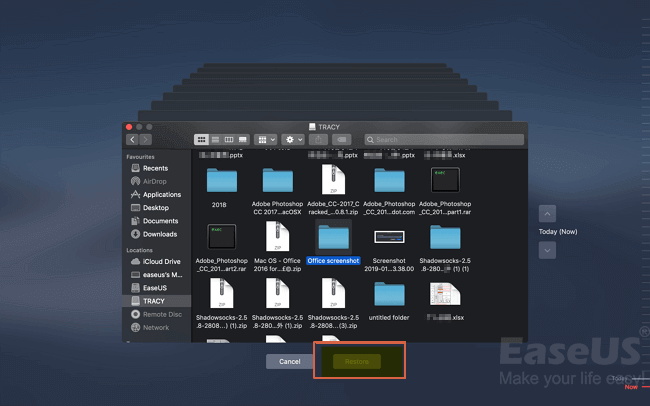
Pokud pravidelně zálohujete svůj Mac pomocí Time Machine, můžete obnovit soubory ze záloh Time Machine :
Krok 1. Otevřete Time Machine ze složky Aplikace.
Krok 2. Přejděte do složky, kde se nacházel smazaný soubor.
Krok 3. Procházejte předchozí snímky pomocí časové osy.
Krok 4. Vyberte soubor a klikněte na Obnovit.
Možnost 2. Zkontrolujte iCloud Drive
Pokud jste měli soubory uložené na iCloud Drive, můžete je najít ve složce Nedávno smazané:
Krok 1. Otevřete iCloud.com v prohlížeči.

Krok 2. Přejděte do složky „iCloud Drive > Nedávno smazané“. Toto je složka koše iCloudu .
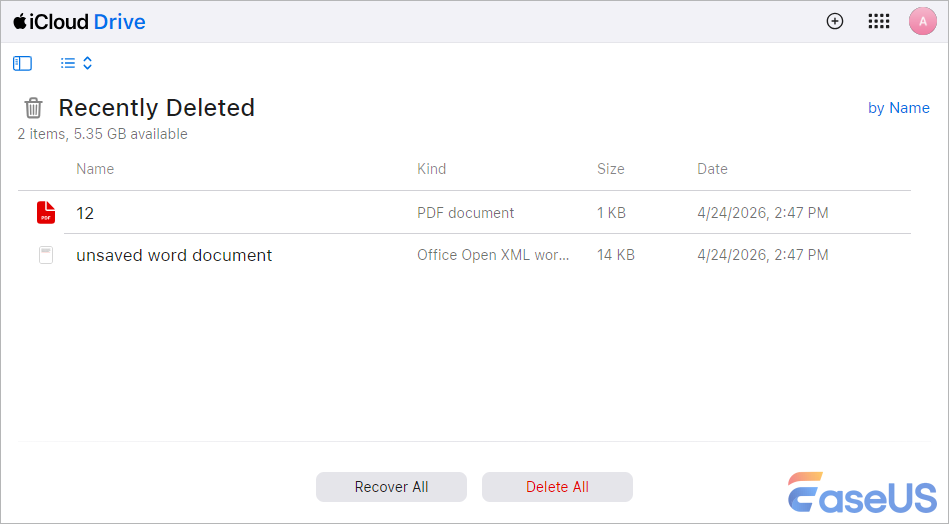
Krok 3. Vyberte soubor a klikněte na Obnovit.
⭐ Důležité: Nepřidávejte na disk nové soubory, dokud není obnova dokončena, abyste zabránili přepsání smazaných souborů.
Složka iCloud Nedávno smazané podporuje obnovení smazaných položek z posledních 30 dnů. Pokud chcete obnovit soubory, které byly smazány před měsícem, podívejte se na tento příspěvek:

Jak obnovit smazané soubory z iCloudu
Smazané soubory se přesunou do složky s názvem „Nedávno smazané“ a budou uloženy 30 nebo 40 dní, dokud nebudou trvale smazány. V tomto příspěvku se dozvíte, jak je obnovit. Čtěte více >>
Obnovení vyprázdněného koše pomocí Průvodce obnovou dat EaseUS pro Mac
Pokud hledáte rychlejší způsob, jak obnovit svá data, zejména pokud vestavěné funkce nefungovaly, EaseUS Data Recovery Wizard pro Mac je docela solidní. Funguje dobře s prakticky každou verzí macOS. Vyprázdnili jste koš? Omylem jste naformátovali disk? Je to horší? Postará se o vás.

Funguje s prakticky jakoukoli verzí macOS. Koš, formátované disky, zkrátka cokoli. A tady je to nejzajímavější – i když jste koš již vyprázdnili a nepoužíváte Time Machine, software pro obnovu dat EaseUS dokáže obnovit smazané soubory z vašeho Macu bez záloh Time Machine .
Krok 1. Stáhněte a nainstalujte software. Ale je tu jeden háčik: neinstalujte jej na stejný disk, ze kterého jste ztratili soubory. Jinak byste mohli omylem přepsat to, co se snažíte obnovit.
Krok 2. Spusťte jej a vyberte disk, kde se nachází váš koš – obvykle něco jako „Macintosh HD – Data“. Klikněte na tlačítko Skenovat. Software vyhledá smazané soubory.

Krok 3. Procházejte výsledky skenování. Pomocí funkcí filtrování a vyhledávání můžete soubory rychle najít. Zobrazte si náhled souborů a ověřte, zda jsou neporušené.

Krok 4. Vyberte, co chcete obnovit, a poté klikněte na „Obnovit“. Uložte je někam jinam: na jiný disk, externí disk, cokoli. Jen ne na stejné místo.

Podívejte se na oficiální recenzi softwaru pro obnovu dat pro Mac z roku 2026:
Recenze EaseUS Data Recovery Wizard pro Mac 2026: Stojí to za to?
od uživatele u/EaseUS_Official v sekci EaseUSTech
Sdílejte tento příspěvek na sociálních sítích a pomozte více lidem naučit se, jak obnovit vyprázdněný koš na Macu!

Tipy, jak zabránit budoucí ztrátě dat

Pravidelně zálohujte. Vážně. Zapněte Time Machine nebo si prostě zvykněte přehazovat důležité věci na externí disk nebo do cloudu.
Přestaňte si hrát s diskem. Vím, že je to lákavé, ale když něco omylem smažete, přestaňte přidávat nové soubory. Každé nové uložení ztěžuje obnovu.
Mějte po ruce software pro obnovu dat. Mějte nainstalovaný a připravený něco jako EaseUS. Věřte mi, nechcete se s jeho stažením pobíhat, když už teď panikaříte.
Udržujte si pořádek. Pravidelně čistěte koš a složky, abyste hned na začátku neposlali špatné věci do zapomnění.
Často kladené otázky
1. Mohu obnovit vyprázdněné soubory z koše bez použití jakéhokoli softwaru?
Jistě – pokud máte zapnuté zálohování. Na Macu to znamená Time Machine nebo iCloud.com. Ve Windows se podívejte do Historie souborů, OneDrive nebo „Předchozí verze“ složek. Nemáte žádné zálohy? Pak budete pravděpodobně potřebovat software. A v každém případě přestaňte disk ihned používat, aby se vaše soubory nepřepsaly. Sečteno a podtrženo: zálohu máte pouze tehdy, pokud si ji skutečně nastavíte – například Time Machine nebo iCloud. Jinak se díváte po nástrojích třetích stran.
2. Které verze macOS fungují s EaseUS?
EaseUS Data Recovery Wizard pro Mac podporuje poměrně širokou škálu verzí – zhruba od macOS 10.9 (to je Mavericks) až po nejnovější macOS 26 Tahoe. Některé verze, zejména ty, které si stáhnete z App Storu, vyžadují macOS 10.15 nebo novější. Funguje také bez problémů na počítačích Mac s procesory Intel a Apple Silicon (M1, M2, M3, M4). Žádné zvláštní problémy s kompatibilitou.
3. Je EaseUS Data Recovery Wizard bezpečný pro použití na Macu?
Ano, obecně se to považuje za bezpečné. Je to legitimní nástroj pouze pro čtení, takže při skenování nenaruší vaše původní data. A funguje dobře s moderními silikonovými čipy Apple (M1 až M4).
4. Mohu obnovit soubor, který byl částečně přepsán?
Jo, to je ošemetné. Čím víc nových věcí se přepíše přes starý soubor, tím horší jsou vaše šance. Částečná obnova? Vzácné, ale ne úplně beznadějné – záleží na tom, kolik bylo nahrazeno. Pokud se přepíše jen malá část, software pro obnovu by mohl zbytek zachránit. Nejlepší volbou ale je historie souborů, cloudové zálohy nebo stínové kopie. Ale nečekejte zázraky.
Powiązane artykuły