


Spis treści
Po instalaci macOS Golden Gate spotřebovávají systémové služby na pozadí, jako je indexování Spotlightu, opětovné zpracování knihovny Fotek a synchronizace iCloudu, během prvních dvaceti čtyř až čtyřiceti osmi hodin značný výpočetní výkon. Pokud problémy s výkonem přetrvávají, mohou uživatelé optimalizovat svůj systém správou položek přihlášení, vymazáním systémových mezipamětí nebo provedením resetů NVRAM a SMC na hardwaru Intel.
Velká aktualizace macOS, jako je Golden Gate, dodá vašemu Macu svěží vzhled, lepší zabezpečení a nové funkce. Mnoho uživatelů však zjistí, že jejich Mac běží ihned po upgradu pomaleji. Kurzor se může zaseknout, ventilátor může být hlučný, nabídky se mohou zpožďovat a otevírání náročných aplikací, jako jsou editory fotografií nebo videa, může trvat mnohem déle.
Pomalý běh macOS Golden Gate je velmi běžný. Stává se to jak na starších Macech s procesory Intel, tak i na novějších modelech Apple Silicon. To neznamená, že je váš hardware poškozený. Zpomalení je obvykle dočasné a způsobené nedokončenými úlohami na pozadí, zastaralými programy po spuštění nebo poškozenými soubory mezipaměti systému.
Příčiny pomalého chodu Golden Gate v systému macOS
Když operační systém dostane velkou aktualizaci, způsob, jakým ukládá soubory a spravuje data na pozadí, se hodně změní. Znalost toho, jak to funguje, pomáhá vysvětlit, proč váš Mac po aktualizaci běží pomalu .
- Indexování Spotlightu na pozadí: Procesy na pozadí prohledávají celý disk a obnovují vyhledávací indexy Spotlightu a Finderu.
- Opětovné indexování knihovny fotografií: Systém znovu analyzuje všechny vaše fotografie, aby rozpoznal obličeje, objekty a další vizuální detaily.
- Nekompatibilní rozšíření pro spouštění: Aplikace pro panel nabídek, agenti pro spouštění a antivirové nástroje třetích stran vytvořené pro starší verze macOS mohou v novém systému využívat příliš mnoho CPU.
- Nesprávné zarovnání systémové mezipaměti: Staré systémové mezipaměti a soubory předvoleb aplikací mohou kolidovat s vaší uživatelskou relací.
- Nedostatek úložného prostoru: Hlavní aktualizace vyžadují volné místo na disku pro dočasné odkládací soubory. Pokud je disk téměř plný, zpomaluje se zápis na disk a celkový výkon.
Jak se vyhnout ztrátě souborů po aktualizaci macOS 27
Optimalizace systému, vymazání systémové mezipaměti nebo odstranění programů po spuštění systému – to vše zahrnuje úpravu systémových složek. Pokud se při vymazávání mezipaměti něco pokazí nebo se váš Mac zhroutí, můžete přijít o soubory, které nejsou zálohovány.
Aby se fotografové, střihači videa a firemní uživatelé vyhnuli ztrátě souborů po aktualizaci macOS, potřebují plán obnovy. Průvodce EaseUS Data Recovery Wizard pro Mac poskytuje záchrannou síť. Ať už nástroj pro čištění omylem smaže soubory vašeho projektu nebo havárie poškodí váš disk, Průvodce EaseUS Data Recovery Wizard váš disk prohledá a najde ztracené fotografie, videa a dokumenty.
Krok 1. Vyberte umístění
Vyberte disk, na kterém jste po aktualizaci na macOS Sonoma/Ventura/Monterey/Big Sur ztratili data. Poté klikněte na „Hledat ztracené soubory“.

Krok 2. Nalezení ztracených dat po skenování
Průvodce obnovou dat EaseUS pro Mac okamžitě prohledá vybraný diskový svazek a zobrazí výsledky skenování v levém panelu. Pomocí typu souboru a cesty k souboru vyhledejte požadovaná data na Macu.

Krok 3. Obnovení dat po aktualizaci macOS
Vyberte cílové soubory, které byly nevědomky ztraceny během aktualizace nebo po ní, a klikněte na tlačítko „Obnovit“, abyste je všechny obnovili.

Pokud shledáte tyto informace užitečnými, sdílejte je s ostatními na sociálních sítích, abyste jim pomohli překonat tento běžný problém.
Jak opravit pomalý chod Golden Gate v macOS 4 způsoby
Pomalý výkon, vysoké využití CPU a zpoždění aplikací po velké aktualizaci operačního systému obvykle pramení z indexování na pozadí, nekompatibilních položek po spuštění nebo nízkého úložného prostoru.
Metoda 1. Monitorování aktivity při alokaci velkých zdrojů
Před změnou nastavení zjistěte, které procesy přetěžují jádra procesoru nebo sjednocenou paměť.
- Otevřete „Finder“, přejděte do sekce „Aplikace“, otevřete „Nástroje“ a spusťte „Monitor aktivity“.
- Klikněte na kartu CPU v horní části rozhraní a poté klikněte na sloupec „% CPU“ pro seřazení procesů podle využití.
- Hledejte systémové procesy jako mds_stores, photoanalysisd nebo cloudd. Pokud tyto procesy zatěžují CPU ve vysokém procentu, váš Mac provádí běžné indexování na pozadí po instalaci. Nechte počítač přes noc připojený k napájení, aby se tyto úlohy dokončily.
- Pokud aplikace třetí strany zobrazuje abnormálně vysoké procento využití CPU nad 100 %, označte proces, klikněte na ikonu Zastavit v horní části okna a zvolte možnost „ Vynutit ukončení “.
Metoda 2. Zakažte nepotřebné položky pro přihlášení a spusťte démony
Starší aplikace po spuštění určené pro starší verze macOS mohou v macOS Golden Gate spouštět smyčky zpracování, což způsobuje zpoždění při spouštění a vstupní zpoždění.
- Otevřete „Nastavení systému“ a v levém postranním panelu klikněte na „Obecné“.
- V pravém panelu vyberte možnost „Položky a rozšíření pro přihlášení“.
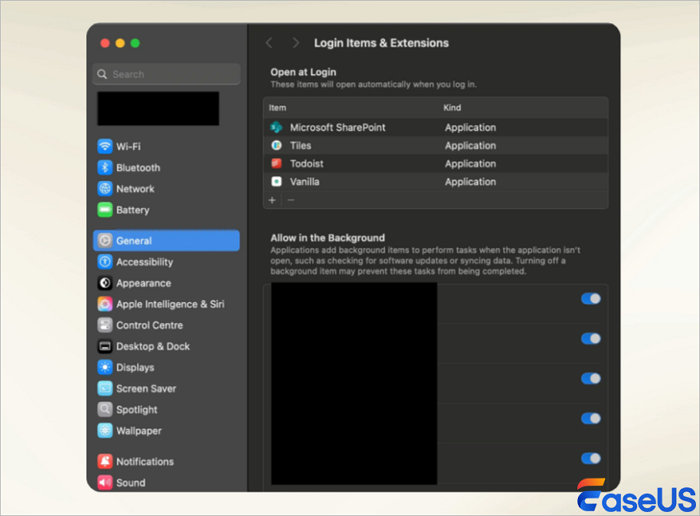
- Prozkoumejte seznam „Otevřít při přihlášení“. Vyberte nepodstatné aplikace na pozadí a kliknutím na tlačítko mínus pod seznamem je odstraňte.
- Přejděte dolů do sekce Povolit na pozadí. Vypněte oprávnění na pozadí pro starší softwarové nástroje, zastaralé klienty cloudové synchronizace a nepotřebné pomocné nástroje.
- Restartujte Mac, aby se použily zjednodušené parametry spouštění.
Metoda 3. Resetování SMC a NVRAM na počítačích Intel Mac
U počítačů Mac s procesorem Intel obnoví vymazání protokolů hardwarového řadiče po upgradu operačního systému normální plány ovládání ventilátorů, rutiny alokace napájení a výkon displeje.
Resetování paměti NVRAM nebo PRAM:
- Úplně vypněte Mac.
- Stiskněte tlačítko napájení a poté ihned stiskněte a podržte klávesy Option, Command, P a R.
- Držte klávesy zhruba dvacet sekund, dokud se Mac nerestartuje a nedokončí sekundární zvukový signál při spuštění nebo se podruhé nezobrazí logo Apple.
- Uvolněte klávesy a nechte systém normálně spustit relaci plochy.
Resetování řadiče správy systému (SMC):
- Vypněte notebook Intel.
- Stiskněte a podržte klávesy Shift, Ctrl a Option na levé straně vestavěné klávesnice a zároveň podržte tlačítko napájení.
- Držte všechny čtyři klávesy po dobu deseti sekund a poté je současně uvolněte.
- Stisknutím tlačítka napájení znovu zapněte Mac s resetovanými parametry SMC.
ZJISTĚTE VÍCE
Stále zvědaví? Klikněte sem a dozvíte se, jak opravit nezobrazování Golden Gate v systému macOS.
Závěr
Pomalý Mac po upgradu na macOS Golden Gate může přerušit tvůrčí pracovní postupy, ale zřídka se jedná o známku trvalého selhání hardwaru. Dokončením indexování na pozadí, správou rozšíření pro přihlašování na pozadí, vymazáním zastaralých mezipamětí aplikací a resetováním hardwarových řadičů můžete obnovit optimální výkon své pracovní stanice. S EaseUS Data Recovery Wizard si vždy zajistěte bezpečnost svých cenných knihovn fotografií a tvůrčích dokumentů, abyste zajistili, že vaše data zůstanou v bezpečí a plně obnovitelná i při optimalizaci operačního systému.
Nejčastější dotazy k pomalému chodu Golden Gate v macOS
Pokles výkonu po upgradu často vyvolává otázky ohledně stavu hardwaru, kompatibility softwaru a bezpečnosti. Zde jsou odpovědi na časté dotazy.
1. Jak dlouho by měl Mac běžet pomalu po instalaci macOS Golden Gate?
Počáteční zpomalení obvykle trvá dvanáct až čtyřicet osm hodin po dokončení upgradu. Rychlost se obnoví, jakmile Spotlight dokončí indexování obsahu disku a aplikace Fotografie dokončí indexování rozpoznávání obličejů. Pokud výkon zůstává snížený i po třech dnech běžného používání, budete muset provést ruční optimalizační kroky.
2. Vymaže se po přechodu na předchozí verzi macOS mé uložené osobní soubory?
Ano, přechod na starší verzi macOS vyžaduje úplné vymazání primárního interního úložného oddílu. Před vrácením systému zpět na předchozí verzi je nutné zálohovat soubory nebo je extrahovat pomocí specializovaných nástrojů pro obnovení.
3. Může kvůli nedostatku místa v úložišti můj Mac po aktualizaci zamrznout?
Ano, moderní verze macOS se pro správu dynamického swapování RAM a dočasných dynamických vyrovnávacích souborů silně spoléhají na volný prostor na SSD disku. Spuštění primárního SSD disku s méně než patnácti gigabajty volného místa výrazně snižuje odezvu operačního systému.
4. Je bezpečné ručně vymazat složky mezipaměti systému?
Vymazání složek mezipaměti uživatelů umístěných v ~/Library/Caches je obecně bezpečné, protože aplikace při spuštění znovu vytvářejí potřebné soubory mezipaměti. Nicméně, opatření, která po aktualizaci macOS 27 zabrání ztrátě souborů, a to pomocí Průvodce obnovením dat EaseUS, poskytují nezbytnou ochranu v případě, že dojde k omylem smazání důležitých souborů projektu.
Powiązane artykuły
-
Pokud resetuji svůj Mac, ztratím vše na iCloudu
/2024/11/08
-
Jak opravit chybu „Nepodařilo se vytvořit instalační program macOS OpenCore na Macu“
/2025/05/29
-
Disk se v systému Mac nevysunul správně | Jak opravit a jak tomu předcházet
/2025/09/09
-
Recuva pro Mac ke stažení zdarma – obnovte smazané soubory zdarma!
/2024/11/12