


Spis treści
Pokud se aktualizace macOS Golden Gate nezobrazí v Nastavení systému nebo v Mac App Storu, příčinou je obvykle nekompatibilita hardwaru, zpožděné cykly zavádění aktualizací od společnosti Apple, poškozené soubory mezipaměti lokálních aktualizací softwaru nebo omezující nastavení profilu beta. Uživatelé mohou tento problém vyřešit ověřením identifikátorů modelu Macu, vyprázdněním lokálních souborů mezipaměti pomocí příkazů terminálu nebo registrací do kanálů Apple Developer nebo Public Beta.
- Proč chybí Golden Gate v macOS
- Obnovte svůj Mac před řešením problémů s aktualizacemi systému
- Metoda 1. Ověření kompatibility hardwaru s macOS Golden Gate
- Metoda 2. Obnovte démona aktualizace softwaru pomocí terminálu
- Metoda 3. Odstranění zastaralých mezipamětí předvoleb aktualizací softwaru
Pokud se macOS Golden Gate na vašem Macu nezobrazuje , může být několik technických faktorů skrytých v nastavení vašeho lokálního systému. Mezi ně patří oficiální ukončení podpory hardwaru a zpoždění regionálních serverů, chyby v konfiguraci sítě a poškozená metadata lokálních aktualizací.
Důvody: Proč chybí Golden Gate v macOS
Pochopení toho, proč se aktualizace operačního systému nenainstaluje automaticky, vyžaduje prozkoumání stavu lokálních počítačů i sítí pro vzdálenou distribuci softwaru. Aktualizace operačního systému před zobrazením instalačního programu koncovému uživateli procházejí přísnými postupy ověřování hardwaru a sítě.
- Ukončení podpory hardwaru: Apple pravidelně ukončuje podporu některých starších počítačů Mac s procesorem Intel. Tato stará zařízení již nenajdou nové aktualizace macOS přímo.
- Postupné rozložení serverů: Globální servery společnosti Apple distribuují aktualizace pomalu, v průběhu hodin nebo dnů. Toto nastavení zabraňuje velkému zatížení serverů pro uživatele po celém světě.
- Poškozené mezipaměti aktualizací softwaru: Uložené lokální soubory aktualizací na vašem Macu mohou být zastaralé nebo poškozené. Váš systém bude nesprávně zobrazovat, že nejsou k dispozici žádné nové aktualizace softwaru.
- Neshody beta profilů: Pokud ponecháte aktivní profil vývojáře nebo profil veřejné beta verze, váš Mac může místo vyhledávání oficiálních veřejných verzí systému kontrolovat pouze staré beta testovací kanály.
- Omezení sítě a firewallu: Bezpečnostní nástroje, spuštěné služby VPN nebo přísná pravidla firewallu routeru mohou vašemu Macu zabránit v přístupu k aktualizačním serverům Apple.

Jak nainstalovat macOS 27 na nepodporovaný Mac
Díky OCLP můžete nainstalovat macOS Golden Gate na nepodporovaný hardware Macu relativně jednoduchými kroky.

Bezpečnost: Obnovte svůj Mac před řešením problémů s aktualizacemi systému
Před spuštěním oprav aktualizací softwaru je nutné vytvořit kompletní zálohu Time Machine na externí disk. Pokud neočekávaná chyba aktualizace způsobí, že disk nebude možné spustit, nebo se ztratí osobní soubory, EaseUS Data Recovery Wizard pro Mac nabízí spolehlivou cestu k obnovení.
Krok 1. Vyberte umístění
Vyberte disk, na kterém jste po aktualizaci na macOS Sonoma/Ventura/Monterey/Big Sur ztratili data. Poté klikněte na „Hledat ztracené soubory“.

Krok 2. Nalezení ztracených dat po skenování
Průvodce obnovou dat EaseUS pro Mac okamžitě prohledá vybraný diskový svazek a zobrazí výsledky skenování v levém panelu. Pomocí typu souboru a cesty k souboru vyhledejte požadovaná data na Macu.

Krok 3. Obnovení dat po aktualizaci macOS
Vyberte cílové soubory, které byly nevědomky ztraceny během aktualizace nebo po ní, a klikněte na tlačítko „Obnovit“, abyste je všechny obnovili.

Pokud shledáte tyto informace užitečnými, sdílejte je s ostatními na sociálních sítích, abyste jim pomohli překonat tento běžný problém.
Metoda 1. Ověření kompatibility hardwaru s macOS Golden Gate
Nejčastějším důvodem, proč se macOS Golden Gate nezobrazuje ve vašem katalogu softwaru, je to, že Apple oficiálně vyloučil váš konkrétní identifikátor modelu Macu ze seznamu nativně podporovaných systémů. Moderní verze macOS vyžadují specifické hardwarové funkce, jako jsou grafické funkce Metal 3 a instrukční sady procesorů Apple Silicon nebo novější procesory Intel.
Zkontrolujte níže uvedenou referenční matici kompatibility a ověřte si, zda váš systém nativně podporuje macOS Golden Gate:
| Produktová řada Mac | Nativně podporované modely | Nepodporované starší modely | Požadované alternativní řešení |
| MacBook Pro | Apple Silicon 2021 a vybrané nedávné modely Intel | Modely Touch Baru z roku 2017 a starší | Vyžaduje OpenCore Legacy Patcher pro obejití nativních kontrol |
| MacBook Air | Modely M1, M2, M3 a moderní modely Intel | Ultrapřenosné modely z roku 2017 a starší | Vyžaduje vlastní záplatu bootloaderu EFI pro instalaci |
| iMac | 24palcové modely Apple Silicon a Late Intel | Modely Slim Unibody z roku 2017 a starší | Vyžaduje nástroje pro opravu pro akceleraci starší grafiky |
| Mac Mini / Mac Studio | M1, M2, M3 a pozdní verze Intel Minis | Stolní jednotky z roku 2014 a starší | Vyžaduje upgrady sekundárního úložiště a vlastní bootovací cesty |
Chcete-li zkontrolovat přesný identifikátor modelu, klikněte na ikonu Apple v levém horním rohu obrazovky, vyberte možnost O tomto Macu a poznamenejte si název modelu a rok výroby zobrazené v panelu přehledu.
Metoda 2. Obnovte aktualizaci softwaru pomocí terminálu
Pokud je váš Mac plně kompatibilní, ale aktualizace zůstává neviditelná, proces démona aktualizace softwaru na pozadí se mohl zastavit. Můžete vynutit, aby systém macOS vyprázdnil aktuální mezipaměť katalogu a přímo se dotazoval na aktualizační servery Apple pomocí příkazů v Terminálu.
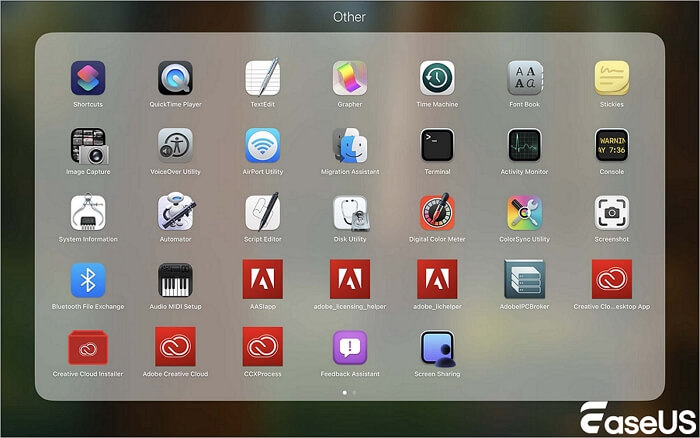
- Otevřete Finder, přejděte do sekce Aplikace, otevřete Nástroje a spusťte „Terminál“.
![otevřený terminál]()
- Zadejte následující příkaz pro resetování příznaku resetování katalogu aktualizací softwaru: sudo softwareupdate --reset-ignored
- Stiskněte klávesu Enter a poté po zobrazení výzvy zadejte heslo místního správce.
- Spuštěním tohoto příkazu vynutíte nové online skenování oficiálních softwarových katalogů: softwareupdate -l
- Prozkoumejte výstup protokolu terminálu. Pokud se v vráceném seznamu zobrazí macOS Golden Gate, otevřete Nastavení systému, přejděte do Obecné a výběrem možnosti Aktualizace softwaru spusťte stahování.
Metoda 3. Odstranění zastaralých mezipamětí předvoleb aktualizací softwaru
Poškozené soubory lokálních předvoleb mohou bránit grafickému rozhraní Nastavení systému v načítání aktualizovaných obrazů systému. Smazání těchto souborů seznamu vlastností uložených v mezipaměti donutí systém macOS znovu vytvořit indexy katalogu softwaru od nuly.
- Otevřete Nastavení systému, přejděte do Obecné, vyberte Aktualizace softwaru a dočasně vypněte automatické kontroly aktualizací.
- Otevřete Finder, klikněte na Přejít v horní liště nabídek, vyberte Přejít do složky a zadejte tuto cestu k adresáři: /Library/Preferences/com.apple.SoftwareUpdate.plist
- Přesuňte cílový soubor plist do koše.
- Znovu otevřete příkaz Přejít do složky a přejděte do složek mezipaměti uživatele zadáním této cesty: ~/Library/Caches/
- Vyhledejte složky spojené s procesy aktualizace softwaru, například com.apple.SoftwareUpdate, a přesuňte je do koše.
- Restartujte Mac, vraťte se do Nastavení systému a znovu zkontrolujte aktualizaci macOS Golden Gate.
ZJISTĚTE VÍCE
Stále vás to zajímá? Klikněte sem a dozvíte se více o tom, jak „je bezpečné mazat soubory mezipaměti na Macu?“.
Závěr
Oprava chyby „nezobrazuje se macOS Golden Gate“ závisí na systematické diagnostice vhodnosti hardwaru, stability sítě a stavu lokální mezipaměti. Ověřením kompatibility hardwaru, vyprázdněním lokálních démonů aktualizace softwaru v Terminálu a vymazáním poškozených souborů předvoleb mohou uživatelé spolehlivě odhalit a stáhnout oficiální instalační program operačního systému. Mějte vždy po ruce nástroje, jako je EaseUS Data Recovery Wizard, aby vaše mediální knihovny a cenné projektové zdroje zůstaly v bezpečí během instalace macOS Golden Gate.
Často kladené otázky k nezobrazování Golden Gate v macOS
Řešení problémů s viditelností aktualizací softwaru často vyvolává provozní otázky týkající se nastavení sítě, odkazů na instalační program a kompatibility hardwaru. Níže uvádíme jasné odborné odpovědi na nejčastější dotazy.
1. Proč se macOS Golden Gate zobrazuje na jednom z mých Maců, ale na jiném chybí?
Různé počítače Mac zobrazují aktualizace v různou dobu na základě stavu kompatibility hardwaru, aktivních beta profilů a geografického směrování serverů. Pokud je jeden Mac nepodporovaný starší model a druhý je podporovaný počítač Apple Silicon, starší počítač automaticky skryje balíček aktualizace, dokud nepoužijete vlastní nástroje pro opravy.
2. Mohu si na Macu vynutit stažení macOS Golden Gate, pokud oficiálně není podporován?
Ano, macOS Golden Gate můžete nainstalovat na oficiálně nepodporovaný hardware Mac pomocí utilit třetích stran, jako je OpenCore Legacy Patcher. Tyto nástroje vkládají chybějící rozšíření ovladačů a emulují podporované identifikátory desek, což umožňuje bezproblémové stažení a spuštění kompletního instalačního programu macOS Golden Gate na starších systémech.
3. Smaže vymazání mezipaměti aktualizací softwaru nějaké osobní soubory?
Ne, vymazání souborů mezipaměti předvoleb aktualizace softwaru odstraní pouze dočasné protokoly systémového katalogu a konfigurační soubory plist používané nastavením systému. Neovlivní to vaše osobní dokumenty, fotografie, uživatelské aplikace ani soubory na ploše.
Powiązane artykuły