


Spis treści
Obnovení továrního nastavení ve Windows 10 má dvojí povahu: může obnovit systémové soubory a zároveň zachovat data nebo provést destruktivní vymazání. Pokud jste si právě všimli, že vaše soubory chybí, zlatým pravidlem je okamžitě přestat počítač používat, abyste zabránili přepsání dat. Pokud nedošlo k úplnému přepsání více sektorů, vaše data zůstávají fyzicky přítomna.
- Metoda 1. Obnovení souborů ze složky Windows.old
- Metoda 2. Obnovení souborů po obnovení továrního nastavení pomocí nástroje pro obnovu dat
- Metoda 3. Obnovení souborů pomocí funkce Obnova souborů systému Windows po obnovení továrního nastavení
- Metoda 4. Obnovení souborů z integrací cloudového zálohování
Před zahájením protokolu obnovy bychom měli diagnostikovat, co se stalo na úrovni souborového systému během fáze reinstalace.
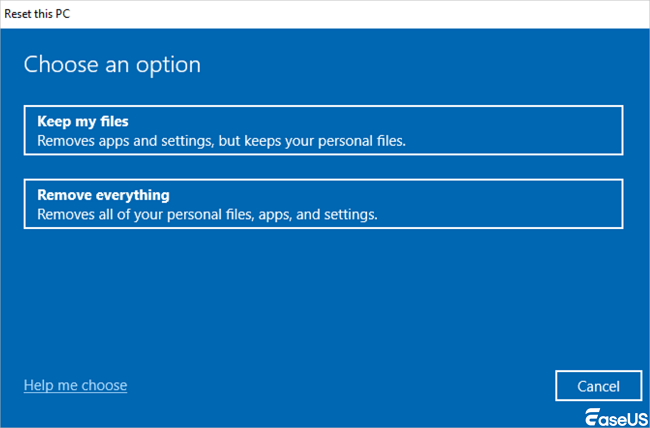
| 1️⃣Možnost 1. Rozklad „Ponechat si mé soubory“ | Pokud jste vybrali tuto možnost, systém Windows přeinstaloval operační systém, ale zachoval data vašeho uživatelského profilu. V mnoha případech se vaše soubory ve skutečnosti neztratí; byly dočasně přesunuty kvůli poškození uživatelského profilu, změnám skrytých adresářů nebo posunutým profilům cest. Data se stále nacházejí na oddílu NTFS , ale nemusí se zobrazit ve standardních knihovnách. |
| 2️⃣Možnost 2. Rozklad „Odstraňte vše“ |
Tato možnost provede čisté formátování systému. Proveditelnost obnovy dat v tomto případě silně závisí na architektuře vašeho hardwaru:
|
Nabízíme vám několik řešení a na základě výsledků testů jsme každou metodu vyhodnotili . Můžete je porovnat a vybrat si tu, která nejlépe vyhovuje vašim potřebám.
Metoda 1. Obnovení souborů ze složky Windows.old
Pokud jste provedli upgrade nebo standardní reset, systém Windows často vytvoří bezpečnostní archiv vašeho předchozího systémového prostředí. Adresář Windows.old je dočasná archivní složka vygenerovaná na kořenovém disku. Slouží jako snímek vašich uživatelských profilů, programových dat a systémových nastavení před resetem.
Důležitá poznámka: Windows 10 tuto složku automaticky odstraní 10 dní po resetu, aby uvolnil místo na disku.
Krok 1. Otevřete „Průzkumník souborů“ stisknutím klávesové zkratky Win + E.
Krok 2. Přejděte na kořenový adresář systému (obvykle C:\ ).
Krok 3. Vyhledejte složku s názvem Windows.old . Pokud je k dispozici, dvojitým kliknutím ji otevřete.
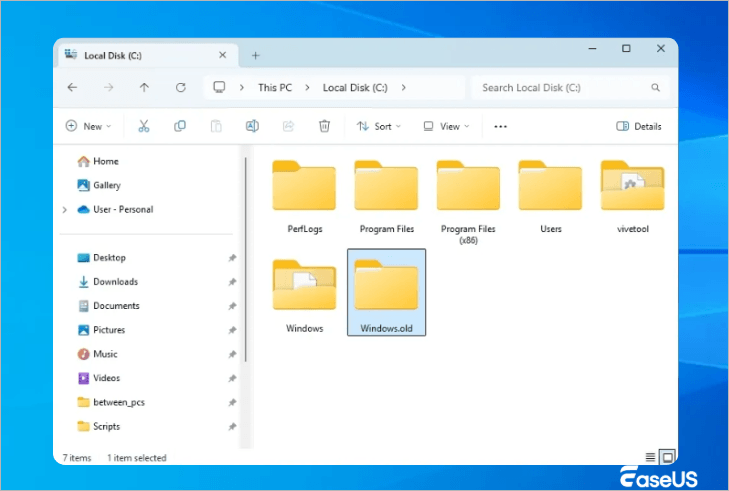
Krok 4. Přejděte do složky „ Uživatelé“ a poté dvakrát klikněte na složku s vaším předchozím uživatelským jménem.
Krok 5. Vyhledejte si své důležité knihovny.
Zkopírujte soubory z tohoto adresáře a bezpečně je vložte do svého aktuálního aktivního uživatelského profilu nebo na externí úložný disk.
Metoda 2. Obnovení souborů po obnovení továrního nastavení pomocí nástroje pro obnovu dat
Pokud soubory v adresářové struktuře systému zcela chybí, měli byste použít pokročilý nástroj, který dokáže obejít standardní tabulky oddílů operačního systému.
Průvodce obnovou dat EaseUS je navržen tak, aby přímo skenoval nepřidělené sektory úložiště. Prohledává poškozené nebo resetované tabulky souborů NTFS, aby identifikoval jednotlivé záhlaví souborů a četl hluboké logické datové podpisy, které poté sestaví zpět do strukturovaných souborů, a to i pro obnovu RAW disku .
Software vždy instalujte na samostatný oddíl, externí pevný disk nebo USB flash disk.
Poznámka: Chcete-li zajistit vysokou šanci na obnovení dat, nainstalujte software pro obnovu dat EaseUS na jiný disk místo původního disku, na kterém jste ztratili soubory.
Krok 1. Spusťte v počítači se systémem Windows 11, Windows 10, Windows 8 nebo Windows 7 Průvodce obnovou dat EaseUS. Vyberte oddíl disku nebo úložiště, kde jste ztratili data, a klikněte na „Hledat ztracená data“.

Krok 2. Tento software pro obnovu dat začne skenovat disk a vyhledá všechny ztracené a smazané soubory. Po dokončení skenování klikněte na „Filtr“ > „Typ“ a zadejte typy ztracených souborů. Pokud si pamatujete název souboru, můžete také vyhledat pomocí vyhledávacího pole, což je nejrychlejší způsob, jak najít cílový soubor.

Krok 3. Zobrazte náhled a obnovte ztracené soubory systému Windows. Dvojitým kliknutím si můžete zobrazit náhled naskenovaných souborů. Poté vyberte cílová data a kliknutím na tlačítko „Obnovit“ je uložte na jiné bezpečné místo v počítači nebo na cloudový disk.

Pokud shledáte tyto informace užitečnými, sdílejte je s ostatními na sociálních sítích, abyste jim pomohli překonat tento běžný problém.
Metoda 3. Obnovení souborů pomocí funkce Obnova souborů systému Windows po obnovení továrního nastavení
Pro uživatele, kteří jsou zvyklí používat textové utility, poskytuje společnost Microsoft oficiální nástroj příkazového řádku.
Windows File Recovery je oficiální textový nástroj od společnosti Microsoft, který je k dispozici v obchodě Microsoft Store. Pokud jsou vaše hlavní tabulky souborů po resetu poškozené nebo vymazány, standardní režimy skenování selžou. Měli byste spustit rozsáhlý režim, který v případě poškození hlavních tabulek souborů vyhledává nezpracované signatury souborů v sektorech disku.
- Stáhněte si program Windows File Recovery z obchodu Microsoft Store.
- Do vyhledávacího řádku systému Windows zadejte cmd , klikněte pravým tlačítkem myši na „Příkazový řádek“ a vyberte „Spustit“ jako správce.
- Použijte explicitní silné příklady příkazového řádku k provedení příkazu pro obnovení.
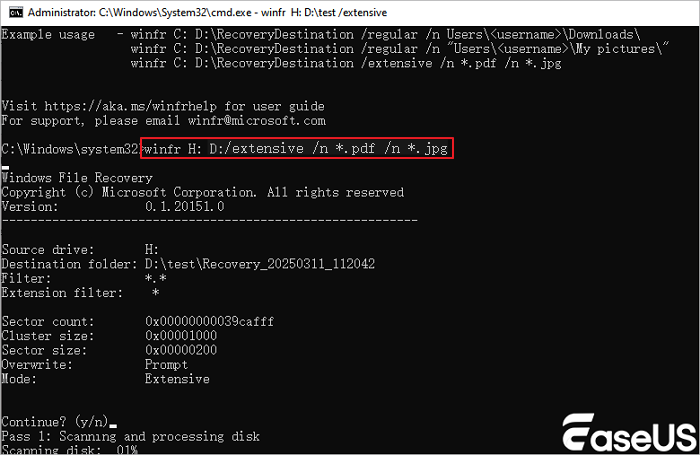
Příklad příkazu pro vyhledávání nezpracovaných podpisů souborů a obnovení adresáře Obrázky z naformátovaného disku H: na externí disk pro obnovení s označením D:
winfr H:D: /rozsáhlý /n *.
Vezměme si jako příklad obrázek níže. Předpokládejme, že jste smazali soubory „pdf“ a „jpg“ na disku H a nyní je chcete obnovit na disk D. Můžete zadat:
Metoda 4. Obnovení souborů z integrací cloudového zálohování
Někdy výchozí automatizované bezpečnostní funkce ukládají vaše data bez vašeho výslovného vědomí.
Výchozí nastavení systému Windows 10 se hluboce integruje s úložištěm „ OneDrive“ . I když obnovení továrního nastavení vymazalo fyzický pevný disk, cesty ke složkám vašeho výchozího profilu se mohly neustále automaticky synchronizovat s cloudovým dashboardem.
- Otevřete webový prohlížeč a přejděte na webový řídicí panel OneDrive .
- Přihlaste se pomocí stejného účtu Microsoft, který byl propojen s vaším počítačem se systémem Windows 10 před resetem.
- Zkontrolujte adresář Soubory nebo se podívejte do cloudového koše, kde najdete chybějící datové zdroje.
ZJISTĚTE VÍCE
Stále vás to zajímá? Klikněte sem a dozvíte se o 5 způsobech, jak obnovit ztracené soubory po aktualizaci systému Windows 10.
Obnovení systému Windows 10 po obnovení továrního nastavení – porovnání metod
Následující tabulku můžete použít pro vizuální srovnání a vyhodnotit metodu, která vám nejlépe vyhovuje z různých úhlů pohledu.
| Metoda obnovy | Obtížnost provedení | Pravděpodobnost obnovy | Náklady |
| 1️⃣Složka Windows.old | Velmi nízká | Vysoká (do 10 dnů) | Uvolnit |
| 2️⃣ Průvodce obnovou dat EaseUS | Nízký | Velmi vysoká | Placená / Bezplatná zkušební verze |
| 3️⃣Obnova souborů ve Windows | Vysoká (založená na CLI) | Vysoký | Uvolnit |
| 4️⃣OneDrive | Nízký | Zaručeno (pokud bylo dříve povoleno) | Uvolnit |
Závěr
Zjištění, že vaše důležité osobní soubory, fotografie nebo dokumenty zmizely po resetu systému, může být neuvěřitelně stresující. Jak však ukazuje tato příručka, obnovení systému Windows 10 do továrního nastavení nemusí nutně vést k trvalé ztrátě dat.
Ať už rychle extrahujete složky profilu z dočasného adresáře Windows.old, provedete hloubkové skenování sektor po sektoru pomocí Průvodce obnovou dat EaseUS nebo vrátíte soubory zpět pomocí integrace cloudu a lokálního zálohování, nejdůležitějším faktorem zůstává rychlost. Minimalizujte nečinnost systému, vyhněte se instalaci softwaru na cílový disk a okamžitě zabezpečte soubory, abyste zajistili úspěšnou obnovu.
Obnova souborů po obnovení továrního nastavení ve Windows 10 – nejčastější dotazy
Pokud stále máte nějaké otázky ohledně obnovení systému Windows, podívejte se na níže uvedené rychlé odpovědi, které vám pomohou:
1. Vymaže obnovení továrního nastavení všechny disky ve Windows 10 nebo pouze disk C:?
Ve výchozím nastavení se architektura obnovení továrního nastavení systému Windows 10 zaměřuje pouze na primární oddíl operačního systému. Sekundární interní datové disky a externí periferie zůstávají nedotčené, pokud během nastavení potvrzení obnovení explicitně nevyberete přepínač konfigurace „Všechny disky“.
2. Mohu obnovit soubory, pokud můj počítač s Windows 10 má SSD místo HDD?
Ano, ale načasování je klíčové. Pro realistické znázornění mechaniky jsou smazané bloky během klidových cyklů systému zařazeny do fronty pro elektronické nulování díky příkazu TRIM na moderních SSD discích.
3. Jak mohu v budoucnu zabránit ztrátě dat před provedením resetu systému Windows 10?
Před provedením obnovení továrního nastavení byste měli implementovat strategii dvojího zálohování: doporučujeme nastavit automatické denní zálohy „Historie souborů“ v části „Nastavení > Aktualizace a zabezpečení > Zálohování“, abyste uchovávali změny souborů každou hodinu na externím flash disku, nebo vytvořit snímek obrazu celého systému pomocí „Ovládací panely > Systém a zabezpečení > Zálohování a obnovení (Windows 7)“, abyste uložili snímek obrazu celého systému s konfigurací oddílů.
Powiązane artykuły
-
Top 10 bezplatného softwaru pro obnovu fotografií – snadno obnovte ztracené fotografie
/2024/11/12
-
Jak obnovit chybějící složku AppData ve Windows 10/11 [Tipy 2024]
/2024/11/12
-
Obnova SD karty Kingston | Všechny plány
/2025/03/14
-
Soubory na Disku Google se nezobrazují na PC/telefonu/Macu
/2024/10/31