


Spis treści
Pokud se externí pevný disk Western Digital My Book nezobrazí v Průzkumníku souborů systému Windows 11, problém obvykle pramení z uvolněného napájecího adaptéru, vadného kabelu USB, nepřiřazeného písmene jednotky, zastaralých ovladačů řadiče USB nebo poškozeného souborového systému. Uživatelé mohou rychle obnovit viditelnost disku kontrolou připojení k fyzické zásuvce, přiřazením nového písmene jednotky ve Správě disků, aktualizací ovladačů Western Digital SES ve Správci zařízení nebo inicializací disku.
Externí pevné disky Western Digital My Book pro stolní počítače jsou oblíbeným úložným řešením pro zálohování velkých sbírek fotografií, domácích videí a důležitých pracovních dokumentů. Protože tyto vysokokapacitní disky závisí na externím napájení ze zásuvky a datovém připojení USB, může být náhlý problém s detekcí v počítači se systémem Windows 11 alarmující. Můžete slyšet, jak se disk uvnitř pouzdra otáčí, a vidět blikání přední LED kontrolky, ale ikona disku se v Průzkumníku souborů nezobrazuje.
Pokud se vám zobrazuje chyba „WD My Book se nezobrazuje ve Windows 11“ , vaše uložené soubory se zřídka ztratí navždy. Ve většině případů se systému Windows 11 jednoduše nepodaří připojit oddíl nebo dojde k drobné chybě v komunikaci s ovladačem.
Proč se můj WD My Book nezobrazuje ve Windows 11
Identifikace důvodu, proč je pevný disk vašeho stolního počítače neviditelný, vám pomůže najít správné řešení bez rizika ztráty dat. Na rozdíl od přenosných USB flash disků, které jsou napájeny přímo z počítače, mají jednotky WD My Book specifické hardwarové a softwarové požadavky.
- Nedostatečné napájení: Stolní disky WD My Book používají 3,5palcový interní pevný disk, který vyžaduje samostatný 12V napájecí adaptér. Uvolněná zástrčka nebo vadná přepěťová ochrana brání správnému otáčení diskových ploten.
- Poškozené kabely nebo porty USB: Opotřebovaný kabel USB 3.0 Micro B nebo nefunkční port USB základní desky narušuje přenos dat mezi skříní a systémem Windows 11.
- Chybějící přiřazení písmene jednotky: Systém Windows 11 může na pozadí rozpoznat fyzický hardware Western Digital, ale nepřiřadí písmeno jednotky, čímž jej skryje před Průzkumníkem souborů.
- Zastaralé nebo poškozené ovladače USB: Chybějící ovladače zařízení WD SES nebo poškozené řadiče USB brání systému Windows 11 v čtení externího úložného mostu.
Obnovte data z nečitelného disku WD My Book First
Pokud se váš disk WD My Book zobrazí ve Správě disků systému Windows jako RAW, nepřiřazený nebo se zobrazí výzva k jeho formátování před použitím, okamžitě jej přestaňte používat. Formátování disku nebo spouštění agresivních příkazů pro opravu disku může vymazat strukturu adresářů a výrazně ztížit obnovení osobních souborů.
Průvodce obnovou dat EaseUS nabízí bezpečný a pro začátečníky vhodný způsob, jak extrahovat všechny důležité soubory z nefunkčního externího pevného disku Western Digital před provedením jakýchkoli destruktivních oprav. Jeho hloubkový skenovací modul čte přímo nezpracované sektory disku , obchází poškozené souborové systémy a chybějící písmena jednotek a čistě tak obnovuje vaše data.
Jak obnovit soubory z WD My Book pomocí Průvodce obnovou dat EaseUS:
Krok 1. Vyberte a naskenujte externí pevný disk
- Stáhněte si a nainstalujte si EaseUS Data Recovery na svůj počítač nebo notebook.
- Připojte externí pevný disk k počítači.
- Spusťte Průvodce obnovou dat EaseUS a vyberte externí disk ze seznamu Externí disky. Poté klikněte na „Hledat ztracená data“.
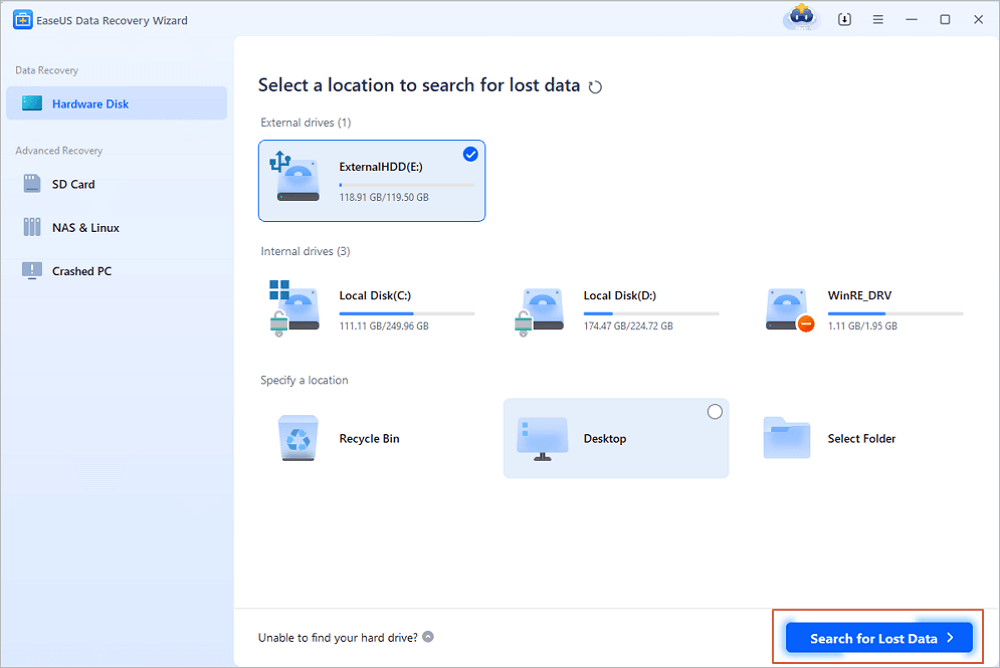
Krok 2. Zkontrolujte výsledky skenování
- Software pro obnovu dat EaseUS okamžitě prohledá vybraný disk a vyhledá všechna data, včetně smazaných, poškozených a existujících dat.
- Funkci Filtr můžete použít k rychlému vyhledání souborů jednoho druhu, jako jsou obrázky, Word, Excel, PDF, videa, e-maily atd.
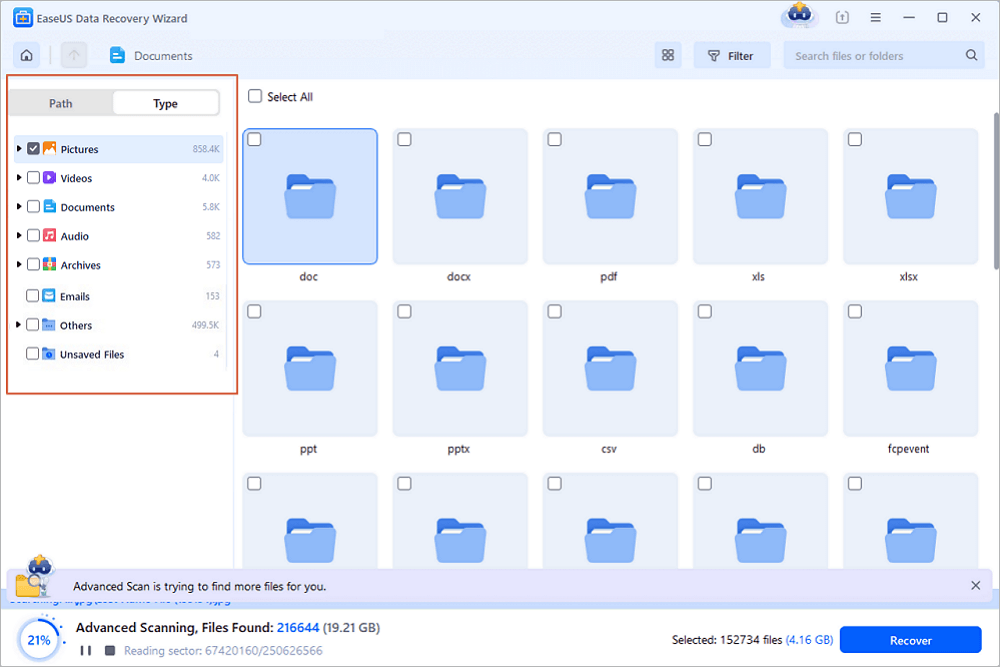
Krok 3. Náhled a obnovení dat
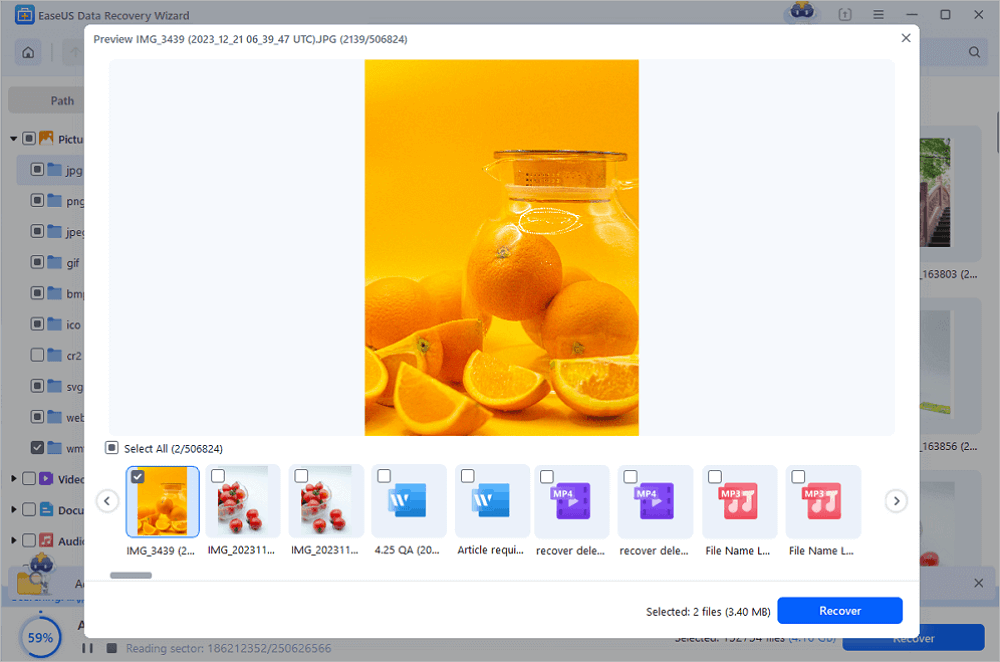
- Dvojitým kliknutím na soubor z výsledků skenování zobrazíte náhled.
- Vyberte požadované soubory a klikněte na tlačítko „Obnovit“.
- Vyberte jinou jednotku pro uložení obnovených souborů namísto původní.
💡Tip: Data můžete obnovit na místních discích, externích pevných discích a také v cloudovém úložišti.
Oprava nezobrazování WD My Book pomocí nástrojů Windows 11
Jakmile jsou vaše cenné soubory bezpečně zálohovány, nebo pokud váš disk pouze potřebuje upravit konfiguraci, aby se zobrazil v Průzkumníku souborů, postupujte podle následujících metod řešení problémů se systémem Windows 11.
Metoda 1. Přiřaďte nebo změňte písmeno jednotky ve Správě disků
Systém Windows 11 často skrývá funkční externí pevný disk jednoduše proto, že jeho písmeno jednotky koliduje s jiným připojeným zařízením USB nebo síťovou jednotkou.
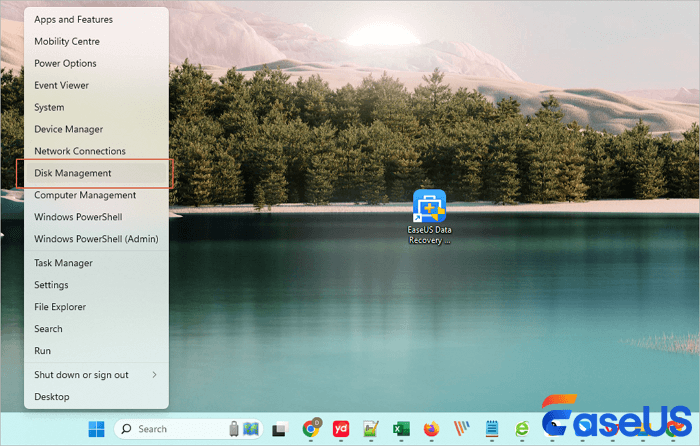
- Klikněte pravým tlačítkem myši na tlačítko „Start systému Windows“ na hlavním panelu a v nabídce pro pokročilé uživatele vyberte možnost „Správa disků“.
- Posuňte se dolů v dolním panelu a vyhledejte disk WD My Book podle jeho celkové úložné kapacity, například 4 TB nebo 8 TB.
- Klikněte pravým tlačítkem myši na velký primární oddíl disku WD a vyberte možnost „Změnit písmeno jednotky a cesty“.
- Pokud v seznamu není žádné písmeno, klikněte na tlačítko „Přidat“, nebo na tlačítko „Změnit“, pokud je v seznamu zaseknuté stávající písmeno.
- Z rozbalovacího seznamu vyberte nepoužité písmeno blízko konce abecedy, například „W“ nebo „Z“, a klikněte na tlačítko „OK“.
- Otevřete „Průzkumník souborů“ a ověřte, zda se ikona disku WD My Book nyní zobrazuje správně.
Metoda 2. Aktualizace nebo přeinstalace ovladačů WD USB ve Správci zařízení
Poškozené ovladače řadiče USB nebo chybějící ovladače Western Digital SES brání systému Windows 11 v komunikaci s hardwarovým mostem My Book.
- Klikněte pravým tlačítkem myši na nabídku „Start systému Windows“ a vyberte „Správce zařízení“.
- Rozbalte sekci „Diskové jednotky“ a vyhledejte položku Western Digital My Book.
- Klikněte pravým tlačítkem myši na zařízení WD My Book a vyberte možnost „Aktualizovat ovladač“ a poté zvolte „Automaticky vyhledávat ovladače“.
- Dále rozbalte sekci „Řadiče USB“ v dolní části Správce zařízení.
- Vyhledejte všechny položky se žlutým vykřičníkem nebo označené jako „USB Mass Storage Device“ (Velkokapacitní paměťové zařízení USB), klikněte na ně pravým tlačítkem myši a vyberte možnost „Odinstalovat zařízení“.
- Restartujte počítač se systémem Windows 11. Systém Windows během spouštění automaticky znovu nainstaluje nové ovladače USB a rozpozná váš disk WD My Book.

Jak aktualizovat ovladače ve Windows 11
Zajímá vás, jak aktualizovat ovladače ve Windows 11? Tento článek vás provede používáním a opravou ovladačů; čtěte dál a dozvíte se více!
Metoda 3. Inicializace neinicializovaného disku WD My Book
Pokud Správa disků označí váš disk WD My Book jako „Neznámý“ a „Není inicializován“, musíte inicializovat tabulku oddílů, aby systém Windows 11 mohl k disku přistupovat.
- Otevřete „Správu disků“ kliknutím pravým tlačítkem myši na nabídku Start.
- V levém dolním sloupci vyhledejte disk s označením „Není inicializováno“.
- Klikněte pravým tlačítkem myši na oblast s popiskem disku a vyberte možnost „Inicializovat disk“.
- Pro moderní systémy Windows 11 a disky větší než 2 TB vyberte „Tabulka oddílů GPT GUID“ a poté klikněte na „OK“.
- Pokud prostor zůstane černý a nepřidělený, klikněte pravým tlačítkem myši na nepřidělenou oblast, vyberte možnost „Nový jednoduchý svazek“ a podle pokynů průvodce nastavením naformátujte disk jako NTFS nebo exFAT.
Závěr
Nezobrazování disku WD My Book ve Windows 11 může být frustrující, zejména pokud disk obsahuje roky osobních vzpomínek nebo důležité pracovní zálohy. Naštěstí většina selhání detekce pramení z jednoduchých problémů, jako jsou uvolněné napájecí adaptéry, chybějící písmena jednotek nebo zastaralé ovladače USB, spíše než z trvalého mechanického selhání. Pokud nejprve zkontrolujete napájecí kabely a kabely USB, zabezpečíte důležité soubory pomocí Průvodce obnovou dat EaseUS při každém výskytu chyb oddílů a použijete nativní opravy Správy disků nebo Správce zařízení ve Windows 11, můžete rychle a bezpečně obnovit bezproblémový přístup k externímu pevnému disku Western Digital.
Často kladené otázky: WD My Book se nezobrazuje
Zde jsou jasné odpovědi na nejčastější otázky, které si uživatelé systému Windows 11 kladou, když není detekován jejich externí disk Western Digital My Book.
1. Proč kontrolka mého WD My Book bliká, ale ve Windows 11 se nezobrazuje?
Blikající LED kontrolka na disku WD My Book signalizuje, že disk je napájen a pokouší se komunikovat, ale systém Windows 11 nemůže připojit souborový systém. K tomu obvykle dochází kvůli chybějícímu písmenu jednotky, vadnému kabelu USB nebo poškozené tabulce oddílů, kterou lze prohledat pomocí Průvodce obnovou dat EaseUS.
2. Musím si ve Windows 11 nainstalovat WD Discovery nebo speciální ovladače?
Systém Windows 11 obsahuje vestavěné ovladače plug-and-play, které automaticky čtou disky WD My Book. Pokud však váš disk používá hardwarové šifrování nebo ochranu heslem, instalace nástroje WD Discovery nebo aktualizace ovladače WD SES ve Správci zařízení pomůže disk správně odemknout a připojit.
3. Vymaže inicializace mého disku WD My Book mé soubory?
Inicializace disku přepíše jeho hlavní tabulku oddílů a vytvoření nového svazku disk naformátuje, čímž se odebere běžný přístup k existujícím souborům. Před inicializací nebo formátováním disku WD My Book vždy spusťte Průvodce obnovou dat EaseUS a obnovte soubory na jiný disk.
4. Může poškozený kabel USB zabránit zobrazení disku WD My Book v Průzkumníku souborů?
Ano. I když napájecí adaptér disk zapne a roztočí, roztřepený nebo uvolněný kabel USB 3.0 brání datovým signálům v dosažení počítače. Výměna kabelu USB nebo přechod na zadní port USB na základní desce problém často okamžitě vyřeší.
Powiązane artykuły
-
Příprava smyčky automatické opravy Windows 10 [Rychlá oprava]
/2026/06/30
-
Jak obnovit data ze šifrovaného (EFS) oddílu pevného disku ve Windows | 2024
/2026/06/30
-
Jak opravit problém s (specifikovaným) zařízením, kde není žádné médium
/2024/11/06
-
Oprava KERNEL_SECURITY_CHECK_FAILURE Windows 11
/2024/11/06