



Obsah stránky
Recenze a ocenění


Pořízení nového počítače neznamená, že musíte knihovnu Lightroomu znovu sestavovat od nuly. Pokud chcete přenést katalog Lightroomu do nového počítače, můžete svůj katalog, fotografie a související soubory přesunout pomocí migračního nástroje nebo externího disku.
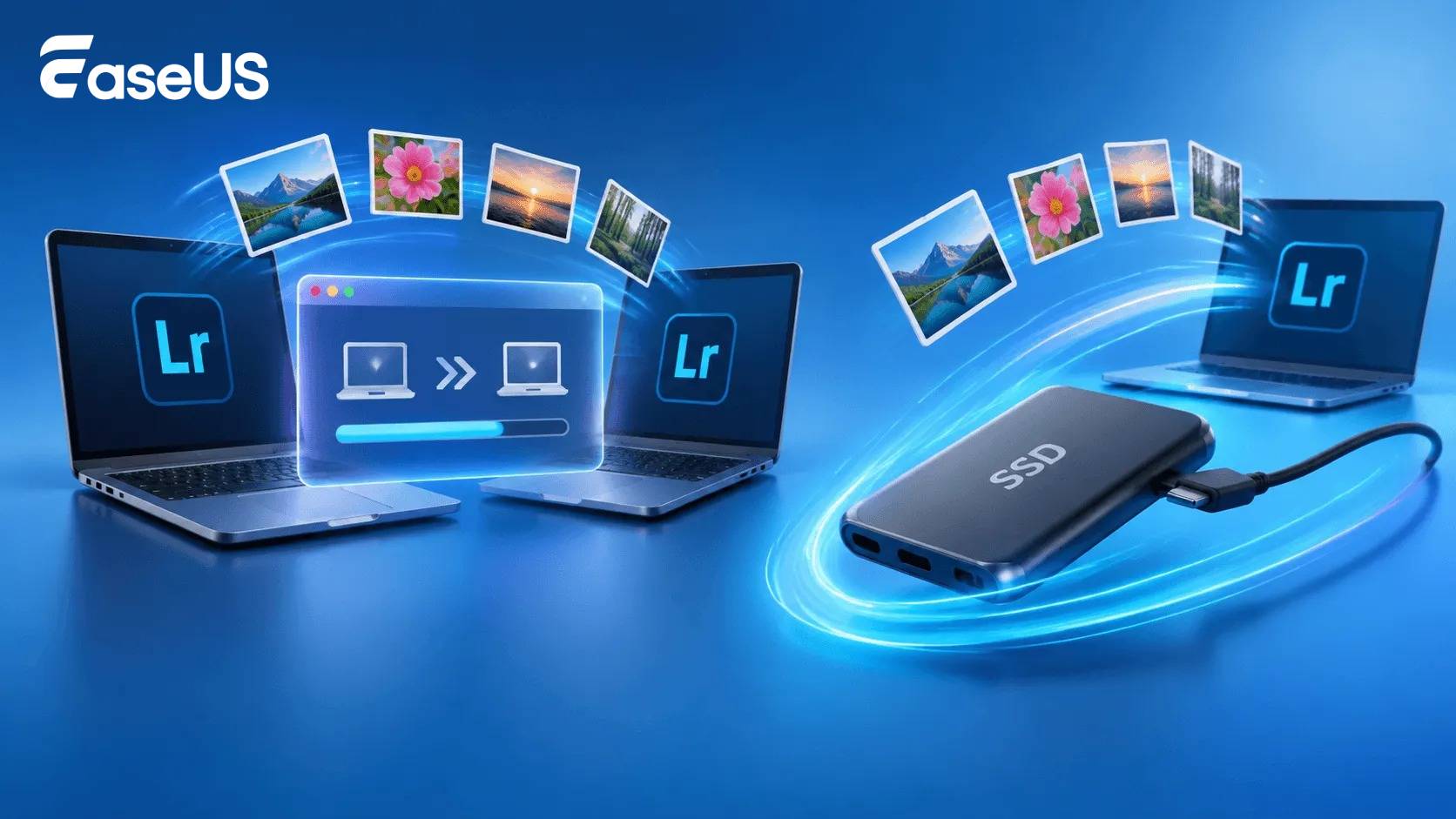
Tato příručka popisuje dvě jednoduché metody, které vám pomohou bezpečně přesunout pracovní postup v Lightroomu a pokračovat v úpravách na novém počítači.
Co potřebujete k převodu
Před přesunutím katalogu Lightroom se ujistěte, že víte, které soubory potřebujete.
| Data | Co obsahuje | Měli byste přestoupit? |
Katalog .lrcat |
Úpravy, metadata, kolekce a umístění fotografií | Ano |
| Originální fotografie | RAW a další obrazové soubory | Ano, v případě potřeby |
| Náhledy | Náhledy generované v Lightroomu | Doporučeno |
| Zálohy katalogu | Předchozí zálohy katalogu | Volitelný |
| Lightroom Classic | Samotná aplikace | Instalace na nový počítač |
- Varování
- Váš katalog Lightroom neobsahuje původní fotografie. Ukládá informace o vašich fotografiích, včetně úprav, metadat a umístění jejich souborů.
Metoda 1: Přenos katalogu Lightroom pomocí EaseUS Todo PCTrans
Pokud chcete nejjednodušší způsob, jak přenést katalog Lightroom do nového počítače, EaseUS Todo PCTrans může migraci zjednodušit přenosem souborů a aplikací mezi dvěma počítači.
Krok 1. Nastavení starého počítače
- Nejprve nainstalujte a spusťte EaseUS Todo PCTrans a v levém panelu hlavního rozhraní vyberte Přenos dat .
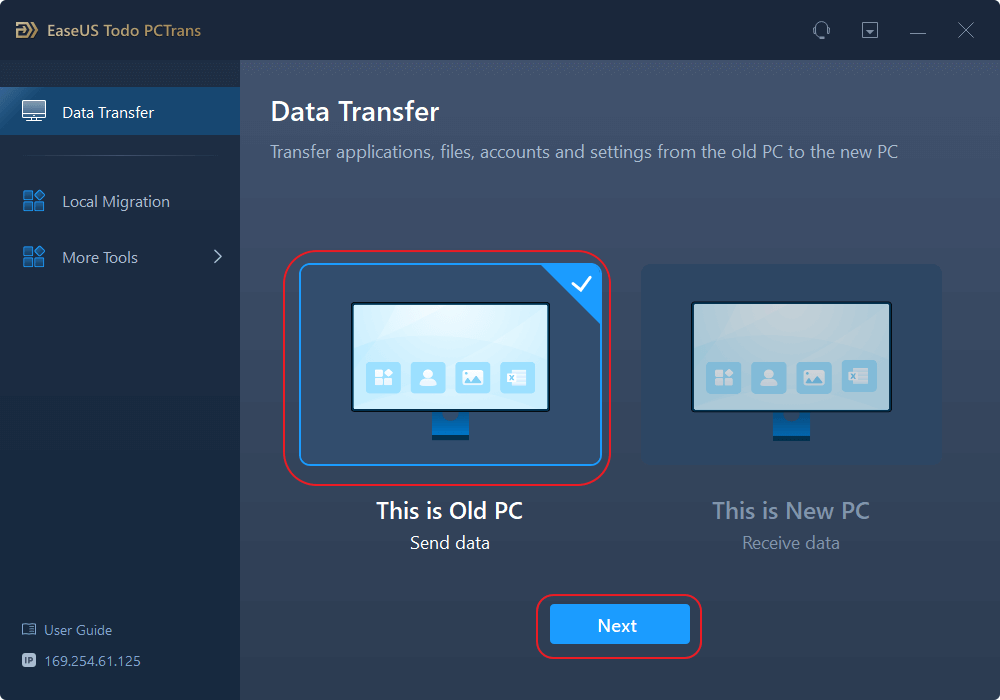
- Vyberte možnost „Přímý přenos“ a pokračujte kliknutím na tlačítko „Další“.
Krok 2. Nastavení nového počítače
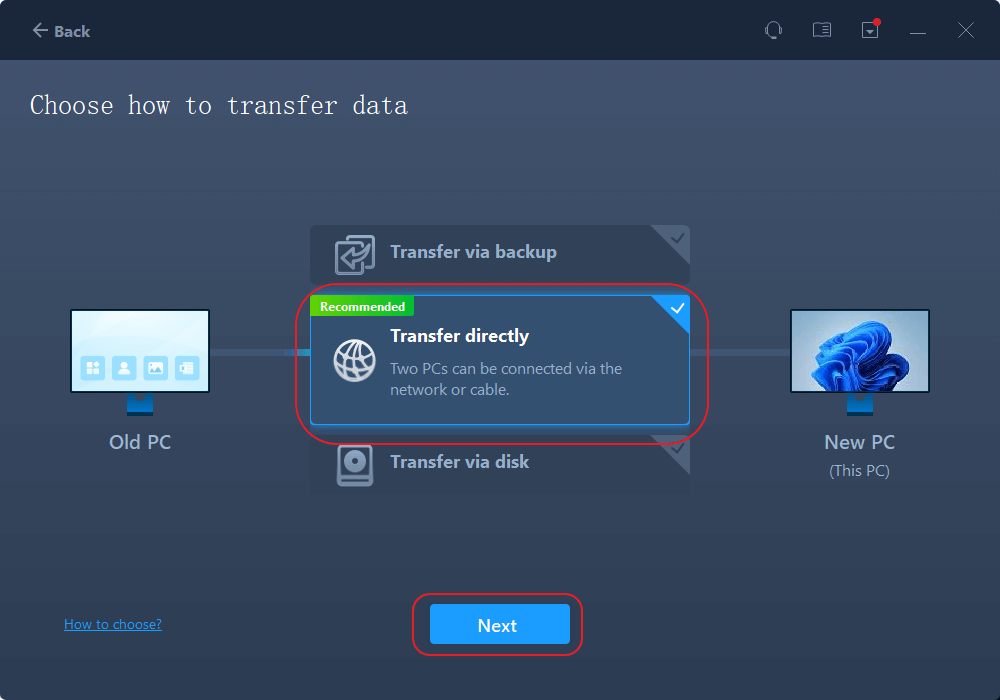
- Stáhněte a spusťte EaseUS Todo PCTrans na novém počítači; vyberte „Toto je nový počítač“ a klikněte na „Další“.
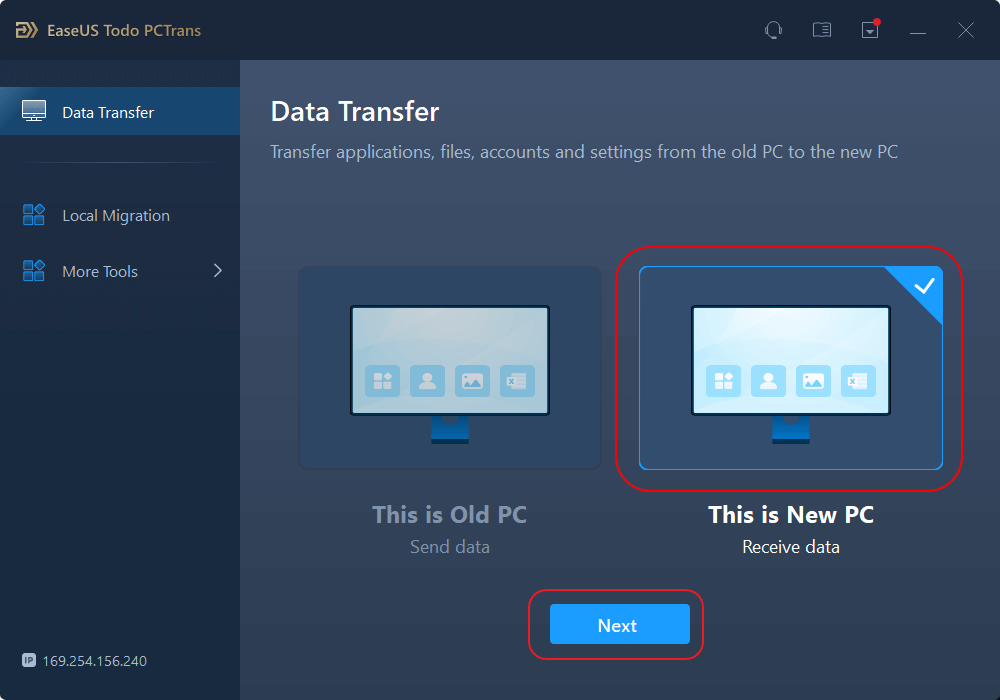
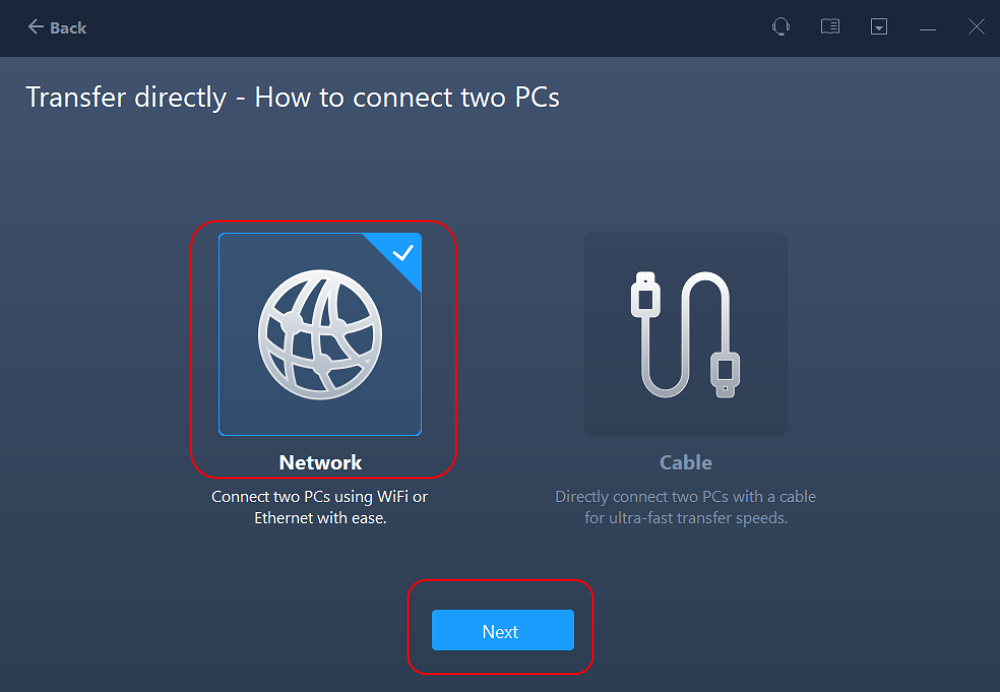
- Vyberte možnost „Přenést přímo“ a pokračujte kliknutím na tlačítko „Další“.
- Vyberte „Síť“ a pokračujte kliknutím na tlačítko Další. Tím se automaticky prohledá starý počítač. (Ujistěte se, že oba počítače jsou připojeny ke stejné místní síti LAN.)
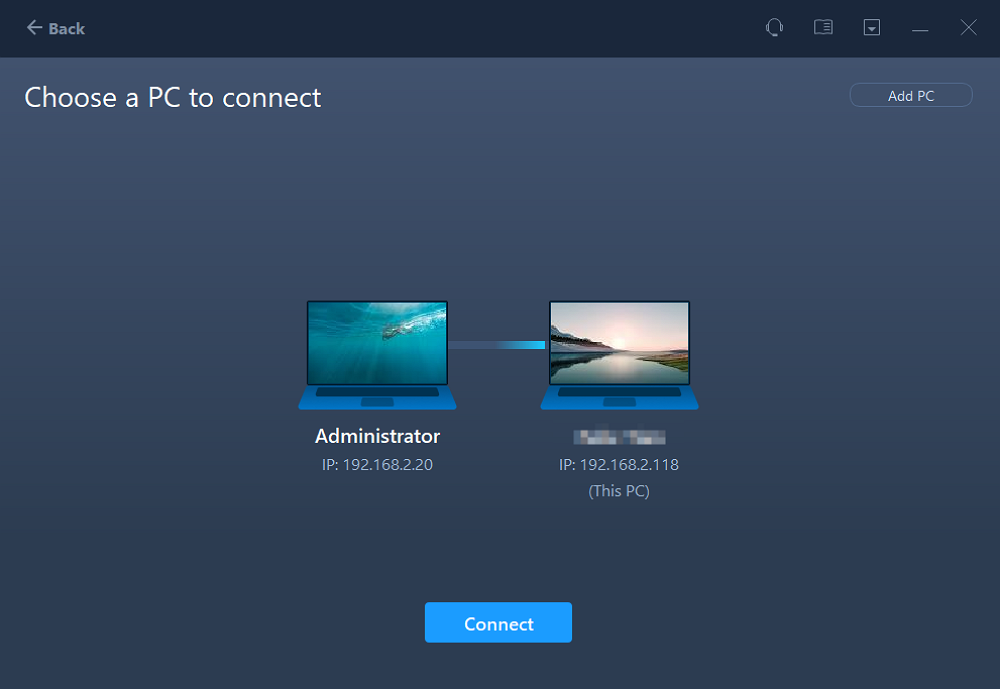
- Vyberte cílový počítač a klikněte na tlačítko Připojit. Poté bude nějakou dobu trvat skenování a analýza dat ve starém počítači.
Krok 3. Vyberte aplikace k přenosu
- Na novém počítači vyberte aplikace, které chcete přenést. Poté klikněte na tlačítko „Přenést“.
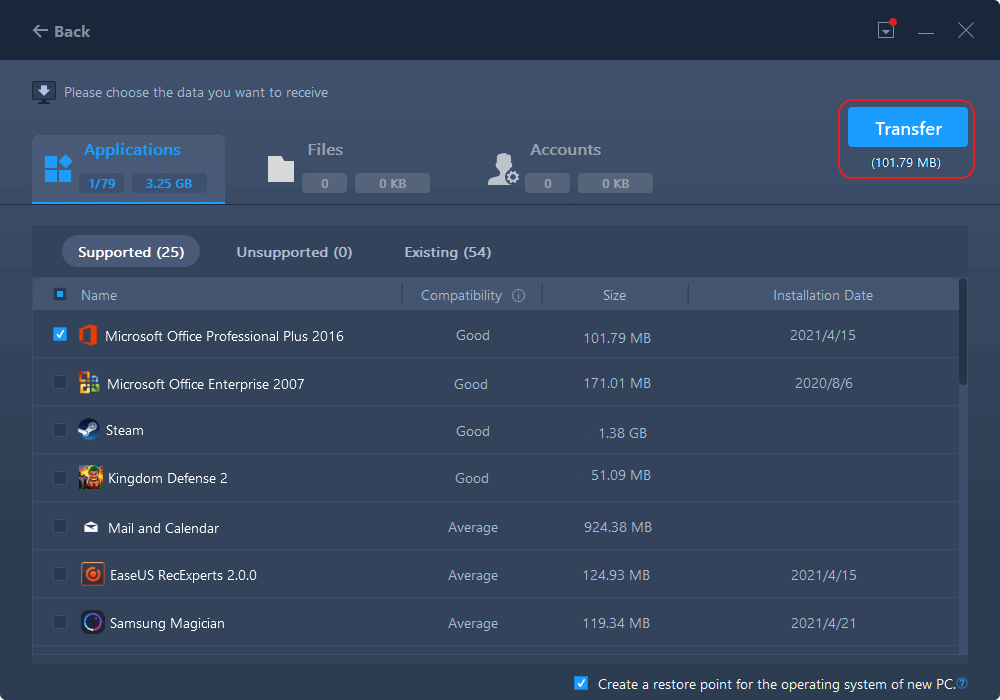
Po dokončení přenosu otevřete Lightroom Classic na novém počítači a zkontrolujte, zda je k dispozici váš katalog a fotografie.
Metoda 2: Přenos katalogu Lightroom pomocí externího disku
Externí pevný disk nebo SSD vám dává větší kontrolu nad migrací. Tato metoda může být také užitečná, pokud máte velkou knihovnu fotografií v Lightroomu. Zde je rychlý obrázek této metody:
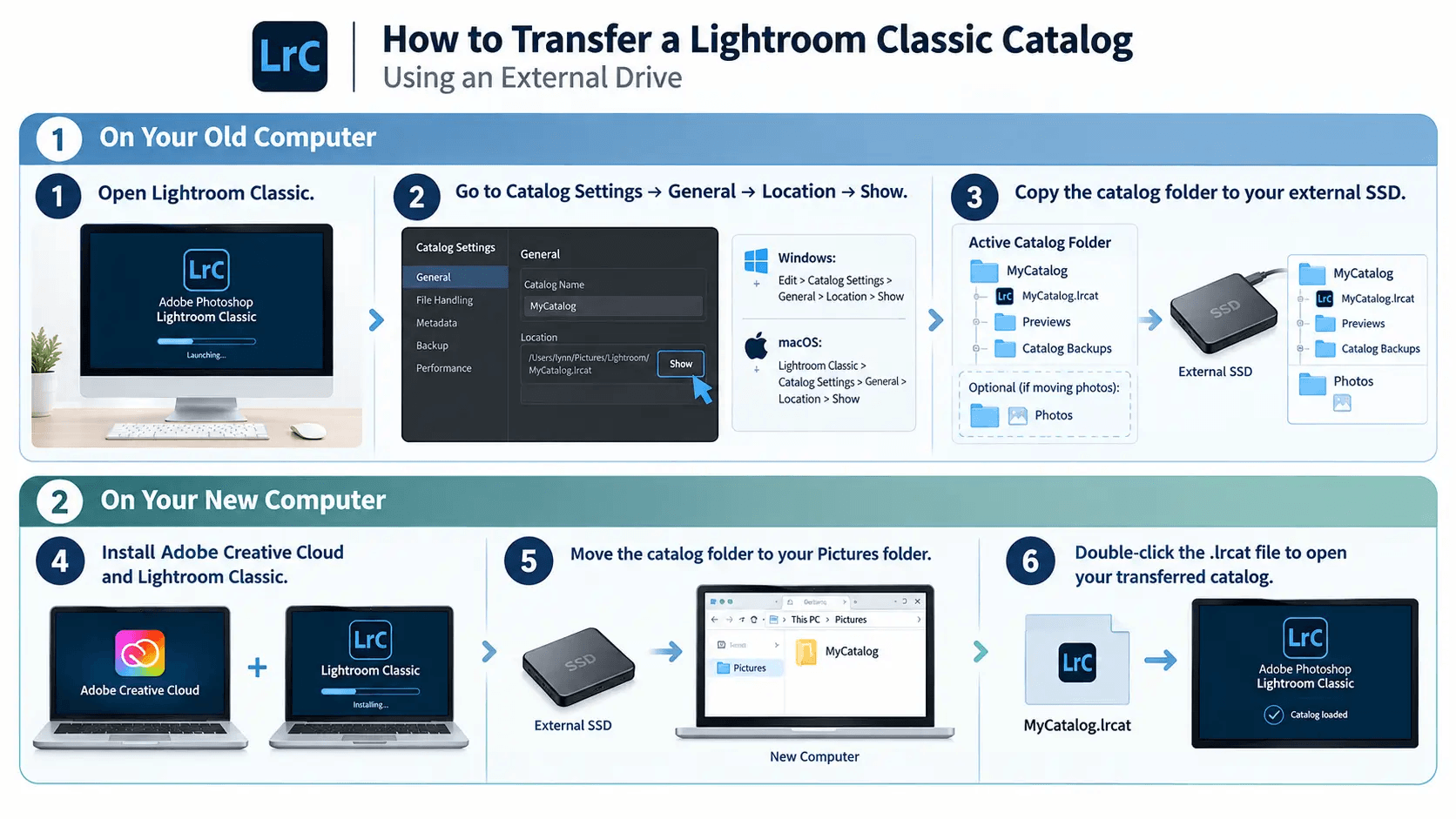
Na vašem starém počítači
1. Otevřete Lightroom Classic.
Spusťte Lightroom Classic a ujistěte se, že víte, který katalog aktuálně používáte.
2. Najděte si svůj katalog.
Přejít na:
- Pro Windows: Upravit > Nastavení katalogu > Obecné > Umístění > Zobrazit
- Pro macOS: Lightroom Classic > Nastavení katalogu > Obecné > Umístění > Zobrazit
Tím se otevře složka obsahující váš aktivní katalog.
3. Zkopírujte složku katalogu.
Připojte externí disk a zkopírujte celou složku katalogu Lightroomu.
Zahrnout:
- Soubor katalogu .lrcat
- Náhledy
- Zálohy katalogu, v případě potřeby
Pokud chcete přesunout i fotografie, zkopírujte odpovídající složky s fotografiemi na externí disk.
Na vašem novém počítači
4. Nainstalujte si Lightroom Classic.
Nainstalujte si Adobe Creative Cloud a Lightroom Classic do nového počítače.
5. Zkopírujte katalog do nového počítače.
Přesuňte složku katalogu Lightroom z externího disku do vámi preferovaného umístění, například do složky Obrázky .
6. Otevřete katalog.
Vyhledejte soubor .lrcat a dvojitým kliknutím na něj otevřete katalog v aplikaci Lightroom Classic .
- Tip
- Pokud Lightroom zobrazuje vedle složky otazník, složka s fotografiemi mohla být přesunuta nebo přejmenována. Klikněte pravým tlačítkem myši na chybějící složku nejvyšší úrovně a vyberte možnost Najít chybějící složku. Poté vyberte její nové umístění.
EaseUS Todo PCTrans vs. externí disk
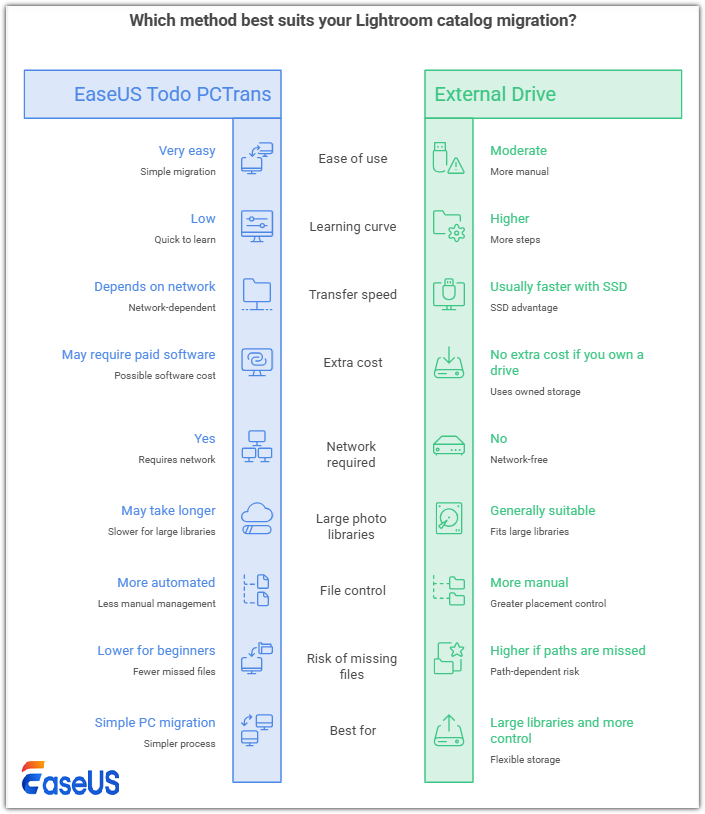
Obě metody vám mohou pomoci s přesunem katalogu Lightroom, ale hodí se pro různé pracovní postupy.
| Funkce | EaseUS Todo PCTrans | Externí disk |
| Snadné použití | Velmi snadné | Mírný |
| Křivka učení | Nízký | Vyšší |
| Přenosová rychlost | Záleží na síti | Obvykle rychlejší s SSD |
| Dodatečné náklady | Může vyžadovat placený software | Žádné další náklady, pokud vlastníte disk |
| Vyžaduje síť | Ano | Žádný |
| Velké knihovny fotografií | Může trvat déle | Obecně vhodné |
| Řízení souborů | Automatizovanější | Více manuálu |
| Riziko ztráty souborů | Nižší pro začátečníky | Vyšší, pokud se vynechají cesty |
| Nejlepší pro | Jednoduchá migrace PC | Velké knihovny a větší kontrola |
Pokud chcete jednodušší migraci s menším množstvím manuální správy souborů, zvolte EaseUS Todo PCTrans. Pro ty, kteří mají velkou knihovnu fotografií, již vlastní vhodné úložiště nebo chtějí mít větší kontrolu nad umístěním svých souborů, je lepší volbou externí SSD nebo pevný disk. Pokud máte velké knihovny RAW souborů, může externí SSD disk usnadnit společný přesun katalogových i fotografických souborů.
Závěrečné myšlenky
Pokud potřebujete přenést katalog Lightroomu do nového počítače, máte dvě praktické možnosti. EaseUS Todo PCTrans je praktický, pokud chcete jednodušší migraci z počítače na počítač. Externí disk vám poskytuje větší kontrolu a může být obzvláště užitečný pro velké knihovny fotografií.
Ať už si zvolíte jakoukoli metodu, nejprve si zálohujte katalog a před smazáním čehokoli ze starého počítače ověřte, zda má Lightroom přístup k vašemu katalogu a fotografiím.
Nejčastější dotazy k přenosu katalogu Lightroom do nového počítače
Můžete přesunout katalog Lightroomu na externí pevný disk?
Ano. Zavřete Lightroom, zálohujte si katalog a zkopírujte celou složku katalogu na externí disk. Poté otevřete soubor .lrcat z jeho nového umístění a ověřte, zda vše funguje správně. Pro lepší výkon mnoho uživatelů dává přednost uchovávání katalogu na interním SSD disku, zatímco velké soubory s fotografiemi ukládají na externí disk.
Jak exportuji celý katalog Lightroomu?
Export celého katalogu Lightroom Classic:
- Otevřete modul Knihovna .
- Vyberte Všechny fotografie .
- Přejděte do nabídky Soubor > Exportovat jako katalog .
- Vyberte cíl a název katalogu.
- Rozhodněte, zda chcete zahrnout původní soubory a náhledy.
- Klikněte na Exportovat katalog nebo Uložit .
Zahrnutí původních souborů vytváří kompletnější migrační balíček, ale také vyžaduje podstatně více úložného prostoru.
Kde jsou uloženy katalogy Lightroom Classic?
Ve výchozím nastavení jsou katalogy Lightroom Classic obvykle uloženy ve složce Obrázky/Lightroom. Chcete-li najít svůj aktivní katalog:
- Otevřete Lightroom Classic .
- Přejděte do Nastavení katalogu .
- Vyberte kartu Obecné .
- Zaškrtněte pole Poloha .
- Kliknutím na Zobrazit otevřete složku katalogu.
Můžete také v počítači vyhledat soubory s příponou .lrcat.
Musím si uchovávat staré katalogy Lightroomu?
Obvykle není nutné uchovávat všechny staré katalogy. Uchovejte si aktuální aktivní soubor .lrcat, protože obsahuje vaše nejnovější úpravy, klíčová slova, kolekce a další informace o katalogu. V případě záloh může uchovávání tří nebo čtyř nejnovějších kopií nebo měsíčních záloh po dobu přibližně jednoho roku poskytnout rozumnou rovnováhu mezi bezpečností a úložným prostorem.
Mohu používat stejný katalog Lightroom na dvou počítačích?
Ano, ale stejný katalog Lightroom Classic by neměl být otevřen na dvou počítačích současně. Pokud ukládáte katalog a fotografie na externí SSD disk, můžete disk připojit k libovolnému počítači, který používáte. V případě úložiště synchronizovaného s cloudem, jako je Dropbox, se před otevřením katalogu na jiném počítači ujistěte, že je synchronizace zcela dokončena.
O autorovi
Aktualizováno uživatelem
Recenze a ocenění
Product Reviews
-
EaseUS Todo PCTrans Free is a useful and and reliable software solution created to serve in computer migration operations, be it from one machine to another or from an earlier version of your OS to a newer one.
Read More -
EaseUS Todo PCTrans is by the folks at EaseUS who make incredible tools that let you manage your backups and recover your dead hard disks. While it is not an official tool, EaseUS has a reputation for being very good with their software and code.
![]() Read More
-
It offers the ability to move your entire user account from your old computer, meaning everything is quickly migrated. You still get to keep your Windows installation (and the relevant drivers for your new PC), but you also get all your apps, settings, preferences, images, documents and other important data.
Read More

Související články
-
Přeneste soubory z Windows 10 na externí pevný disk před upgradem
![author icon]() Alexandr/2026/06/29
-
Jak přesunout Adobe Premiere na jiný disk [Efektivní řešení]
/2025/08/13
-
[Vyřešeno] Nefunguje lokální přenos souborů ve službě Steam
/2025/08/08
-
Jak přenést Adobe Photoshop z Windows 10 do Windows 11 bez přeinstalace
/2025/08/08
 Alexandr/2026/06/29