



Obsah stránky
Recenze a ocenění


Vyberete složku o velikosti 60 GB, stisknete Ctrl+V a Windows vás odmění dialogovým oknem s postupem, které se tři minuty zobrazuje jako „Výpočet…“ a poté se spustí rychlostí 12 MB/s. O půl dne později stále kopírujete a pokud se jedná o nový počítač, ani jste nezačali s přeinstalací aplikací.
To čekání není smůla. Je to způsob, jakým interaguje kopírovací modul systému Windows, váš disk a antivirový program. Níže: jak systém Windows ve skutečnosti kopíruje soubor, deset skutečných důvodů, proč se přenosy zastavují, a šest způsobů, jak rychle přesouvat soubory – včetně metody s jedním průchodem, která přesune vaše soubory, programy, nastavení a účty do nového počítače bez jediné přeinstalace.
TL;DR
Přenos souborů ve Windows se může zpomalit z mnoha důvodů, včetně předběžného skenování, příliš velkého počtu malých souborů, vyprazdňování mezipaměti, antivirových kontrol, omezení úložiště, úzkých míst USB a procesů na pozadí.
Nejlepší způsob, jak urychlit přenos, závisí na tom, co přesouváte a kam to směřuje. Soubory na stejném disku lze přesunout pomocí funkcí Vyjmout a Vložit, aniž by se kopírovala samotná data. U velkých složek může funkce Robocopy s multithreadingem zvýšit efektivitu přenosu, zatímco komprese tisíců malých souborů do ZIP archivu může snížit režijní náklady na zpracování souborů.
Pokud přesouváte soubory do nového počítače, EaseUS Todo PCTrans nabízí pohodlnější řešení. Dokáže přenést vybrané soubory, aplikace a informace o podporovaných uživatelských účtech prostřednictvím přímého připojení nebo zálohování a obnovení , čímž snižuje potřebu ručního kopírování a přeinstalace aplikací. Ať už zvolíte jakoukoli metodu, před smazáním originálů ověřte, zda vaše soubory a aplikace fungují správně, zejména při přenosu důležitých dat.
Jak systém Windows kopíruje soubory?
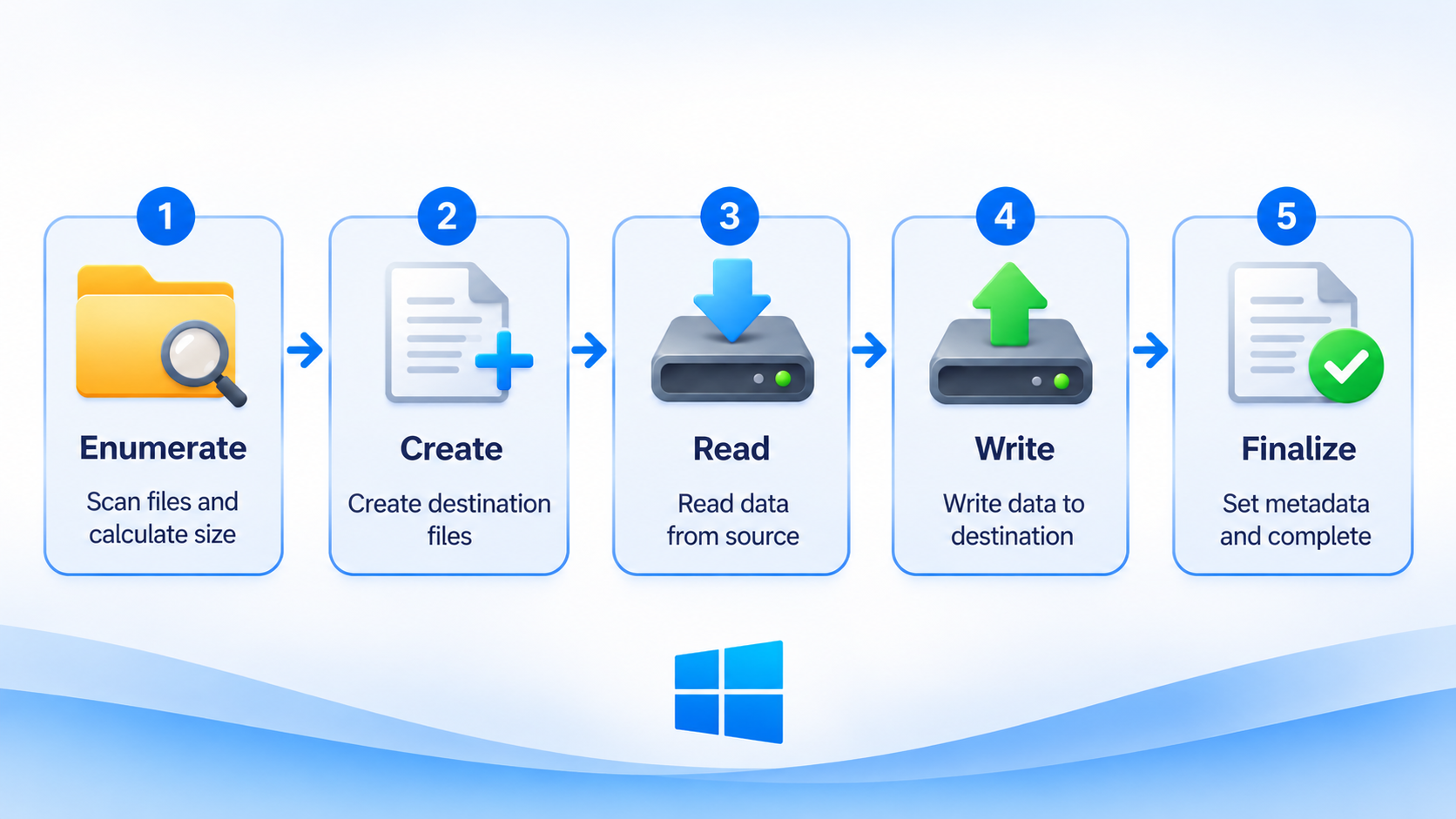
- Výčet : Průzkumník souborů prohledá zdrojové složky, identifikuje soubory ke kopírování a vypočítá celkový počet souborů a jejich odhadovanou velikost. Tato fáze se běžně označuje jako „výpočet“.
- Vytvořit : Systém Windows vytvoří odpovídající cílové složky a soubory. Nově vytvořené soubory obvykle dědí výchozí bezpečnostní oprávnění z cílové složky.
- Čtení : Systém Windows čte data ze zdrojových souborů v blocích. Ve výchozím nastavení mohou data souborů procházet systémovou mezipamětí souborů, což pomáhá omezit zbytečné diskové I/O operace.
- Zápis : Zkopírovaná data se zapíší do cílového umístění. Systém Windows obvykle používá zpětný zápis do mezipaměti, což umožňuje ukládání dat do vyrovnávací paměti před jejich načtením do úložného zařízení. To může způsobit dočasné kolísání udávané přenosové rychlosti.
- Finalizace : Systém Windows dokončí nezbytné operace s metadaty souborů, jako je nastavení příslušných atributů, časových razítek, bezpečnostních informací a alternativních datových toků, v závislosti na metodě kopírování. Popisovače souborů se poté uzavřou, čímž se operace dokončí.
Proč kopírování souborů ve Windows trvá tak dlouho?
Existuje mnoho důvodů, proč kopírování souborů může trvat dlouho. Ve skutečnosti jsou nízké rychlosti obvykle normální, takže se není třeba obávat ani cítit úzkost, i když čekání může být jistě frustrující.
10 běžných důvodů, proč se kopírování souborů může zpomalit
Předběžné skenování systému Windows:
Systém Windows před kopírováním počítá a analyzuje soubory, což může způsobit, že velké přenosy se zdají být zamrzlé.
Příliš mnoho malých souborů:
Tisíce malých souborů vyžadují dodatečná metadata a operace se soubory, jejichž kopírování často trvá déle než kopírování jednoho velkého souboru.
Zpracování sériových kopií:
Průzkumník souborů zpracovává soubory převážně sekvenčně, což omezuje paralelní operace a snižuje efektivitu přenosu.
Vyprázdnění mezipaměti:
Když se vyrovnávací paměť pro zápis zaplní, systém Windows uloží data z mezipaměti na disk, což způsobí dočasné poklesy rychlosti nebo pozastavení.
Antivirové skenování:
Antivirový software může skenovat soubory během čtení i zápisu, což značně zvyšuje režijní zátěž, zejména u malých souborů.
Limity výkonu úložiště:
Doby vyhledávání na pevném disku, zpomalení disku SMR, fragmentace disku, téměř plné SSD disky nebo problémy s hardwarem mohou snížit rychlost přenosu.
Úzká místa rozhraní USB:
Pomalé USB porty, nenapájené rozbočovače a omezená šířka pásma připojení mohou omezit přenosové rychlosti.
Režie síťového přenosu:
Komunikace SMB, retransmise přes Wi-Fi a zpracování velkého množství malých souborů mohou výrazně zpomalit síťové přenosy.
Procesy na pozadí:
Indexování souborů, synchronizace s cloudem, aktualizace systému Windows a zálohy soupeří o diskové prostředky a zpomalují přenosy.
Výzvy k přerušení přenosu:
Chyby oprávnění, dlouhé cesty k souborům, uzamčené soubory nebo problémy se šifrováním mohou spustit vyskakovací okna, která pozastaví přenosy, dokud nebudou potvrzeny.
Rychlá diagnostika vašeho problému
| Příznak | Nejpravděpodobnější příčina | První oprava |
| Zasekl jsem se na displeji „Výpočet…“ několik minut | Předskenování obrovského stromu | Použijte Robocopy nebo nástroj pro kopírování, který se spustí okamžitě |
| Rychlý start, pokles na 0 MB/s, obnovení | Vyprázdnění mezipaměti | Normální; posuzujte podle průměru, ne okamžité rychlosti |
| 5 MB/s u tisíců fotografií | Režie na soubor + AV | Nejprve archivujte nebo použijte vícevláknovou kopii |
| Pomalu pouze na externí disk | USB 2.0 port / kabel / rozbočovač | Použijte port USB 3.x a kabel dodaný s diskem |
| Pomalu pouze přes síť | Režie Wi-Fi nebo SMB malých souborů | Drátové gigabitové připojení neboli migrační nástroj s kabelovým režimem |
| Náhodné výzvy „Zkuste to znovu“ | Používaná oprávnění / soubory | Kopírování pomocí nástroje, který zaznamenává a přeskakuje chyby |
Mohlo by se vám také líbit: Jak přenést programy a aplikace do nového počítače bez instalačních disků?
Proč kopírování a vkládání není vždy ideální pro každodenní práci?
Kopírování a vkládání je jedním z nejjednodušších způsobů přesouvání souborů ve Windows, ale pro každodenní úkoly to není vždy nejefektivnější možnost. Při práci s velkými soubory, přenosu více složek nebo přesouvání dat mezi disky může proces trvat déle, než se očekávalo. Velké přenosy mohou zpomalit jiné úkoly a kopírování souborů jeden po druhém se může stát opakujícím se a časově náročným. Existuje také riziko vytvoření duplicitních souborů, nedostatku úložného prostoru nebo přerušení přenosu před jeho dokončením.
EaseUS Todo PCTrans – Skutečná oprava „bez čekání“: Přesun souborů, aplikací a účtů
Přesun souborů do nového počítače často zahrnuje více než jen kopírování dokumentů a fotografií. Může být také nutné přenést nainstalované aplikace, uživatelské účty a související nastavení. Ruční provádění všech těchto činností může trvat značně dlouho.
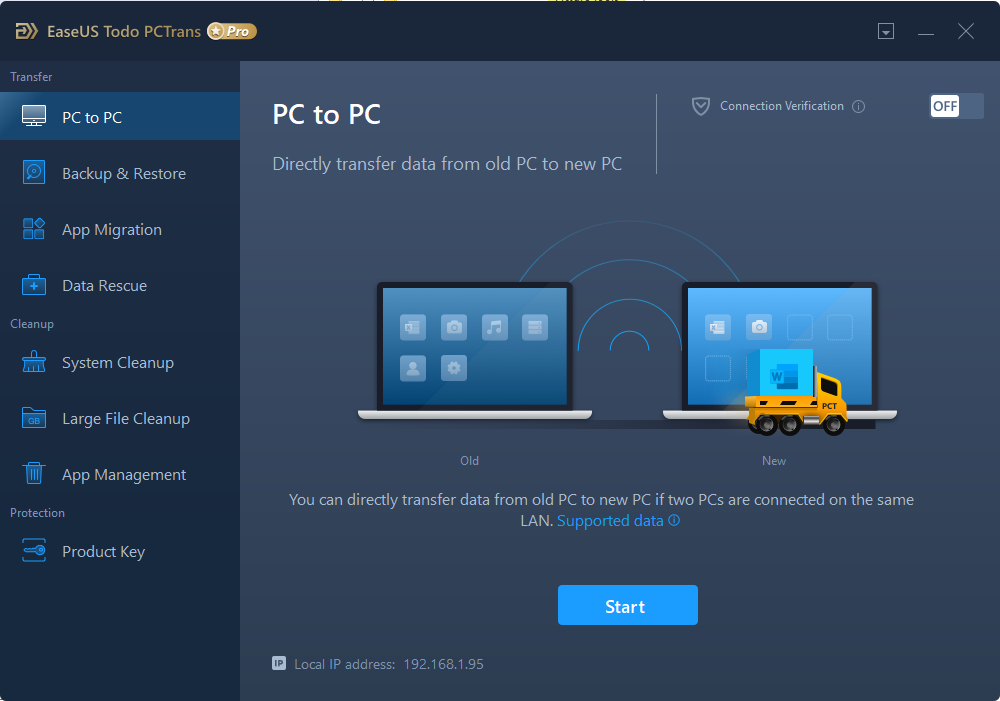
EaseUS Todo PCTrans zjednodušuje migraci z počítače tím, že umožňuje přenést vybrané soubory, aplikace a uživatelské účty ze starého počítače do nového. Místo kopírování složek jednotlivě a přeinstalování každé aplikace můžete migraci spravovat pomocí řízeného procesu.
V závislosti na vaší situaci si můžete vybrat ze dvou způsobů převodu:
- Přímý přenos : Přesouvejte soubory, aplikace a informace o podporovaných účtech přímo mezi dvěma připojenými počítači přes místní síť nebo podporované kabelové připojení.
- Zálohování a obnovení : Vytvořte migrační zálohu na starém počítači a obnovte ji na novém pomocí externího disku nebo jiného přístupného úložiště.
Možnost 1. Přenos souborů přímo mezi dvěma počítači
Pokud oba počítače fungují správně, je přímý přenos pohodlným způsobem, jak přesouvat soubory bez nutnosti předchozího vytvoření zálohy. Oba počítače můžete propojit prostřednictvím stejné místní sítě nebo podporovaného kabelu USB-C/Ethernet.
Krok 1. Nainstalujte EaseUS Todo PCTrans na oba počítače
Stáhněte a nainstalujte EaseUS Todo PCTrans na starý i nový počítač. Ujistěte se, že jsou oba počítače zapnuté a připojené ke stejné místní síti. Případně si připravte podporovaný kabel USB-C nebo ethernetový kabel pro přímé připojení.
- Nastavte starý počítač jako zdrojový počítač . Spusťte EaseUS Todo PCTrans na starém počítači. Vyberte Přenos dat a zvolte Toto je starý počítač. Software identifikuje počítač jako zdrojový a připraví ho k připojení.
- Nastavte nový počítač jako cílový počítač . Otevřete v novém počítači aplikaci Todo PCTrans. Přejděte do sekce Přenos dat a vyberte možnost Toto je nový počítač. Vyberte možnost Přímý přenos pro zahájení připojení ke starému počítači.
Krok 2. Vyberte způsob připojení
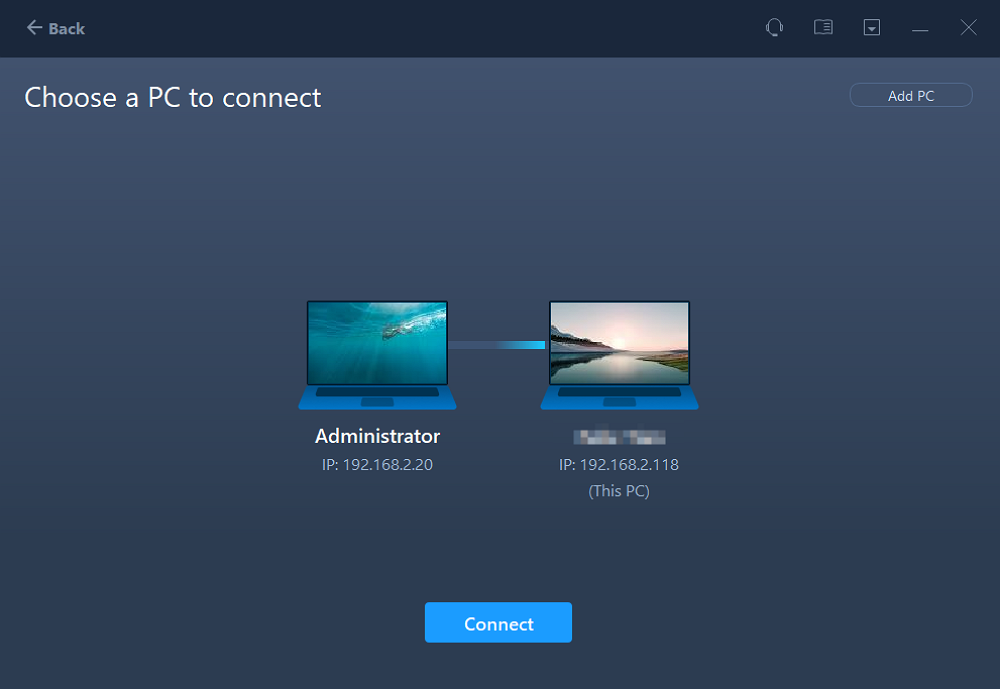
Vyberte způsob připojení, který odpovídá vašemu nastavení:
- Síť : Tuto možnost vyberte, pokud jsou oba počítače připojeny ke stejné lokální síti.
- Kabel : Tuto možnost vyberte, pokud používáte podporované přímé připojení USB-C nebo Ethernet .
Kabelové připojení může být praktickou volbou při přenosu velkých souborů, protože se vyhnete závislosti na stavu bezdrátové sítě.
Krok 3. Propojte dva počítače
Počkejte, až software detekuje starý počítač. V novém počítači vyberte ze seznamu zdrojový počítač a klikněte na tlačítko Připojit. Autorizujte připojení podle pokynů k ověření zobrazených na obou počítačích.
Krok 4. Vyberte soubory a aplikace k přenosu
Jakmile je připojení navázáno, Todo PCTrans prohledá starý počítač a zobrazí dostupné položky migrace.
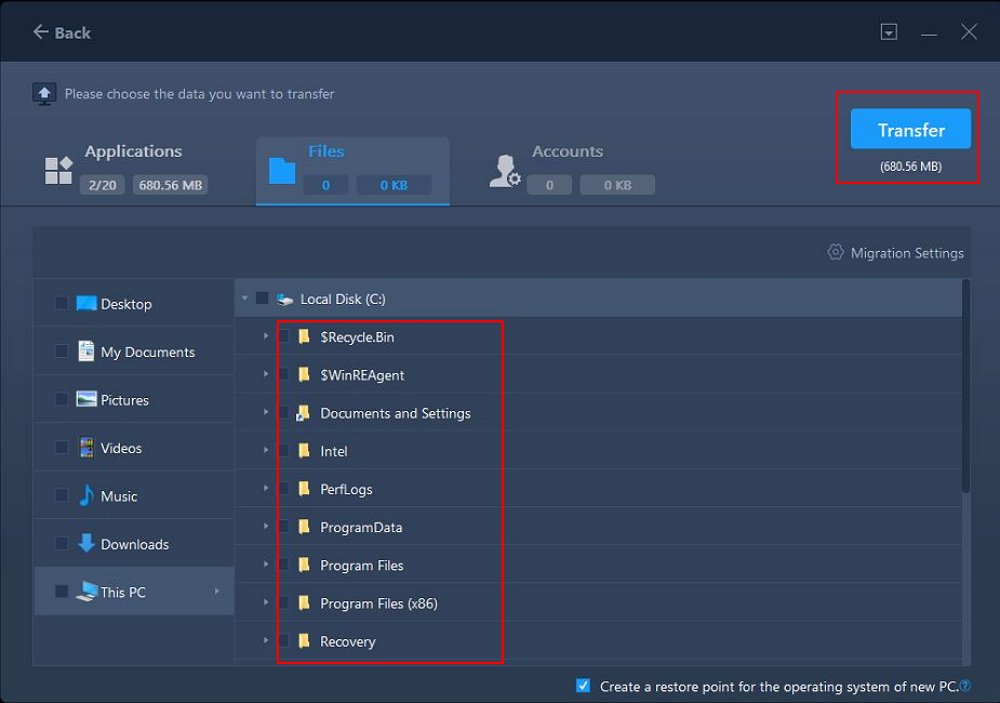
Krok 5. Spusťte přenos a ověřte soubory
Po kontrole výběru klikněte na tlačítko Přenést a spusťte migraci dat. Během přenosu nechte oba počítače zapnuté a nepřerušujte připojení. Po dokončení přenosu otevřete několik migrovaných souborů a spusťte přenesené aplikace na novém počítači, abyste zkontrolovali, zda vše funguje podle očekávání.
100% Zajistit
Bezplatná poptávka
Možnost 2. Přesun souborů pomocí zálohování a obnovení
Co když se váš starý a nový počítač nemohou přímo propojit? Soubory můžete stále přesouvat pomocí metody Zálohování a obnovení . Tato možnost je užitečná, když jsou počítače v různých sítích nebo když dáváte přednost přenosu dat přes externí pevný disk.
Přenesený obrázek můžete uložit do:
- Externí pevný disk
- USB disk
- Další dostupné úložiště
Pro dokončení migrace dat pomocí nástroje PCTrans postupujte podle následujících kroků:
Krok 1. Spusťte PCTrans na starém počítači, vyberte „Přenos dat“ a poté zvolte „ Přenos přes zálohu “.
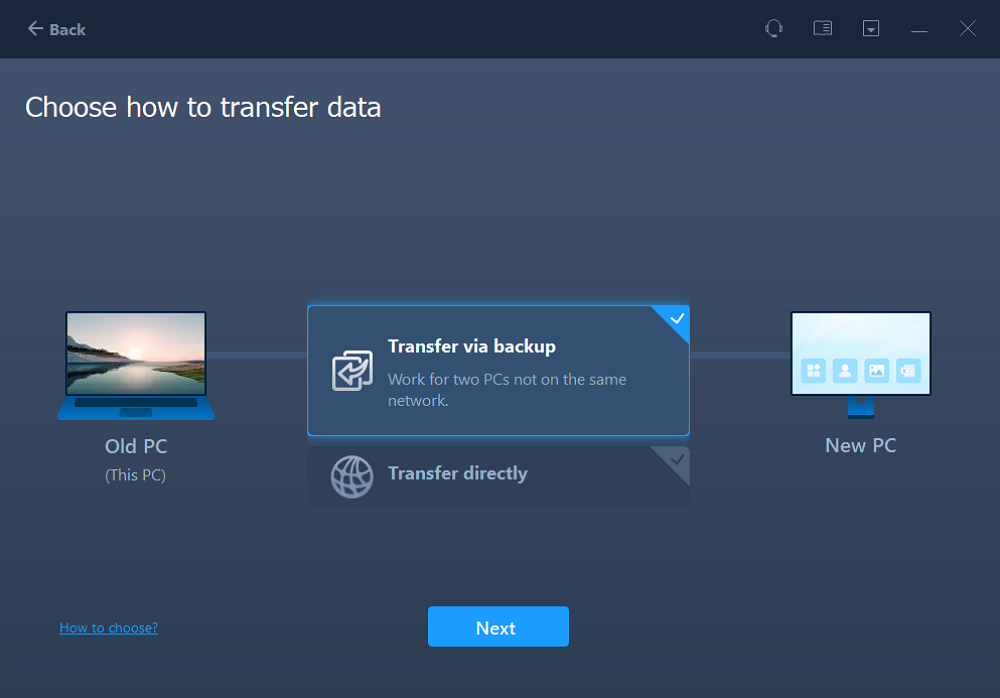
Krok 2. Vytvořte zálohu migrace na starém počítači. Spusťte EaseUS Todo PCTrans na starém počítači, otevřete Zálohování a obnovení a vyberte možnost zálohování pro vytvoření migračního obrazu.
Krok 3. Vyberte obsah, který chcete zálohovat. Vyberte aplikace, soubory a podporované účty, které chcete migrovat. Před pokračováním si vybraný obsah zkontrolujte.
Krok 4. Spusťte EaseUS Todo PCTrans a postupujte stejným způsobem, dokud nedojdete k výběru metody přenosu. Tentokrát vyberte „Obnovení dat“ a klikněte na „Další“.
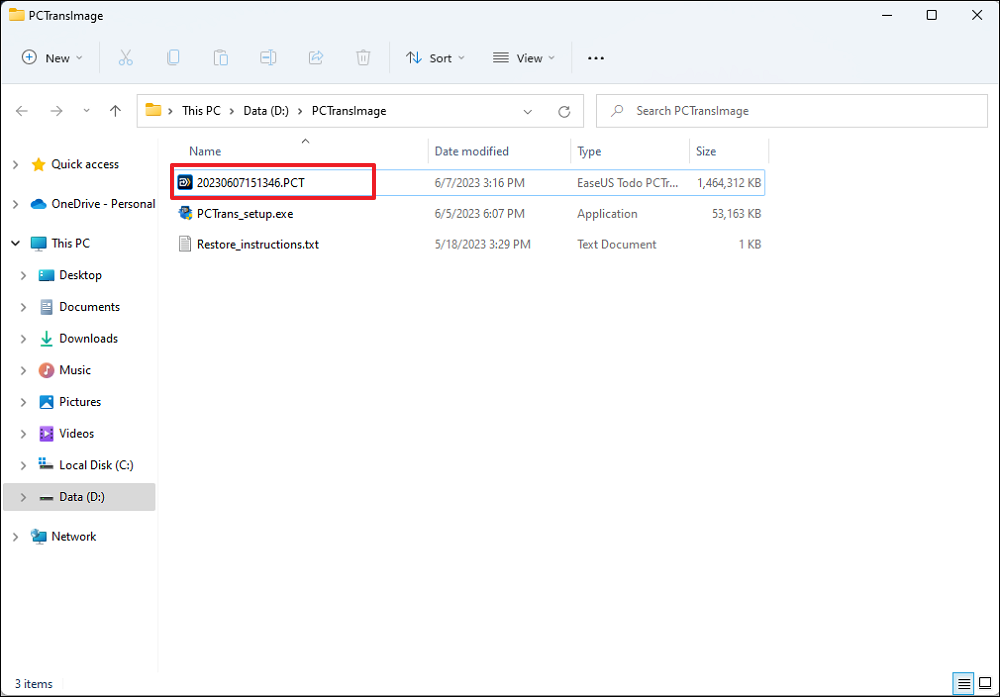
Krok 5. Obnovte zálohu na novém počítači. Připojte úložné zařízení k novému počítači a spusťte Todo PCTrans. Otevřete Zálohování a obnovení, vyberte Obnovení dat a vyhledejte dříve vytvořený soubor PCT.
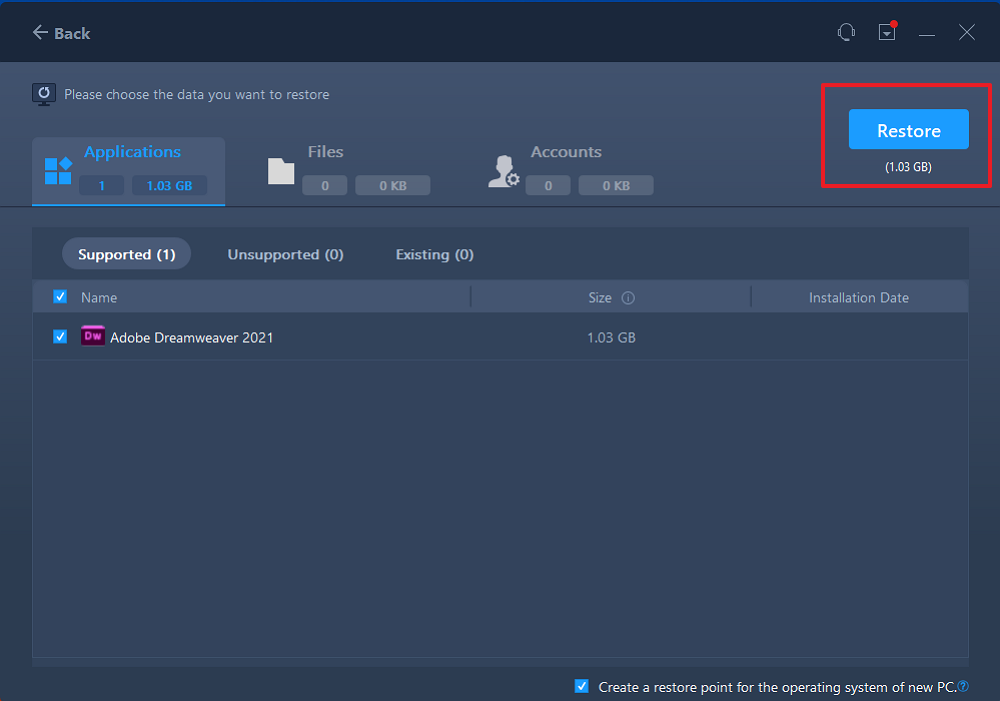
Krok 6. Dokončete migraci. Postupujte podle pokynů na obrazovce a obnovte vybrané soubory, aplikace a podporované informace o účtech. Po dokončení zkontrolujte přenesený obsah v novém počítači.
3 další metody pro rychlý přesun souborů ve Windows bez čekání
Správná metoda závisí na jedné otázce: je cílovou složkou jiná složka na tomto počítači, externí disk nebo nový počítač? Z toho vyplývá všechno ostatní, nástroj, příznaky, ušetřený čas.
Metoda 1: Vyjmout bez kopírování na stejnou jednotku
- Nejlepší způsob, jak reorganizovat složky na stejném disku.
- Trvá to jen pár sekund.
- Prakticky žádné čekání není nutné.
Když „přesunete“ složku v rámci stejného diskového oddílu, systém Windows ve skutečnosti nepřesune žádná data – ani jediný bajt. Pouze aktualizuje položky adresáře, které na data odkazují, zatímco samotná data zůstanou přesně tam, kde byla. Proto lze přesun složky o velikosti 100 GB provést za méně než sekundu, zatímco kopírování stejného množství dat by trvalo dvacet minut: první je v podstatě jen „přejmenování“ (úprava indexu), zatímco druhý zahrnuje skutečné fyzické přemístění dat.
- Krok 1. Vyberte složku a stiskněte Ctrl+X nebo ji přetáhněte pravým tlačítkem myši do cílového umístění a vyberte možnost „ Přesunout sem“.
- Krok 2. Otevřete cílovou složku a stiskněte Ctrl+V .
- Krok 3. Potvrďte, že složka zmizela z původního umístění – měla by zmizet okamžitě.
- Důležité
- Pokud se cíl nachází na jiném disku, operace „přesunu“ se tiše přesune do režimu „kopírování a následné smazání“ , což znamená, že budete muset počkat na dokončení celého přenosu dat.
- Navíc „vystřihování“ souborů na vyměnitelné úložiště (například USB flash disk nebo externí pevný disk) s sebou nese rizika: pokud je zařízení během přenosu odpojeno, některé soubory mohou skončit pouze v cíli, zatímco jiné zůstanou pouze ve zdroji.
- U důležitých, nenahraditelných dat vždy dodržujte zásadu „nejprve zkopírujte, poté smažte až po ověření, že je vše v pořádku“.
Metoda 2: Použití Robocopy s multithreadingem
- Nejvhodnější pro práci s jednou velkou složkou nebo přenos dat na externí disk.
- Střední obtížnost (vyžaduje pouze jeden příkaz).
- Obvykle nabízí zvýšení efektivity o 20–60 % a eliminuje čekací dobu „výpočtu...“.
Robocopy je integrován do Windows od éry Visty a slouží jako základní nástroj pro většinu profesionálních skriptů pro dávkové kopírování. Na rozdíl od Průzkumníka Windows nemusí před zahájením procesu kopírování procházet celý adresářový strom; podporuje paralelní přenosy souborů a dokáže zpracovat cesty k souborům delší než 260 znaků – což je omezení, které Průzkumníkovi Windows brání ve zpracování takových cest.
- Krok 1. Otevřete terminál (pro standardní kopírovací operace nejsou vyžadována oprávnění správce).
- Krok 2. Proveďte „zkušební spuštění“ a ověřte příslušné soubory nebo adresáře:
robocopy "D:\Source" "E:\Backup" /E /L - Krok 3. Pokud je seznam správný, pokračujte ve skutečném kopírování:
robocopy "D:\Source" "E:\Backup" /E /MT:32 /R:1 /W:1 /LOG:C:\copy.log /TEE - Krok 4. Sledujte výstup protokolu během jeho posouvání a poté zkontrolujte ukončovací kód. Ukončovací kód mezi 0 a 7 značí úspěch; hodnota 8 nebo vyšší znamená, že se alespoň jeden soubor nepodařilo zkopírovat.
Metoda 3: Malé soubory komprimujte do ZIP, velké soubory přesouvejte odděleně
- Nejvhodnější pro práci s tisíci malých souborů
- Jednoduché provedení
- U složek obsahujících velký počet souborů může obvykle zlepšit efektivitu přenosu 2–5krát.
Pokud složka obsahuje 40 000 dokumentů, zdrojových souborů nebo fotografií, vytváří se „nejhorší možný scénář“ pro jakýkoli mechanismus kopírování, protože systémová režie se vypočítává na základě počtu „souborů“ spíše než počtu „bajtů“.
Každý soubor vyžaduje záznam v tabulce MFT (Master File Table), metadata, bezpečnostní deskriptor a úplnou operaci „otevřít/zavřít“. Pomocí komprese ZIP jsou všechny tyto položky sloučeny do jednoho souboru, čímž se proces přenosu transformuje do jednoho nepřetržitého proudu dat.
- Krok 1. Klikněte pravým tlačítkem myši na složku → vyberte „ Komprimovat do ZIP souboru “ nebo použijte 7-Zip → „ Přidat do archivu “.
- Krok 2. Pro fotografie, videa nebo jiný obsah, který je již komprimovaný, nastavte úroveň komprese na režim „ Uložit “. Soubory jednoduše sloučíte dohromady bez další komprese.
- Krok 3. Přesuňte výsledný archiv do cílového umístění. Protože se nyní jedná pouze o jeden soubor, eliminuje se režie, kterou Průzkumník Windows obvykle způsobuje při zpracování jednotlivých souborů.
- Krok 4. Rozbalte soubory v cílovém umístění a poté archiv smažte.
- Krok 5. Ověřte počet souborů v extrahované složce, abyste se ujistili, že odpovídá původní složce.
Jeden soubor znamená pouze jednu sadu operací s metadaty, jedno antivirové skenování a jednu operaci nepřetržitého zápisu. Při práci se složkou obsahující 50 000 malých souborů často použití archivu umožňuje dokončení přenosu ještě předtím, než Průzkumník Windows dokončí spočítání celkového počtu souborů.
Sečteno a podtrženo
Při každém pohybu dochází ke dvěma čekacím intervalům. Prvním je ukazatel průběhu, který ustupuje správnému nástroji: vyjmout na stejném disku, Robocopy pro velkou složku, archiv pro horu malých souborů. Druhým je nastavení po kopírování, kterého se nedotkne žádné množství multithreadingu. Ten ustupuje migračnímu softwaru.
Pokud je cílem nový počítač, spusťte EaseUS Todo PCTrans a nechte ho přenést programy a účty spolu se soubory. Pokud pouze reorganizujete disk, Robocopy to udělá za zlomek času Průzkumníka. Ať tak či onak, přestaňte sledovat ukazatel – čekání je volitelné.
O autorovi
Aktualizováno uživatelem
Recenze a ocenění
Product Reviews
-
EaseUS Todo PCTrans Free is a useful and and reliable software solution created to serve in computer migration operations, be it from one machine to another or from an earlier version of your OS to a newer one.
Read More -
EaseUS Todo PCTrans is by the folks at EaseUS who make incredible tools that let you manage your backups and recover your dead hard disks. While it is not an official tool, EaseUS has a reputation for being very good with their software and code.
![]() Read More
-
It offers the ability to move your entire user account from your old computer, meaning everything is quickly migrated. You still get to keep your Windows installation (and the relevant drivers for your new PC), but you also get all your apps, settings, preferences, images, documents and other important data.
Read More

Související články