


Treść
Strona Spis treści
Aktualizováno uživatelem
Aktualizováno dne Jun 17, 2026
Pokud jste zapomněli heslo k systému Windows 11, ztratíte přístup k ploše, účtu a datům. Ale nebojte se. Nemusíte systém přeinstalovávat, což by vedlo ke ztrátě dat. Mnoho uživatelů na Redditu také diskutovalo o:
| Musím resetovat počítač, když zapomenu heslo?? (Windows 11) - Z r/WindowsHelp |
Snažím se použít heslo k notebooku s Windows 11. Hlásí mi to, že moje heslo je stejné jako heslo k mému účtu, ale když se ho pokusím použít, hlásí mi to, že je nesprávné. - Z r/WindowsHelp |
Heslo systému Windows 11 můžete okamžitě resetovat pomocí USB. Pomůže vám to odemknout účet bez ztráty souborů. Existuje mnoho nástrojů pro resetování hesla systému Windows. V této příručce si ukážeme dva účinné nástroje pro resetování hesla systému Windows 11 pomocí bootovacího USB.
Proč byste měli používat USB pro resetování hesla ve Windows 11
USB disk pro resetování hesla slouží jako hlavní klíč pro váš systém Windows. Pomáhá snadno resetovat heslo systému Windows 11 .
Co je USB flash disk pro obnovení hesla ve Windows 11
USB flash disk pro resetování hesla ve Windows 11 je bootovací flash disk, který vám umožňuje změnit nebo odstranit přihlašovací heslo, když jste zablokováni ze systému. Po vytvoření můžete z tohoto USB disku spustit systém a resetovat heslo svého účtu Windows. Na rozdíl od přeinstalace operačního systému si USB flash disk pro resetování hesla uchovává vaše soubory, aplikace a systémová nastavení.
Bootovací USB je nejjednodušší způsob, jak resetovat heslo lokálního účtu. Funguje to takto:
- Obnovte nebo odstraňte heslo během několika minut.
- Není třeba přeinstalovávat Windows ani formátovat disk.
- Funguje i bez připojení k internetu.
Vyberte si spolehlivé nástroje pro resetování hesla ve Windows 11 s USB
Nástroje pro resetování hesla ve Windows 11 z USB vám pomohou resetovat heslo pomocí bootovacího USB disku, který jste si vytvořili. Pokud zapomenete heslo k Windows 11, tyto nástroje vám pomohou spustit systém z USB a upravit data účtu.
Tato příručka představuje především dva nejlepší stahovatelné programy pro resetování hesla ve Windows 11:
- Vestavěný nástroj pro Windows: Vyžaduje předem vytvoření disku pro resetování hesla systému Windows.
- EaseUS Partition Master: Vytvořte disky pro resetování hesla pro aktuální počítač a další počítače bez nutnosti jejich předchozího vytvoření.
Zdarma stažení/vytvoření USB pro obnovení hesla ve Windows 11
👍Nejlepší pro: Připravte si předem možnost zotavení.
Společnost Microsoft obsahuje vestavěný nástroj pro vytvoření disku pro resetování hesla pro místní účty. Můžete si vytvořit USB disk pro resetování hesla a poté resetovat heslo ve Windows 10 pomocí tohoto USB disku. Je zdarma, oficiální a bezpečný. Vyžaduje však vytvoření USB disku předtím, než se zablokujete ve Windows.
Zde je návod, jak stáhnout a vytvořit USB flash disk pro resetování hesla ve Windows 10:
Krok 1. Připojte USB flash disk.
Krok 2. Otevřete Ovládací panely > Uživatelské účty > Vytvořte disketu pro resetování hesla.
Krok 3. Postupujte podle kroků v Průvodci zapomenutým heslem.
Krok 4. Pojmenujte a bezpečně uložte USB.
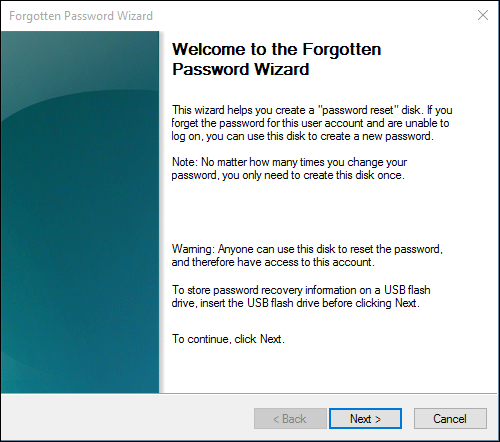
Pokud později zapomenete heslo, můžete k resetování hesla systému Windows 11 použít USB pro resetování hesla.
Krok 5. Vložte USB disk pro resetování hesla do počítače.
Krok 6. Na přihlašovací obrazovce klikněte na „Obnovit heslo“.
Krok 7. Postupujte podle kroků „Průvodce obnovením hesla“.
Krok 8. Nastavte nové heslo pro systém Windows 11.
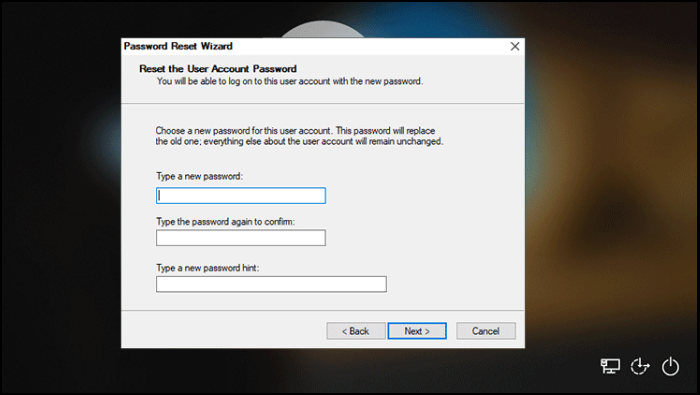
Pokud používáte účet Microsoft nebo máte jiný účet pro správu, seznamte se s těmito metodami:
✅Výhody:
|
⚠️Nevýhody:
|
Stažení USB pro obnovení hesla ve Windows 11
👍Nejlepší pro: zablokování počítače s Windows 11 bez přístupu k žádnému účtu nebo předchozímu resetovacímu disku.
Pokud jste již zablokováni, vestavěný nástroj systému Windows heslo resetovat nedokáže. Máte další možnost: EaseUS Partition Master.
EaseUS Partition Master je primárně nástroj pro správu disků, ale obsahuje také vestavěného průvodce resetováním hesla, který vytvoří vyhrazený bootovací USB disk. Umožňuje uživatelům vytvořit disk pro resetování hesla systému Windows na USB/CD/DVD z libovolného počítače se systémem Windows a resetovat heslo bez ztráty dat.
EaseUS Partition Master vám pomůže vytvořit nouzový disk pro správu disků havarovaných počítačů. Tento nástroj pro resetování hesla systému Windows je určen pro:
- Obnovte heslo systému Windows, pokud jste zapomněli heslo systému Windows.
- Oprava Windows se nespustí .
- Oprava modré obrazovky počítače při spuštění.
- Provádějte správu disků při zhroucení počítače.
Stáhněte si EaseUS Partition Master a postupujte podle těchto kroků k obnovení hesla systému Windows 11.
Krok 1. Vložte cílový USB disk do počítače, stáhněte a spusťte EaseUS Partition Master a klikněte na „Toolkit“ > „Password Reset“.

Krok 2. Objeví se malé okno. Po jeho pečlivém přečtení klikněte na tlačítko „Vytvořit“.

Krok 3. Vyberte správný USB flash disk nebo externí mobilní pevný disk a znovu klikněte na „Vytvořit“. Trpělivě vyčkejte. Po vytvoření USB flash disku pro resetování hesla klikněte na „Dokončit“.

Krok 4. Vyjměte USB disk pro resetování hesla, vložte jej do uzamčeného počítače a restartujte jej. Budete vyzváni ke změně spouštěcí jednotky pro spuštění počítače z USB. Po dokončení se systém automaticky spustí z USB.
Krok 5. Po restartu znovu vyhledejte EaseUS Partition Master a přejděte do sekce „Obnovení hesla“. V rozhraní se zobrazí všechny účty v počítači; klikněte na cílový účet a zaškrtněte políčko „Obnovit a odemknout“.

Krok 6. Po zobrazení této výzvy klikněte na tlačítko „Potvrdit“ pro pokračování. Vaše heslo bude smazáno.

✅Výhody:
|
⚠️Nevýhody:
|
Videonávod, jak resetovat heslo systému Windows 11 pomocí bootovacího USB nástroje EaseUS:
Tipy pro prevenci problémů se zapomenutým heslem
USB flash disk pro resetování hesla je důležitý, když zapomenete heslo k systému Windows. Zablokování přístupu k počítači s Windows 11 je stresující. Abyste se v budoucnu vyhnuli problémům se zapomenutým heslem, zde je několik tipů.
- Vytvořte nyní USB disk pro resetování hesla a uložte jej na bezpečném místě.
- Propojte svůj místní účet s účtem Microsoft pro online obnovení. Přístup do cloudu vám umožňuje resetovat heslo online.
- Pro silná a jedinečná hesla používejte správce hesel.
- Pravidelně zálohujte důležité soubory na OneDrive, externí disk nebo cloudové úložiště, abyste se méně stresovali, pokud se něco pokazí.
- Pokud je šifrování zapnuté, okamžitě si zálohujte klíč pro obnovení BitLockeru.
Sdílejte tuto příručku a pomozte tak více uživatelům obnovit zapomenutá hesla systému Windows 11.

Závěr
Ztráta přístupu k počítači s Windows 11 nemusí nutně znamenat ztrátu souborů. S USB flash diskem pro resetování hesla můžete snadno obnovit přístup a vyhnout se přeinstalaci systému.
Vestavěný resetovací disk od společnosti Microsoft nabízí jednoduché a bezplatné řešení, pokud si jej předem nastavíte. V případě nouze, kdy se ocitnete v situaci, kdy se ocitnete v zablokovaném systému, poskytují profesionální nástroje, jako je EaseUS Partition Master, spolehlivý způsob, jak se vrátit do systému bez rizika poškození vašich dat.
Často kladené otázky
1. Mohu si zdarma obnovit heslo systému Windows?
Ano, heslo k systému Windows 11 si můžete zcela zdarma resetovat pomocí vestavěných nástrojů od společnosti Microsoft. Tato metoda má však určitá omezení. Funguje například pouze pro lokální účty. Pokud váš počítač používá účet Microsoft nebo šifrování disku, použijte místo toho EaseUS Partition Master.
2. Je software pro resetování hesla ve Windows 11 z USB bezpečný?
Stahování z důvěryhodných zdrojů může být velmi bezpečné. Stahujte prosím z oficiálních stránek, postupujte podle podrobných pokynů, nepřerušujte proces spouštění a zálohujte data. EaseUS Partition Master je bezpečný nástroj pro resetování hesla systému Windows 11 na USB disku, který nezpůsobí ztrátu dat. Cílí pouze na soubor s heslem na systémovém oddílu.
3. Jak resetnu heslo systému Windows 11, pokud používám účet Microsoft?
Pokud používáte účet Microsoft, nemůžete použít nástroj pro resetování hesla k místnímu USB. Místo toho jej resetujte online.
Krok 1. Na přihlašovací obrazovce klikněte na „Zapomněl(a) jsem heslo“.
Krok 2. Zadejte svůj e-mail/telefon a ověřte pomocí bezpečnostního kódu.
Krok 3. Nastavte nové heslo a přihlaste se normálně.
Jak vám můžeme pomoci?
Related Articles
-
Formátování SanDisk SD karty|Jak naformátovat SanDisk SD kartu ve Windows 10 a Mac
/2026/06/17
-
Recenze Clonezilla: Funkce, výhody a nevýhody, ceny a jak ji používat
/2026/06/17
-
Jak najít skrytý oddíl nebo skrýt oddíl ve Windows 10/8/7
/2026/06/17
-
Nejlepší bezplatný software pro dělení disku pro Windows [5 Top List]
![author icon]() Alexandr/2026/06/17
Alexandr/2026/06/17
 Alexandr/2026/06/17