


Treść
Strona Spis treści
Aktualizováno uživatelem
Aktualizováno dne Jun 17, 2026
Clonezilla je populární open-source nástroj pro tvorbu obrazů disků a klonování. Tato recenze se zabývá tím, co Clonezilla dělá, jejími silnými a omezenými stránkami, výkonem a použitím. Ať už chcete upgradovat SSD disk nebo vytvářet zálohy, Clonezilla je nástroj, který stojí za zvážení.
Co je Clonezilla
Clonezilla je nástroj pro tvorbu obrazů disků a klonování. Umožňuje vytvářet a obnovovat obrazy disků nebo oddílů a provádět klonování na úrovni bloků. Clonezilla běží z USB flash disku nebo CD a spouští vlastní minimální linuxové prostředí. Pro čtení a zápis dat na disku používá klonovací nástroje. Je to oblíbený nástroj pro migraci systémů, obnovu po havárii a hromadné nasazení. Kdy můžete Clonezillu použít:
- Migrace systému: Přesuňte instalaci Windows nebo Linuxu na větší nebo rychlejší disk (HDD > SSD, SATA > NVMe).
- Zálohování a obnovení: Před aktualizacemi nebo změnami hardwaru vytvořte kompletní obraz systému .
- Hromadné nasazení: Klonování stejného obrazu operačního systému na více počítačů v síti.
- Obnova: Vytvoření kopií disků pro analýzu nebo pokus o obnovení vadného disku.
Klíčové vlastnosti Clonezilly
Clonezilla se zaměřuje na klonování jádra. Zde je tabulka zobrazující klíčové vlastnosti Clonezilla.
| Funkce | Popis |
| Vytvoření obrazu disku a oddílu | Clonezilla dokáže vytvářet obrazy celého disku nebo jednoho oddílu (užitečné pro zálohování a obnovu). |
| Klonování disků | Podporuje přímé klonování z disku na disk, což je užitečné při migraci na nový disk. |
| Podpora více souborových systémů | Clonezilla pracuje s běžnými souborovými systémy, jako jsou NTFS, FAT, ext2/ext3/ext4 a další. |
| Možnosti komprese | Uživatelé mohou komprimovat záložní obrazy, aby ušetřili místo v úložišti. |
| Otevřený zdrojový kód | Clonezilla je zdarma a má otevřený zdrojový kód. |
| Ověřovací nástroje | Dokáže ověřit obrazy po vytvoření, aby se snížilo riziko poškození záloh. |
| Pokročilé ovládání | Clonezilla poskytuje uživatelům podrobnou kontrolu nad možnostmi klonování, což je užitečné pro technické uživatele a systémové administrátory. |
Ceny Clonezilly
Clonezilla je zcela zdarma a s otevřeným zdrojovým kódem. Můžete si ji stáhnout, používat a upravovat bez placení. Stačí stáhnout ISO soubor, vytvořit bootovací médium a používat všechny funkce bez omezení. Organizace, které potřebují garantovanou podporu nebo podnikové funkce, často používají klonovací nástroje třetích stran.
Výhody a nevýhody Clonezilly
Stejně jako každý software má i Clonezilla své výhody a nevýhody. Znalost jejích výhod a nevýhod vám může pomoci rozhodnout se, zda byste ji měli používat.
✅Výhody:
|
⚠️Nevýhody:
|
Jak použít Clonezillu ke klonování disku
Tato část ukazuje, jak používat Clonezillu ve Windows. Pokud chcete klonovat disk pomocí Clonezilla Live, postupujte podle těchto kroků:
Fáze 1. Vytvořte bootovací USB
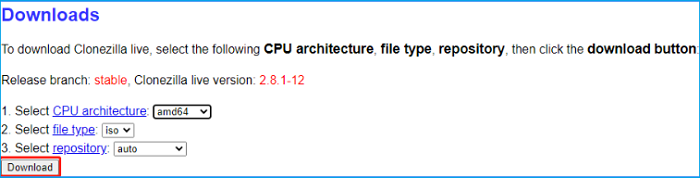
Krok 1. Stáhněte si soubor ISO Clonezilla Live z oficiálních webových stránek.
Krok 2. Pomocí nástroje pro vytváření USB disků, jako je Rufus, zapište ISO soubor na USB flash disk.
Krok 3. Po dokončení procesu bezpečně vyjměte USB disk.
Krok 4. Vložte USB disk do počítače se systémem Windows a restartujte počítač.
Fáze 2. Klonování pevného disku
Krok 1. Spusťte počítač z USB disku Clonezilla.
Krok 2. V bootovací nabídce Clonezilla vyberte výchozí možnost. Poté vyberte jazyk a rozložení klávesnice.
Krok 3. Vyberte „Spustit Clonezillu“.
Krok 4. Vyberte režim zařízení-zařízení, který umožňuje klonovat jeden disk na druhý.
Krok 5. Pro nejjednodušší nastavení vyberte režim pro začátečníky.
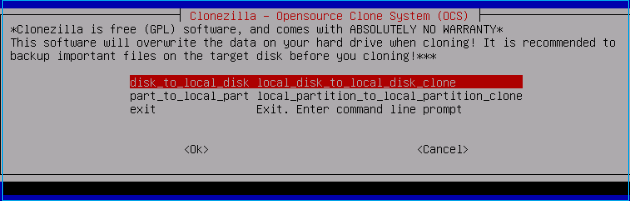
Krok 6. Vyberte „disk_to_local_disk local_disk_to_local_disk_clone“.
Krok 7. Pečlivě vyberte zdrojový a cílový disk. Cílový disk bude přepsán.
Krok 8. Potvrďte varovné zprávy a poté stiskněte klávesu Y, až budete vyzváni k zahájení procesu klonování.
Krok 9. Počkejte, až Clonezilla dokončí klonování disku.
Krok 10. Po klonování vypněte počítač a spusťte systém z klonovaného disku, abyste zkontrolovali, zda se systém Windows správně spustí.
Alternativní software pro klonování disků
Jak vidíte, kroky klonování Clonezilla jsou složité. Clonezilla nemusí být vhodná pro začátečníky. EaseUS Partition Master je výkonná alternativa Clonezilla pro klonování disků a oddílů.
Pokud chcete kompletní sadu pro správu disků, EaseUS Partition Master je dobrou volbou. Jeho funkce klonování disků se snadno používá. Nabízí také praktické nástroje pro změnu velikosti oddílů , migraci disků, formátování a obecnou údržbu disků. EaseUS Partition Master je praktická univerzální volba pro běžné uživatele i pokročilejší úlohy ve Windows.
- ✔️ Migrace OS na SSD / HDD.
- ✔️Naklonujte všechna data na disku s operačním systémem Windows na jiný disk.
- ✔️Naklonujte datový disk na jiný disk.
- ✔️ Klonovaná data z jednoho oddílu do druhého.
Jak naklonovat disk pomocí EaseUS Partition Master:
Krok 1. Vyberte zdrojový disk.
- V levé nabídce klikněte na „Klonovat“. Vyberte „Klonovat disk s operačním systémem“ nebo „Klonovat datový disk“ a klikněte na „Další“.
- Vyberte zdrojový disk a klikněte na tlačítko „Další“.
Krok 2. Vyberte cílový disk.
- Vyberte požadovaný HDD/SSD jako cíl a pokračujte kliknutím na tlačítko „Další“.
- Přečtěte si varovnou zprávu a potvrďte tlačítkem „Ano“.
Krok 3. Zobrazte rozložení disku a upravte velikost cílového diskového oddílu.
Poté klikněte na tlačítko „Pokračovat“, když program zobrazí varování, že vymaže všechna data na cílovém disku. (Pokud na cílovém disku máte cenná data, předem si je zálohujte.)
Můžete vybrat „Automaticky přizpůsobit disk“, „Klonovat jako zdroj“ nebo „Upravit rozvržení disku“ a přizpůsobit si rozvržení disku. (Poslední možnost vyberte, pokud chcete ponechat více místa pro disk C.)
Krok 4. Kliknutím na tlačítko „Start“ spusťte proces klonování disku.
Závěr
Clonezilla je vynikající pro každého, kdo potřebuje bezplatný a spolehlivý nástroj pro tvorbu obrazů a klonování disků. Díky svému výkonu a efektivitě je ideálním nástrojem pro technické uživatele a úlohy nasazení. Chybí mu však uživatelsky přívětivé grafické rozhraní a oficiální podpora. Pokud si ceníte kontroly, automatizace a bezplatných nástrojů, je Clonezilla tou správnou volbou. Pokud chcete jednoduchý nástroj typu „vše v jednom“, zvolte EaseUS Partition Master jako nejlepší nástroj pro klonování a správu disků.
Často kladené otázky
1. Je Clonezilla bezpečná pro klonování systému Windows?
Ano, je to důvěryhodný nástroj s otevřeným zdrojovým kódem. Clonezilla pomáhá klonovat systémy Windows, včetně bootovacích oddílů. S UEFI/EFI, BitLockerem a dynamickými disky je však lepší zacházet opatrně a po vytvoření obrazu ověřit.
2. Jak provedu obnovu, pokud se můj klonovaný systém nespustí?
Nejprve ověřte oddíly a bootloader a poté použijte nástroje pro opravu systému k přeinstalaci nebo opravě bootloaderu. Před zahájením riskantních oprav si uchovejte zálohu původního obrazu systému.
3. Jak dlouho trvá klonování disku pomocí Clonezilla?
Doba klonování se liší v závislosti na množství použitých dat, rychlosti disku a nastavení komprese. Může se pohybovat od 30 minut do několika hodin. Malé SSD disky mohou klonování dokončit za 10–30 minut.
Sdílejte to na:

Jak vám můžeme pomoci?
Related Articles
-
Jak odstranit oddíl EFI (systém) ve Windows 11/10/8/7 [2 způsoby]
![author icon]() Alexandr/2026/06/17
Alexandr/2026/06/17 -
Převést FAT32 na NTFS bez ztráty dat [Výukový program 2024]
![author icon]() Alexandr/2026/06/17
Alexandr/2026/06/17 -
Nejlepší vymazání spouštěcího disku USB ke stažení zdarma 2024🚩
![author icon]() Alexandr/2026/06/17
Alexandr/2026/06/17 -
Jak opravit pomalou reakci externího pevného disku ve Windows 11/10/8/7
/2026/06/17
 Alexandr/2026/06/17