


Treść
Strona Spis treści
Aktualizováno uživatelem
Aktualizováno dne Jun 17, 2026
Dochází vám ve Windows 11 místo? Žádný problém! Všimli jsme si, že mnoho uživatelů hlásí chyby týkající se místa na disku ve Windows na fórech:
Máme několik počítačů s Windows 11 24H2, kterým dochází místo na disku. Zdá se, že veškeré místo zabírají záplaty Windows. Vyčištění disku a další vestavěné nástroje Windows to nečistí. - Z r/Sysadmin |
Nevím, proč je můj disk plný. Disk C po aktualizaci Windows 11 zabírá asi 100 GB úložného prostoru. Už jsem použil Vyčištění disku a Senzor úložiště, ale stále se potýkám s nedostatkem místa na disku. Existují nějaké pokročilé metody nebo nástroje pro efektivní vyčištění místa na disku ve Windows 11? - Z komunity Microsoft |
Existuje způsob, jak uvolnit hodně místa, nebo jsem v háji? - Z r/Windows 11 |
Tato příručka vysvětluje, proč v systému Windows 11 dochází místo na disku, jak bezpečně opravit chybu nedostatku místa na disku ve Windows 11 a co můžete udělat, abyste tomu zabránili, i když je váš systémový disk malý.
Co znamená málo místa na disku ve Windows 11?
V systému Windows 11 se zobrazí varování o nedostatku místa na disku, když systémová jednotka (obvykle C:) nemá dostatek volného místa pro spolehlivý provoz. Systém Windows neustále potřebuje dostupné místo pro aktualizace ( fórum Windows10 ), dočasné soubory, virtuální paměť a funkce obnovení systému.
Když volné místo klesne pod bezpečnou hranici, můžete zaznamenat pomalejší výkon, neúspěšné aktualizace nebo opakovaná varování. Systém Windows tak signalizuje spíše riziko na úrovni systému než drobnou nepříjemnost.
Sdílejte prosím tento příspěvek, abyste pomohli dalším uživatelům, pokud vám bude užitečný.

Proč je místo na disku v systému Windows 11 náhle plné?
Mnoho uživatelů je překvapeno, jak rychle mizí místo na disku, i když nenainstalovali nový software ani neuložili velké soubory. K tomu obvykle dochází proto, že na pozadí je tiše spotřebováváno značné množství úložného prostoru.
Mezi běžné příčiny patří:
- Aktualizace funkcí systému Windows, které zanechávají soubory pro vrácení zpět a obnovení
- Systémové složky jako WinSxS ( r/Sysadmin ), které se časem zvětšují s aktualizací součástí systému Windows
- Předinstalované aplikace a služby na pozadí, často označované jako bloatware systému Windows 11 , které shromažďují data aplikací, mezipaměti a aktualizační soubory bez zjevného zásahu uživatele.
- Velké aplikace nebo hry nainstalované na disku C ve výchozím nastavení, zejména na systémech s omezeným úložištěm
- Cloudová synchronizace složek automaticky stahuje lokální kopie souborů
- Systémový oddíl, který byl od začátku poddimenzovaný, takže zbývalo jen málo místa pro běžný provoz systému Windows
V mnoha případech jsou problémy s místem na disku spíše strukturální než náhodné. I když čištění souborů může poskytnout dočasnou úlevu, ne vždy řeší základní příčiny, zejména pokud předinstalovaný software, aplikace na pozadí a růst systému v průběhu času spotřebovávají místo.
Jak zkontrolovat, co zabírá místo ve Windows 11
Než cokoli smažete, je důležité pochopit, kam vaše úložiště skutečně směřuje.
Otevřete Nastavení > Systém > Úložiště a zobrazte kategorizovaný rozpis využití disku. Toto zobrazení zvýrazní dočasné soubory, aplikace, systémová data a další hlavní spotřebiče prostoru.
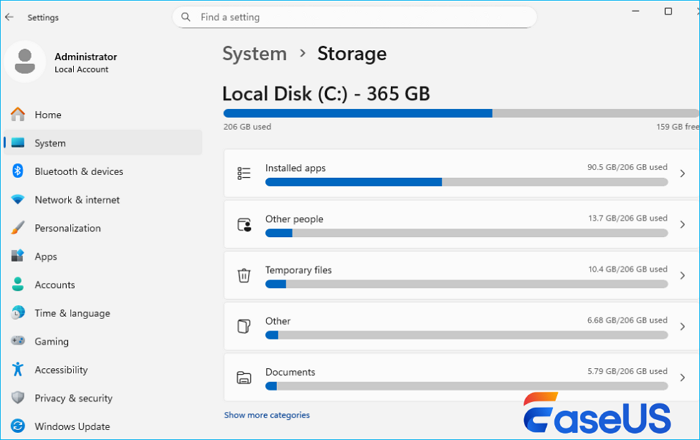
Pro podrobnější pohled vám Průzkumník souborů pomůže s identifikací velkých souborů, zatímco nástroje pro využití disku dokáží vizualizovat, které složky zabírají nejvíce místa. Znalost toho, co zaplňuje disk, vám pomůže zvolit nejbezpečnější a nejúčinnější řešení.
Jak opravit nedostatek místa na disku ve Windows 11
Řešení nedostatku místa na disku ve Windows 11 funguje nejlépe, když přejdete od bezpečných, vestavěných metod čištění k pokročilým, dlouhodobým řešením. Některé přístupy nabízejí rychlou úlevu, zatímco jiné řeší hlavní příčinu, proč se systémový disk neustále zaplňuje.
Níže uvedené opravy jsou seřazeny tak, aby vám pomohly efektivně získat zpět prostor a zároveň minimalizovat riziko. Nemusíte je použít všechny, vyberte si metody, které nejlépe odpovídají vaší situaci.
Oprava 1. Povolte funkci Storage Sense pro automatické čištění (nízké riziko, průběžné)
Před ručním mazáním souborů je vhodné povolit vestavěnou automatizaci systému Windows 11. Senzor úložiště je navržen tak, aby nepřetržitě spravoval dočasné soubory, což pomáhá předcházet zobrazování varování o nedostatku místa na disku.
Toto řešení je obzvláště užitečné, pokud se váš disk C v průběhu času pomalu zaplňuje kvůli dočasným systémovým souborům, datům v mezipaměti nebo koši.
Krok 1. Otevřete Nastavení a přejděte do části Systém > Úložiště ve Windows 11.
Krok 2. Zapněte Senzor úložiště.
Krok 3. Klikněte na Senzor úložiště a nakonfigurujte, kdy se má spustit čištění.
Krok 4. Vyberte, jak často se mají mazat dočasné soubory. Projděte si možnosti vymazání Koše a složky Stažené soubory.
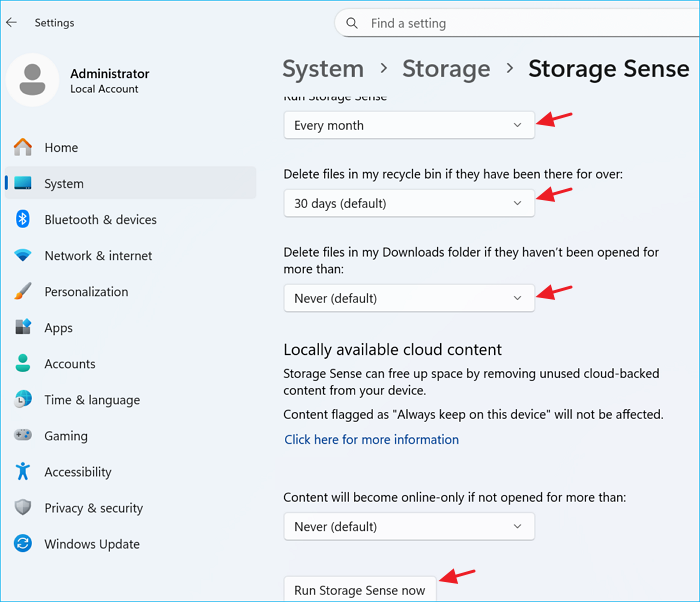
Senzor úložiště pracuje tiše na pozadí a je jedním z nejbezpečnějších způsobů správy místa na disku ve Windows 11. Pokud vám tato oprava pomohla, zvažte sdílení této příručky s ostatními, kteří se mohou potýkat s problémy s nedostatkem místa na disku ve Windows 11.
Oprava 2. Použijte Vyčištění disku k odstranění systémových a aktualizačních souborů
Pokud se po aktualizaci systému Windows náhle ztratí místo na disku, Vyčištění disku je často nejrychlejším způsobem, jak ztracené místo obnovit. Na rozdíl od základního mazání souborů dokáže Vyčištění disku odstranit soubory na úrovni systému, které by se jinak obtížně nacházely.
Tato metoda je obzvláště účinná pro vymazání zbytků aktualizací systému Windows, souborů protokolů a dočasných systémových dat.
Krok 1. Vyhledejte Vyčištění disku a spusťte jej jako správce.
Krok 2. Vyberte disk C a počkejte na dokončení skenování. Klikněte na Vyčistit systémové soubory.
Krok 3. Zkontrolujte položky, jako například:
- Vyčištění z Windows Update
- Dočasné instalační soubory systému Windows
- Soubory pro optimalizaci doručování
Krok 4. Potvrďte čištění a v případě potřeby restartujte počítač.
Tento proces je podporován společností Microsoft a neovlivňuje vaše osobní soubory.
Oprava 3. Rozšíření disku C trvale vyřeší problém s nedostatkem místa na disku
Pokud byl váš systémový disk vytvořen s omezeným prostorem, pouhé vyčištění nikdy nestačí. Windows 11 vyžaduje nepřetržitě volné místo pro aktualizace, virtuální paměť, body obnovení systému a procesy na pozadí. Pokud je disk C příliš malý, budou se neustále zobrazovat varování o nedostatku místa na disku.
Rozšíření disku C realokuje prostor z jiných oddílů, čímž se problém řeší na úrovni struktury disku, nikoli opakované mazání souborů.
EaseUS Partition Master tento proces zpřístupňuje i začátečníkům. Umožňuje rozšířit disk C s nepřiděleným místem nebo bez něj tím, že si vypůjčí volné místo z jiných oddílů na stejném disku.
- Žádná ztráta dat během rozšíření disku C
- Podporuje Windows 11/10/8/7/XP/Vista
- Čisté a intuitivní rozhraní vhodné i pro netechnické uživatele
Rozšíření disku C o nepřidělené místo
- 1. Klikněte pravým tlačítkem myši na systémovou jednotku C: a vyberte možnost „Změnit velikost/Přesunout“.
- 2. Přetáhněte konec systémového oddílu do nepřiděleného prostoru, abyste jej přidali na disk C:. A klikněte na tlačítko „OK“.
- 3. Klikněte na „Spustit úlohu“ a „Použít“ pro provedení operací a rozšíření disku C.
Tento přístup poskytuje dlouhodobé řešení a výrazně snižuje pravděpodobnost opakujících se varování týkajících se místa na disku.
Oprava 4. Přesunutí aplikací a her na jiný disk
Velké aplikace a hry jsou jedním z nejčastějších důvodů, proč se disk C rychle zaplní. Ve výchozím nastavení se mnoho programů instaluje přímo na systémový disk, i když je na jiných oddílech dostatek volného místa. Místo odinstalování a opětovné instalace všeho je efektivnějším řešením migrace aplikací na jiný disk.
EaseUS Partition Master obsahuje funkci migrace dat, která umožňuje přesouvat nainstalované aplikace, hry a velké soubory z disku C na disk D nebo jiné disky bez ztráty dat nebo poškozených zástupců.
To je obzvláště užitečné pro:
- Hry nainstalované přes Steam nebo Epic Games
- Velké produktivní aplikace
- Software, který ukládá velké množství dat v mezipaměti
Krok 1. Spusťte EaseUS Partition Master, přejděte do sekce „Správce oddílů“, klikněte pravým tlačítkem myši na disk C a vyberte možnost „Migrace dat“.
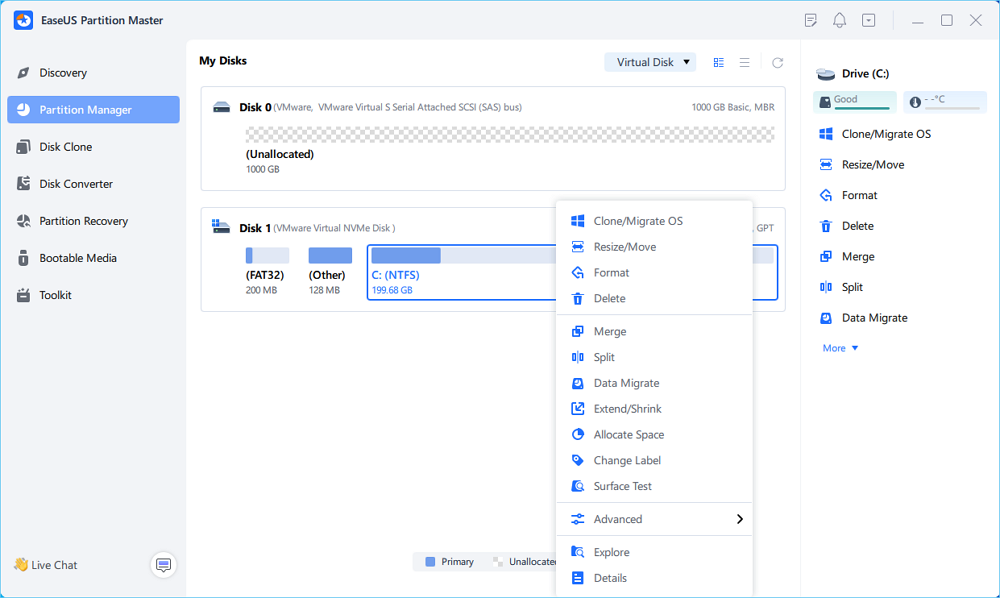
Krok 2. Vyberte data, která chcete migrovat, a pokračujte kliknutím na tlačítko „Další“.
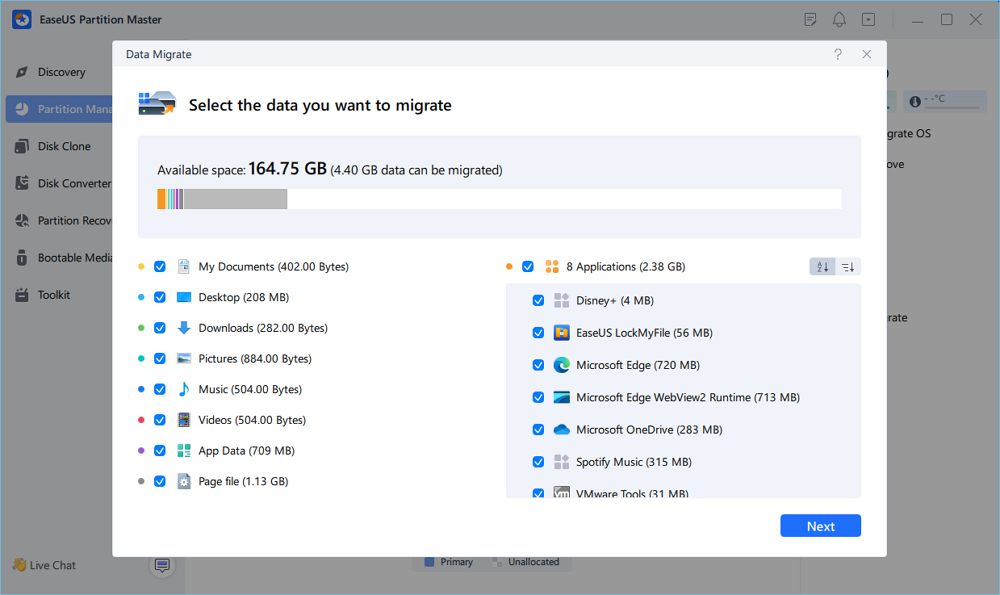
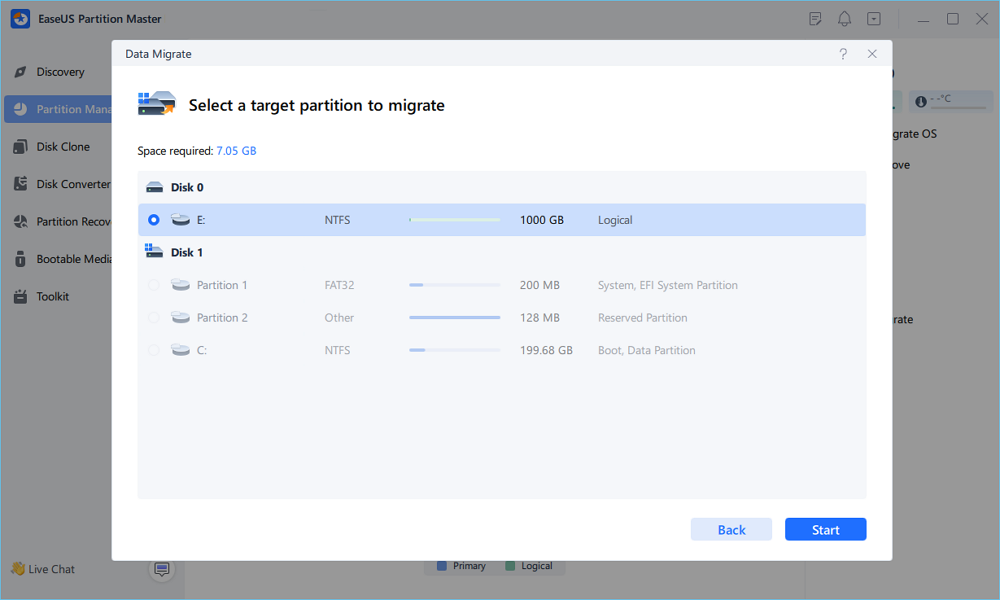
Krok 3. Vyberte cílový oddíl pro migraci a kliknutím na tlačítko „Start“ spusťte úlohu.
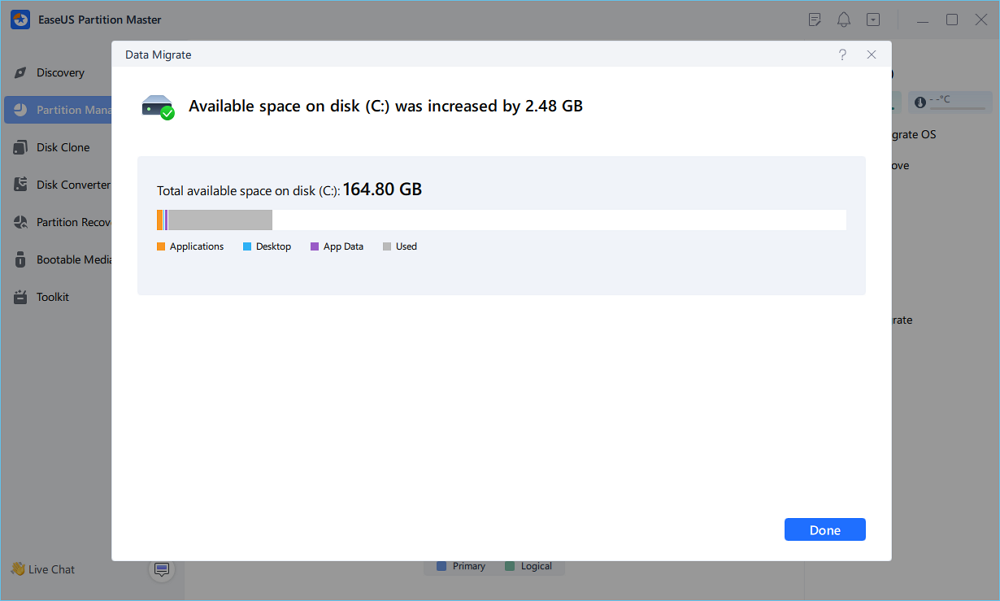
Krok 4. Po migraci se zvětší dostupné místo na disku C.
Oprava 5. Použijte doporučení pro vyčištění k identifikaci snadných řešení
Systém Windows 11 poskytuje doporučení k čištění na základě skutečných vzorců využití disku. Tato funkce vám pomůže identifikovat soubory, které lze bezpečně odstranit, ale často se na ně zapomíná. Doporučení k čištění jsou ideální, když chcete rychlé výsledky bez rozsáhlých změn systému.
Krok 1. Přejděte do Nastavení > Systém > Úložiště > Klikněte na Doporučení k vyčištění
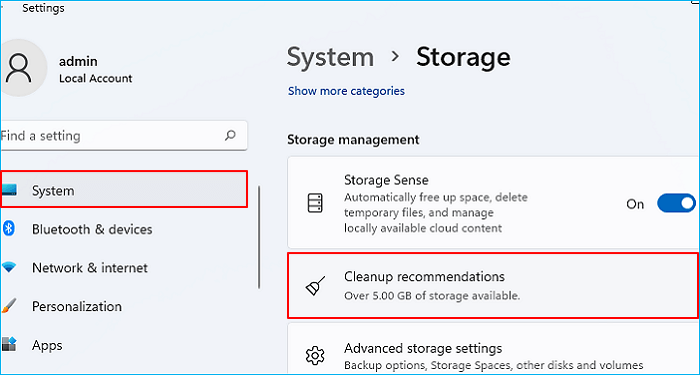
Krok 2. Projděte si kategorie, jako například:
- Dočasné soubory
- Velké nebo nepoužívané soubory
- Soubory synchronizované do cloudu
- Pečlivě vyberte položky a potvrďte jejich odstranění
Tato metoda často odhalí prostor, který lze s minimálním úsilím uvolnit. Pokud vám tato část pomohla uvolnit místo, neváhejte se o tento článek podělit s ostatními, kteří se potýkají s problémy s úložištěm ve Windows 11.
Oprava 6. Odinstalujte aplikace, které již nepoužíváte
Nepoužívané aplikace zabírají více než jen instalační prostor; generují také soubory mezipaměti, protokoly a data na pozadí. Jejich odstranění může časem uvolnit smysluplný prostor na disku.
Krok 1. Otevřete Nastavení > Aplikace > Nainstalované aplikace.
Krok 2. Seřaďte aplikace podle velikosti.
Krok 3. Identifikujte programy, které již nepotřebujete. Řádně je odinstalujte.
Neodstraňujte složky aplikací ručně, protože by to mohlo zanechat poškozené položky registru.
Oprava 7. Smazání nebo přesun osobních souborů do externího úložiště nebo cloudu
Pokud váš disk C obsahuje velké osobní soubory, jako jsou videa, fotografie nebo archivy projektů, jejich přesunutí ze systémového disku může okamžitě snížit zatížení disku.
Můžete:
- Přesunutí souborů na jiný interní disk
- Použijte externí pevný disk nebo SSD
- Nahrávání souborů do cloudového úložiště a odebírání lokálních kopií
Tento přístup je obzvláště užitečný pro notebooky s malými interními disky.
Co NEDĚLAT, když se zobrazí varování o nedostatku místa na disku
- Neodstraňujte manuálně systémové složky, jako je WinSxS System32, nebo soubory pro obnovení. Tyto akce mohou přerušit aktualizace nebo zabránit správnému spuštění systému Windows.
Oprava 8. Použijte analyzátor místa na disku k rychlému nalezení velkých souborů
Nastavení úložiště systému Windows někdy neodhalí, co skutečně spotřebovává místo. Analyzátory místa na disku poskytují vizuální rozpis velikostí souborů a složek na celém disku. EaseUS Partition Master dokáže analyzovat využití disku a pomoci vám jedním kliknutím najít velké soubory, což usnadňuje efektivní čištění místa.
Toto je obzvláště efektivní, když se zdá, že využití disku je nevysvětlitelné nebo je obtížné ho sledovat. Zde je návod, jak to udělat:
Krok 1. Spusťte EaseUS Partition Master a přejděte do sekce Discovery . V sekci Často používané nástroje vyhledejte a stáhněte si nástroj Space Analyzer .

Krok 2. V rozbalovacím okně Analyzátor prostoru vyberte cílový disk, který chcete analyzovat, a v pravém horním rohu klikněte na Analyzovat .

Krok 3. Chvíli počkejte a uvidíte podrobná data. Kliknutím na Složku/Soubor zobrazíte různé typy dat a kliknutím na malou ikonu složky zobrazíte další informace uvnitř souboru.

Oprava 9. Změna umístění pro ukládání nového obsahu
Předcházení budoucím problémům je stejně důležité jako oprava těch současných. Systém Windows 11 umožňuje změnit výchozí umístění pro ukládání, takže nové aplikace, dokumenty a mediální soubory automaticky nezaplňují disk C.
Krok 1. Přejděte do Nastavení > Systém > Úložiště, klikněte na Upřesnit nastavení úložiště a vyberte Kam se ukládá nový obsah
Krok 2. Změňte výchozí umístění pro aplikace, dokumenty, hudbu a videa
Oprava 10. Správa aktualizací systému Windows a systémových souborů
Aktualizace systému Windows vyžadují dočasný prostor pro stahování, instalaci a vrácení změn. Pokud máte na systémovém disku trvale nedostatek místa, aktualizace mohou selhat nebo způsobit další nepořádek. Udržování dostatečného volného místa a pravidelné čištění zbytků pomáhá systému Windows fungovat plynuleji a snižuje neočekávané výkyvy v úložišti.
Shrnutí
Nedostatek místa na disku ve Windows 11 je zřídka způsoben jedním chybným souborem. Ve většině případů je to známka toho, že systémový disk je neustále zatěžován aktualizacemi a procesy na pozadí. Klíčem k trvalému řešení je jak vyčištění, tak i úprava struktury.
Nejčastější dotazy k nedostatku místa na disku ve Windows 11
1. Proč systém Windows 11 stále hlásí nedostatek místa na disku?
Systém Windows 11 vyžaduje nepřetržitý volný prostor pro aktualizace, ukládání do mezipaměti a obnovení systému. Když se systémový disk příliš zaplní, zobrazí se varování, která mají zabránit selhání aktualizací a problémům s výkonem.
2. Kolik volného místa potřebuje Windows 11?
I když systém Windows 11 může běžet s omezeným prostorem, pro stabilní aktualizace a výkon se doporučuje udržovat na systémovém disku alespoň 20–30 GB volného místa.
3. Mohu opravit nedostatek místa na disku bez smazání osobních souborů?
Ano. Odstranění zbytků aktualizací, rozšíření systémového oddílu a přesunutí aplikací nebo dat na jiný disk může vyřešit problémy s nedostatkem místa na disku, aniž by došlo k odstranění osobních souborů.
Jak vám můžeme pomoci?
Related Articles
-
Paragon Migrate OS to SSD 4.0 Free Alternative [Průvodce 2025]
/2026/06/17
-
Jak klonovat disk Mac pomocí Disk Utility | Žádná ztráta dat
/2026/06/17
-
Jak naformátovat kartu SD na exFAT v systému Windows & Mac
/2026/06/17
-
Nejlepší software pro diagnostiku HDD ke stažení zdarma | S průvodcem
/2026/06/17