


Treść
Strona Spis treści
Aktualizováno uživatelem
Aktualizováno dne Jun 17, 2026
SD karty jsou užitečné pro ukládání a přenos dat. SD kartu můžete naformátovat na exFAT, pokud ukládáte velké soubory, jako jsou 4K videa nebo fotografie ve vysokém rozlišení. exFAT funguje dobře na počítačích se systémem Windows i Mac. Podporuje také větší soubory než starší formát FAT32.
Tento průvodce vám ukáže, jak naformátovat SD kartu na exFAT ve Windows a Mac. Vždy nejprve zálohujte svá data. Formátování vymaže vše, co je na kartě. Pojďme se pustit do průvodce.
Co je třeba připravit před formátováním SD karty
Než začnete, věnujte pár minut přípravě. Formátování vymaže všechna data na SD kartě, proto je nutné zálohovat důležité soubory.
- Zálohujte svá data: Zkopírujte všechny fotografie, videa nebo soubory z SD karty do počítače nebo cloudového úložiště.
- Zkontrolujte velikost SD karty: Pokud plánujete používat exFAT, ujistěte se, že vaše karta má kapacitu alespoň 64 GB. Karty menší než 32 GB obvykle používají FAT32.
- Vložte SD kartu správně: Použijte čtečku SD karet nebo vestavěný slot a ověřte, zda je karta rozpoznána systémem.
- Zkontrolujte ochranu proti zápisu: Pokud má vaše SD karta fyzický zámek, ujistěte se, že je v odemčené poloze.
- V případě potřeby si stáhněte nástroje: Ve Windows mohou pomoci nástroje třetích stran, jako je EaseUS Partition Master, pokud standardní nástroje selžou.
Jakmile dokončíte tyto kroky, můžete SD kartu bezpečně naformátovat. Pokud vám tento příspěvek pomohl, sdílejte ho!

Jak naformátovat SD kartu na exFAT ve Windows
Pokud chcete formátovat SD kartu na exFAT ve Windows, můžete použít následující čtyři metody. Mezi vestavěné nástroje Windows patří Správa disků, Průzkumník souborů a Diskpart CMD. EaseUS Partition Master je všestranný nástroj, který to umožňuje.
Metoda 1. EaseUS Partition Master
Pokud chcete formátovat SD kartu ve Windows, můžete použít některé vestavěné nástroje Windows. Při používání těchto nástrojů však můžete narazit na některé problémy. Například se SD karta nemusí zobrazit v Průzkumníku souborů. Může chybět možnost exFAT. Nebo systém může zobrazit chybu s hlášením, že formátování nelze dokončit. V takových případech vám může pomoci profesionální správce oddílů, jako je EaseUS Partition Master, který vám umožní bezpečně a efektivně formátovat SD kartu.
EaseUS Partition Master je spolehlivý nástroj pro formátování SD karet na exFAT. Poskytuje přehledné rozhraní a rychlý výkon. Software podporuje všechna hlavní úložná zařízení a zajišťuje bezpečnost dat během operací. Je to praktická volba pro uživatele, kteří chtějí hladký a stabilní způsob formátování SD karet na exFAT.
Zde je návod, jak formátovat SD kartu na exFAT pomocí EaseUS Partition Master.
Krok 1. Najděte svou SD kartu, klikněte pravým tlačítkem myši na oddíl, který chcete formátovat, a vyberte „Formátovat“.
Krok 2. Nastavte nový název oddílu, souborový systém (NTFS/FAT32/EXT2/EXT3/EXT4/exFAT) a velikost clusteru pro vybraný oddíl a klikněte na „OK“.
Krok 3. V okně, které se zobrazí,klikněte na „Ano“ a pokračujte.
Krok 4. Klikněte na tlačítko „Provést 1 úkol“ na panelu nástrojů a poté klikněte na „Použít“ pro zahájení formátování SD karty.
Proč EaseUS Partition Master vyniká jako software pro formátování paměťových karet:
- Podporuje různé souborové systémy, jako exFAT, NTFS a FAT32.
- Umožňuje uživatelům vytvářet, mazat, měnit velikost, přesouvat a slučovat oddíly.
- Umožňuje rychlé formátování SD karet, USB disků a externích disků bez ztráty dat.
- Zahrnuje pokročilé nástroje pro správu disků, jako je klonování disků.
Metoda 2. Správa disků
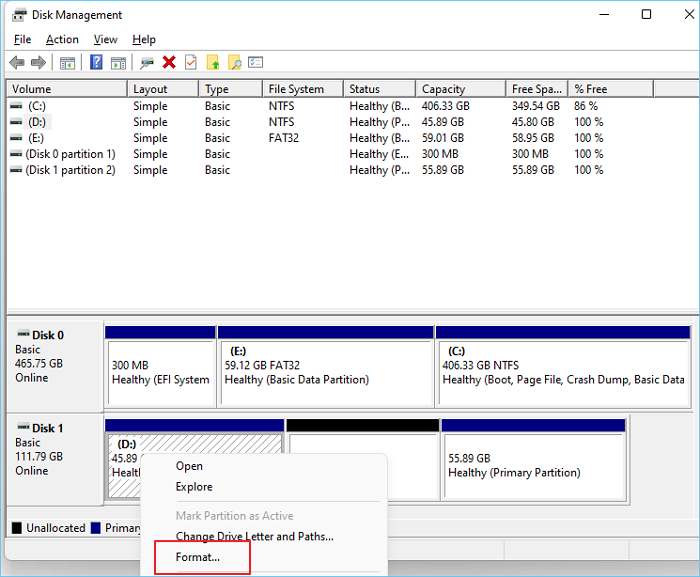
Pokud dáváte přednost vestavěnému nástroji Windows, Správa disků je spolehlivá. Zobrazuje všechny vaše disky a oddíly v seznamu a grafickém zobrazení. Použijte jej k formátování disků, vytváření nových oddílů nebo zmenšování/rozšiřování svazků. Zde je návod, jak přeformátovat SD kartu na exFAT pomocí Správy disků.
Krok 1. Klikněte pravým tlačítkem na tlačítko Start a vyberte Správa disků.
Krok 2. Vyhledejte svou SD kartu v seznamu disků. Ujistěte se, že jste vybrali správnou kartu, abyste nezmažete jiné disky.
Krok 3. Klikněte pravým tlačítkem myši na oddíl SD karty a vyberte možnost Formátovat.
Krok 4. Nastavte souborový systém na exFAT a zadejte název svazku (volitelné).
Krok 5. Pokud chcete provést úplné formátování, zrušte zaškrtnutí políčka „Provést rychlé formátování“.
Krok 6. Potvrďtekliknutím na tlačítko OK.
Metoda 3. Průzkumník souborů
Průzkumník souborů je běžný prohlížeč souborů v systému Windows. Jedná se o rychlý způsob formátování vyměnitelných disků, jako jsou SD karty. Zde je návod, jak formátovat SD kartu v Průzkumníku souborů.
Krok 1. Vložte SD kartu do počítače.
Krok 2. Otevřete Tento počítač a klikněte pravým tlačítkem myši na jednotku SD karty.
Krok 3. V nabídcevyberte možnost Formátovat.
Krok 4. V rozevíracím seznamu Systém souborůvyberte exFAT.
Krok 5. Klikněte na tlačítko Spustit a chvíli počkejte.

Metoda 4. Diskpart CMD
Pro pokročilé uživatele nabízí DiskPart přímé ovládání z příkazového řádku. Používejte jej pouze v případě, že jste zvyklí pracovat s CMD, protože při nesprávném použití může dojít k vymazání nesprávného disku.
Zde jsou kroky pro formátování SD karty na exFAT v Diskpart.
Krok 1. Stiskněte klávesy „Windows + R“ a zadejte „cmd“. Stiskněte klávesu Enter.
Krok 2. Zadejte následující příkazy krok za krokem a po každém z nich stiskněte klávesu Enter:
- diskpart
- list disk
- select disk X (nahraďte X číslem vašeho disku)
- list volume
- vyberte svazek Y (nahraďte Y číslem vašeho svazku)
- formátujte fs=exfat quick
- ukončit

Tím se smažou všechny oddíly a karta se naformátuje na exFAT. Diskpart je výkonný nástroj pro opravu poškozených SD karet nebo odstranění problémů s ochranou proti zápisu.
Jak naformátovat SD kartu na exFAT v systému Mac
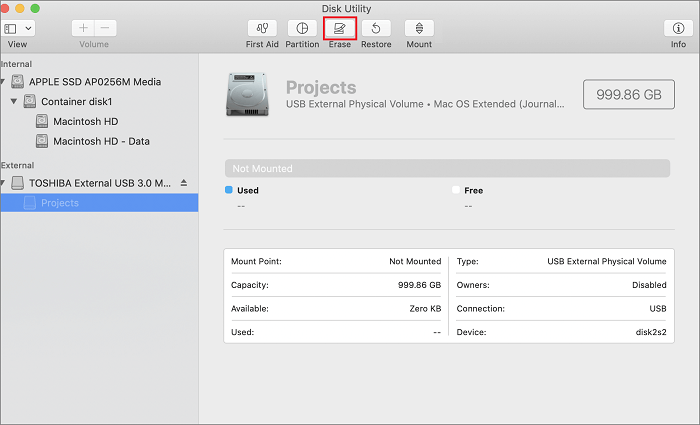
Pokud vaše SD karta nefunguje správně na Macu, nejlepším řešením je naformátovat ji na exFAT. Souborový systém exFAT podporuje velké soubory a funguje bez problémů na různých platformách. V této části se dozvíte, jak naformátovat SD kartu na exFAT na Macu pomocí vestavěného nástroje Disk Utility.
Krok 1. Připojte SD kartu k Macu pomocí vestavěného slotu nebo externí čtečky.
Krok 2. Otevřete Disk Utility (v Aplikace > Nástroje).
Krok 3. V postranním panelu vyberte SD kartu (nikoli jednotlivý svazek).
Krok 4. Klikněte na Vymazat v horní části.
Krok 5. V části Formátovat vyberte exFAT.
Krok 6. Volitelně pojmenujte kartu v poli Název.
Krok 7. Klikněte na Vymazat pro potvrzení.
Proč formátovat SD kartu na exFAT
Formátování SD karty na exFAT je běžným řešením pro uživatele, kteří potřebují rovnováhu mezi kompatibilitou a flexibilitou. Souborový systém exFAT je ideální pro SD karty s vysokou kapacitou, fotoaparáty a přenosná zařízení.
1️⃣Chyba SD karty
Pokud narazíte na problémy při používání SD karty, můžete zvážit její formátování. Formátování může opravit logické chyby nebo poškozené struktury na SD kartě. Přestaví souborový systém a vymaže poškozené indexy. Někdy SD karty vykazují chyby. Mohou být označeny jako „poškozené“ nebo se nemusí správně číst. Formátování tento problém vyřeší. Vymaže poškozené sektory a začne znovu. Pokud karta nefunguje správně ve fotoaparátu nebo telefonu, zkuste ji naformátovat na exFAT.
2️⃣exFAT vs FAT32
Hlavním důvodem pro volbu exFAT namísto FAT32 je velikost a kapacita souborů. Zde je tabulka jejich rozdílů.
| Funkce | exFAT | FAT32 |
| Maximální velikost souboru | 16 EB | 4 GB |
| Maximální velikost oddílu | 128 PB | 32 GB (ve Windows) |
| Kompatibilita | Windows, macOS, fotoaparáty, konzole | Široká kompatibilita, ale omezená u velkých souborů |
| Rychlost | Rychlejší s moderními zařízeními | Pomalejší na velkých oddílech |
| Ideální použití | SD karty 64 GB+, 4K video, zálohy | Zařízení s kapacitou 32 GB nebo menší |
Závěr
exFAT poskytuje lepší podporu pro velké soubory a funguje napříč platformami. Než SD kartu naformátujete na exFAT, nezapomeňte ji nejprve zálohovat. Vyberte si metodu, která vyhovuje vašemu nastavení. Ve Windows je EaseUS Partition Master nejúčinnějším způsobem formátování SD karet. S ním bude vaše SD karta naformátovaná na exFAT fungovat hladce na většině moderních zařízení.
Často kladené otázky o formátování SD karty na exFAT
1. Jaké souborové systémy podporuje SD karta?
Většina SD karet může používat FAT32, exFAT nebo NTFS ve Windows a exFAT nebo APFS v Macu. Pro univerzální kompatibilitu je exFAT nejlepší volbou pro karty větší než 32 GB.
2. Jak naformátovat SD kartu na FAT32?
Ve Windows můžete použít Správu disků, Průzkumník souborů nebo nástroje třetích stran, jako je EaseUS Partition Master. U karet s větší kapacitou (64 GB a více) Windows nemusí zobrazit FAT32, ale nástroje třetích stran mohou tento formát vynutit.
3. Odstraní formátování SD karty všechna data?
Ano, formátování vymaže všechny soubory. Před zahájením vždy proveďte zálohu. Po formátování je obnovení dat obtížné, ale nástroje jako EaseUS Data Recovery Wizard mohou někdy ztracené soubory obnovit.
4. Co když moje zařízení nepodporuje exFAT?
Starší zařízení, jako jsou starší fotoaparáty nebo MP3 přehrávače, nemusí exFAT rozpoznat. V takovém případě kartu přeformátujte na FAT32 pomocí menší kapacity nebo režimu kompatibility.
Sdílejte tyto metody formátování exFAT na:
Jak vám můžeme pomoci?
Related Articles
-
Jak nainstalovat Windows na SSD pomocí 2 snadných způsobů 🏆
![author icon]() Alexandr/2026/06/17
Alexandr/2026/06/17 -
2024 Software pro formátování SD karty chráněný zápisem zdarma ke stažení s návodem
![author icon]() Alexandr/2026/06/17
Alexandr/2026/06/17 -
Jak zmenšit disk C bez ztráty dat [Úplný průvodce]
![author icon]() Alexandr/2026/06/17
Alexandr/2026/06/17 -
Převést FAT32 na NTFS bez ztráty dat [Výukový program 2024]
![author icon]() Alexandr/2026/06/17
Alexandr/2026/06/17
 Alexandr/2026/06/17