


Treść
Strona Spis treści
Aktualizováno uživatelem
Aktualizováno dne Nov 06, 2026
Připojujete SSD disk k počítači se systémem Windows, ale nemůžete ho najít v Průzkumníku souborů? Otevřete si okno Tento počítač, ale SSD disk není v seznamu. Může se také stát, že se nový SSD disk po instalaci nezobrazí.
Existuje několik důvodů pro tento problém. SSD disk nemusí mít přiřazené písmeno jednotky nebo může být stále neinicializovaný. Někdy systém Windows disk detekuje, ale nezobrazí jeho oddíl. Další možností je problém s připojením nebo ovladačem.
V této příručce vám ukážu šest způsobů, jak opravit problém se ZIP diskem SSD, který se nezobrazuje v Průzkumníku souborů ve Windows 11/10. Také se dozvíte, jak zkontrolovat připojení SSD disku a identifikovat problém před provedením změn.
SSD se nezobrazuje v Průzkumníku souborů
od uživatele u/GeniusAlpaca v sekci technická podpora
Proč se můj SSD disk nezobrazuje v Průzkumníku souborů?
Ne každý chybějící SSD disk má stejný problém. Nový disk může být nutné pouze inicializovat, zatímco SSD disk, který používáte měsíce, může ztratit své písmeno jednotky.
Zde je několik důvodů:
- Žádné písmeno jednotky: Oddíl existuje, ale systém Windows mu nepřiřadil písmeno, například D: nebo E:.
- Neinicializováno: SSD disk je nový nebo informace o jeho oddílu již nejsou systémem Windows rozpoznávány.
- Nepřidělené místo: Disk nemá žádný použitelný oddíl.
- Stav offline: Správa disků detekuje disk SSD, ale disk je aktuálně offline.
- Problém s ovladačem: Systém Windows má potíže s komunikací s diskem SSD nebo jeho řadičem úložiště.
- Špatné připojení: Uvolněný kabel, vadný port USB nebo nesprávně nainstalovaná jednotka M.2 brání detekci.
- Problém se souborovým systémem: Oddíl má poškozený nebo nepodporovaný souborový systém.
Jak opravit, že se SSD nezobrazuje v Průzkumníku souborů
Existuje několik způsobů, jak znovu zprovoznit SSD v Průzkumníku souborů. Správná oprava závisí na tom, zda systém Windows disk rozpozná a jak se zobrazuje ve Správě disků. Následující metody pokrývají běžné problémy s SSD, od chybějících písmen jednotek až po problémy s připojením a ovladači.
Než začnete: Zkontrolujte připojení SSD disku
Někdy problém nemá nic společného s Windows. Nový interní SSD disk nemusí být správně vložený nebo se externí SSD disk odpojuje kvůli poškozenému kabelu.
Několik rychlých kontrol může pomoci zúžit výběr:
- Odpojte SSD disk a znovu jej připojte.
- Zkuste jiný USB port, nejlépe přímo na počítači, a ne přes USB rozbočovač.
- Pokud je k dispozici kabel USB nebo SATA, vyměňte jej.
- Připojte externí SSD disk k jinému počítači.
- U SATA SSD disku zkontrolujte napájecí i datové připojení.
- V případě disku M.2 SSD se ujistěte, že je zcela zasunut do slotu a zajištěn šroubem.
Existuje ještě jedna užitečná kontrola interních disků: přejděte do BIOS/UEFI a podívejte se na seznam úložných zařízení. Pokud tam SSD není uveden, řešení problémů s Windows pravděpodobně zatím nepomůže. Zkontrolujte instalaci disku, slot na základní desce a samotný SSD.
- Upozornění:
- Pokud tento SSD disk obsahuje fotografie, dokumenty nebo jiné soubory, které potřebujete, neinicializujte ani neformátujte jej jen proto, že vás o to Windows požádá. Existující disk, který se náhle stane Neinicializovaný nebo Nepřidělený, by mohl mít problém s oddílem.
Oprava 1. Přiřaďte písmeno jednotky k disku SSD
Otevřeli jste Správu disků a našli jste SSD disk, ale stále ho nevidíte v Průzkumníku souborů? Podívejte se na oddíl. Pokud se zobrazuje jako V pořádku, ale nemá žádné písmeno jednotky, systém Windows svazku žádné nepřiřadil.
Nemusíte formátovat oddíl. Místo toho přidejte písmeno.
Krok 1. Stiskněte Win + X a otevřete Správu disků .
Krok 2. Najděte oddíl SSD bez písmene jednotky.
Krok 3. Klikněte na něj pravým tlačítkem myši a vyberte možnost Změnit písmeno jednotky a cesty .
- Tip
- Pokud možnost Změnit písmeno jednotky není k dispozici, zkontrolujte před vynucením změny souborový systém a stav oddílu.
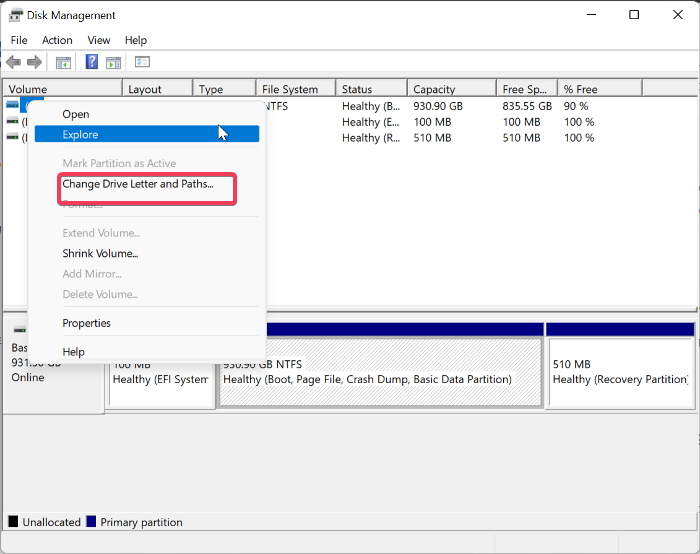
Krok 4. Klikněte na tlačítko Přidat a vyberte dostupné písmeno.
Krok 5. Klikněte na OK .
Nyní otevřete Průzkumník souborů a vyhledejte v části Tento počítač. SSD by tam měl být uveden.
Oprava 2. Připojte SSD k internetu
Podívejte se znovu na štítek disku na levé straně Správy disků. Je tam napsáno Offline? K tomu může dojít, když je k počítači se systémem Windows připojen sekundární SSD disk. Disk je rozpoznán, ale systém Windows jej nepřepnul do režimu online. Jeho stav můžete změnit ve stejném okně.
Krok 1. Otevřete Správu disků .
Krok 2. Vyhledejte SSD disk označený jako Offline .
Krok 3. Klikněte pravým tlačítkem myši na označení disku vlevo, nikoli na oblast oddílu.
Krok 4. Vyberte možnost Online .
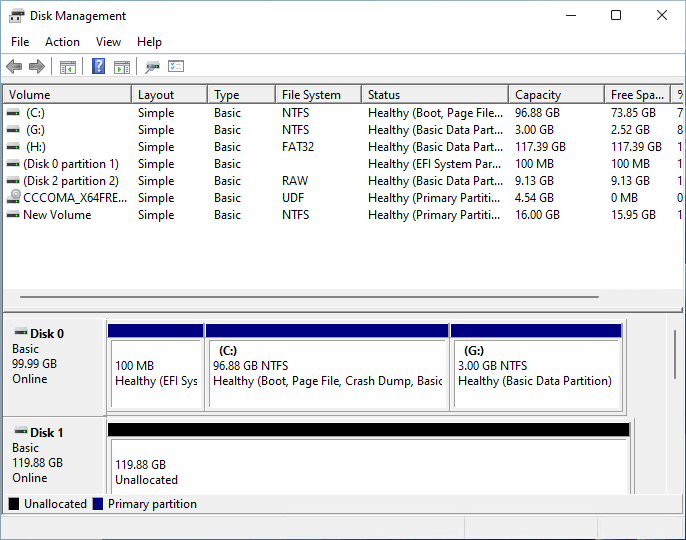
Dejte systému Windows chvíli na aktualizaci stavu disku a poté zkontrolujte Průzkumníka souborů.
Pokud se disk odmítá připojit k internetu, přečtěte si zprávu, kterou zobrazuje systém Windows. Může se jednat o kolizi podpisů disků nebo jiný problém s konfigurací disku. Nemažte ani neměňte podpisy disků, aniž byste pochopili příčinu.
Oprava 3. Inicializace SSD
Právě jste si koupili nový SSD disk a připojili ho k počítači? Ve Správě disků se může zobrazit jako Neznámý a Neinicializovaný. To je normální u disku, který ještě nebyl nastaven.
Systém Windows potřebuje styl oddílů, než bude možné na disku SSD vytvářet svazky. Obvykle se zobrazí dvě možnosti:
- MBR: Starší typ oddílu s maximální velikostí disku 2 TB.
- GPT: Novější formát, který podporuje větší disky a dobře funguje s moderními systémy Windows.
Pokud chcete snadnou přípravu nového SSD disku, EaseUS Partition Master nabízí jednodušší grafické rozhraní. Můžete inicializovat disk a vybrat MBR nebo GPT , aniž byste museli procházet několik nabídek Správa disků. Software také umožňuje vytvářet oddíly a přiřazovat písmena jednotek, takže základní nastavení SSD disku můžete provést na jednom místě.
Zde je návod, jak inicializovat disk pomocí programu EaseUS Partition Master.
Krok 1. Otevřete EaseUS Partition Master a přejděte do Partition Manageru.
Krok 2. Klikněte pravým tlačítkem myši na cílový disk – HDD nebo SSD a vyberte možnost „Inicializovat na MBR“ nebo „Inicializovat na GPT“. Klikněte na „Spustit úlohu“ a poté na „Použít“ pro uložení změn.
0:00-0:18 Inicializace do MBR; 0:19-0:44 Inicializace do GPT;
Oprava 4. Vytvořte nový oddíl na SSD disku
Po inicializaci se SSD obvykle zobrazí s černým pruhem a označením Nepřidělené. V Průzkumníku souborů jej zatím nenajdete, protože systém Windows nemá žádný svazek k zobrazení. K nastavení prostoru použijte průvodce Nový jednoduchý svazek.
Toto je také užitečné, pokud máte prázdný SSD disk, který chcete rozdělit na jeden nebo více oddílů. Nepoužívejte ho však na nepřiděleném místě, které dříve obsahovalo důležité soubory. Toto místo by mohlo být způsobeno ztrátou nebo poškozením oddílu.
Krok 1. Ve Správě disků klikněte pravým tlačítkem myši na Nepřidělené místo SSD.
Krok 2. Vyberte Nový jednoduchý svazek .
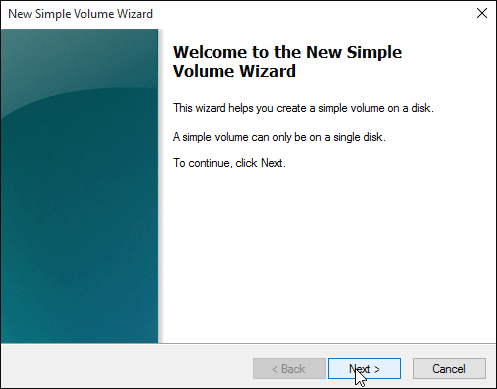
Krok 3. Klikněte na Další a zadejte velikost svazku. Pokud chcete použít celý dostupný prostor, ponechte výchozí hodnotu.
Krok 4. Vyberte písmeno jednotky.
Krok 5. Vyberte jako souborový systém NTFS a zadejte jmenovku svazku.
Krok 6. Klikněte na tlačítko Další a poté na tlačítko Dokončit .
Správa disků funguje pro základní úkoly, ale není vždy pohodlná, když potřebujete udělat více než vytvořit jeden svazek. EaseUS Partition Master spojuje běžné operace s oddíly v jednom rozhraní. Můžete inicializovat disk, vytvářet nebo formátovat oddíly, přiřazovat písmena jednotek a měnit velikost stávajících svazků. Je to další možnost pro přípravu nového SSD disku nebo organizaci jeho úložného prostoru.
Oprava 5. Aktualizace nebo přeinstalace ovladačů SSD
SSD disk, který dříve fungoval, ale náhle zmizel, si zaslouží kontrolu ovladačů, zejména pokud problém začal po aktualizaci systému Windows nebo změně hardwaru.
Otevřete Správce zařízení a zkontrolujte, zda systém Windows uvádí danou jednotku.
Krok 1. Stiskněte klávesy Win + X a vyberte Správce zařízení .
Krok 2. Rozbalte Diskové jednotky .
Krok 3. Klikněte pravým tlačítkem myši na SSD a vyberte možnost Aktualizovat ovladač .

Krok 4. Vyberte možnost Automaticky vyhledávat ovladače .
Krok 5. Postupujte podle pokynů na obrazovce a restartujte počítač.
Pokud aktualizace ovladače nic nezmění, znovu nainstalujte zařízení:
Krok 1. Vraťte se do Správce zařízení.
Krok 2. Rozbalte Diskové jednotky.
Krok 3. Klikněte pravým tlačítkem myši na SSD a vyberte možnost Odinstalovat zařízení .
Krok 4. Potvrďte akci.
Krok 5. Restartujte systém Windows.
Systém Windows se pokusí znovu detekovat disk SSD a přeinstalovat jeho ovladač.
Oprava 6. Znovu prohledejte disky a zkontrolujte BIOS/UEFI
Zkontrolovali jste připojení, ale SSD disk stále chybí ve Správě disků. Než budete pokračovat, požádejte systém Windows o opětovné prohledání připojených disků.
Krok 1. Otevřete Správu disků .
Krok 2. V panelu nabídek klikněte na Akce .
Krok 3. Vyberte možnost Znovu prohledat disky .
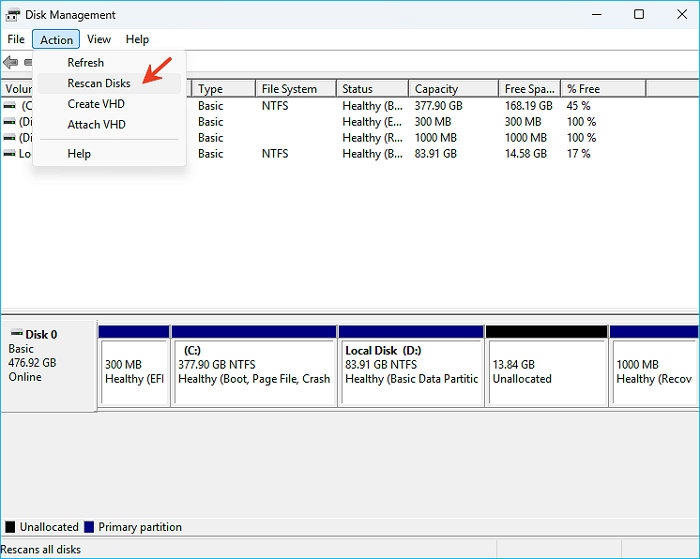
Krok 4. Počkejte na dokončení skenování a zjistěte, zda se zobrazí SSD.
Pokud se nic nezmění, restartujte počítač a přejděte do BIOSu/UEFI. Zkontrolujte informace o úložišti, zda základní deska rozpozná SSD.
U interních disků je třeba zvážit několik věcí:
- SATA SSD: Zkontrolujte, zda je port SATA povolen a zda jsou připojeny napájecí a datové kabely disku.
- M.2 NVMe SSD: Ověřte, zda základní deska ve vámi používaném slotu podporuje NVMe. Ne každý slot M.2 podporuje stejné typy disků.
- Omezení slotů základní desky: Některé základní desky sdílejí linky mezi sloty M.2 a porty SATA. Instalace disku M.2 může deaktivovat některá připojení SATA. Manuál k základní desce vysvětluje, kterých portů se to týká.
Kontrola BIOS/UEFI vám poskytne užitečnou indicii:
- Pokud se SSD disk zobrazí v systému BIOS/UEFI, ale ne ve Windows, prozkoumejte ovladač řadiče úložiště a konfiguraci disku ve Windows.
- Pokud v systému BIOS/UEFI chybí SSD, zaměřte se na fyzické připojení, SSD nebo slot základní desky.
Závěr
Pokud se SSD disk nezobrazuje v Průzkumníku souborů, je první místo, kde se musíte podívat do Správy disků. Chybějící písmeno jednotky nebo stav Offline se obvykle snadno opravují. Nový SSD disk může vyžadovat inicializaci a nový svazek, zatímco disk, který systém Windows vůbec nedokáže detekovat, vyžaduje bližší kontrolu jeho připojení a ovladačů.
Buďte opatrní s SSD diskem, který již obsahuje soubory. Formátování a inicializace nejsou univerzálními řešeními pro chybějící disk. Před provedením změn na jeho oddílech zjistěte, proč k němu systém Windows nemůže přistupovat.
Často kladené otázky
1. Proč se můj SSD disk zobrazuje ve Správci zařízení, ale ne v Průzkumníku souborů?
Správce zařízení dokáže detekovat fyzický SSD disk, i když v systému Windows nemá žádný použitelný svazek. Otevřete Správu disků a zkontrolujte, zda je disk nepřiřazený, offline nebo zda mu chybí písmeno jednotky. Pokud je oddíl v pořádku, ale nemá žádné písmeno, přiřaďte mu ho pomocí možnosti Změnit písmeno jednotky a cesty.
2. Proč se můj SSD disk nezobrazuje ve Správě disků?
Začněte s připojením. Externí SSD disk může mít vadný kabel nebo USB port, zatímco interní disk může být nesprávně nainstalován nebo připojen k neaktivnímu portu.
Zkuste jiný port USB nebo kabel a poté zkontrolujte Správce zařízení a BIOS/UEFI. Pokud ani Windows, ani BIOS/UEFI nedetekují SSD, může být problém s diskem nebo jeho připojením.
3. Jak zobrazím nový SSD disk v Průzkumníku souborů?
Nový SSD disk musí být inicializován a mít svazek s písmenem jednotky. Otevřete Správu disků, inicializujte disk pomocí GPT a klikněte pravým tlačítkem myši na jeho nepřidělené místo, čímž vytvoříte nový jednoduchý svazek. Vyberte možnost NTFS a přiřaďte písmeno jednotky. Nový svazek se poté zobrazí v Průzkumníku souborů.
4. Proč se můj externí SSD disk nezobrazuje v Průzkumníku souborů?
Volné připojení USB, poškozený kabel nebo vadný port mohou zabránit zobrazení externího SSD disku. Další častou možností je chybějící písmeno jednotky. Připojte SSD disk k jinému portu USB nebo počítači. Pokud se zobrazí ve Správě disků, zkontrolujte stav jeho oddílu a zda systém Windows přiřadil písmeno jednotky.
Jak vám můžeme pomoci?
Related Articles
-
3 nejjednodušší způsoby, jak spustit test rychlosti USB ve Windows 10 v roce 2024
![author icon]() Alexandr/2026/06/17
-
Jak opravit pomalou reakci externího pevného disku ve Windows 11/10/8/7
/2026/06/17
-
Průvodce klonováním SSD na NVMe SSD (s obrázky🏞️)
/2026/06/17
-
(3 bezplatné metody) Jak odebrat nebo smazat oddíl Windows 11/10
![author icon]() Alexandr/2026/06/17
 Alexandr/2026/06/17