


Treść
Strona Spis treści
Aktualizováno uživatelem
Aktualizováno dne Sep 03, 2026
- Nastavení nového disku: Přehled celého procesu
- Jak nainstalovat nový disk
- Jak inicializovat nový disk
- GPT vs. MBR pro nový disk
- Jak rozdělit nový disk (SSD nebo HDD)
- Jak naformátovat nový disk
- Jak nastavit nový disk pro různé účely
- Nový disk se nezobrazuje: Řešení problémů
- Nové nástroje pro nastavení disku
Chystáte se na svém počítači se systémem Windows používat nový SSD nebo HDD? Nový disk často vyžaduje několik kroků nastavení, než ho budete moci používat. Systém Windows musí disk detekovat, inicializovat, vytvořit oddíl a naformátovat ho s vhodným souborovým systémem. Přesné kroky závisí na tom, jak plánujete disk používat. Nový SSD pro Windows vyžaduje jiné nastavení než nový HDD používaný pouze pro ukládání souborů.
Tato příručka vás provede celým procesem nastavení a inicializace nového disku. Dozvíte se také, jak zvolit GPT nebo MBR, nastavit oddíly a opravit běžné problémy, když systém Windows nový disk nerozpozná.
Nastavení nového disku: Přehled celého procesu
Nastavení nového SSD nebo HDD disku ve Windows obvykle vyžaduje několik kroků, než je disk připraven k použití. Po instalaci disku jej systém Windows nejprve musí detekovat. Poté je třeba disk inicializovat , zvolit styl oddílu, vytvořit oddíl a naformátovat jej s vhodným souborovým systémem.
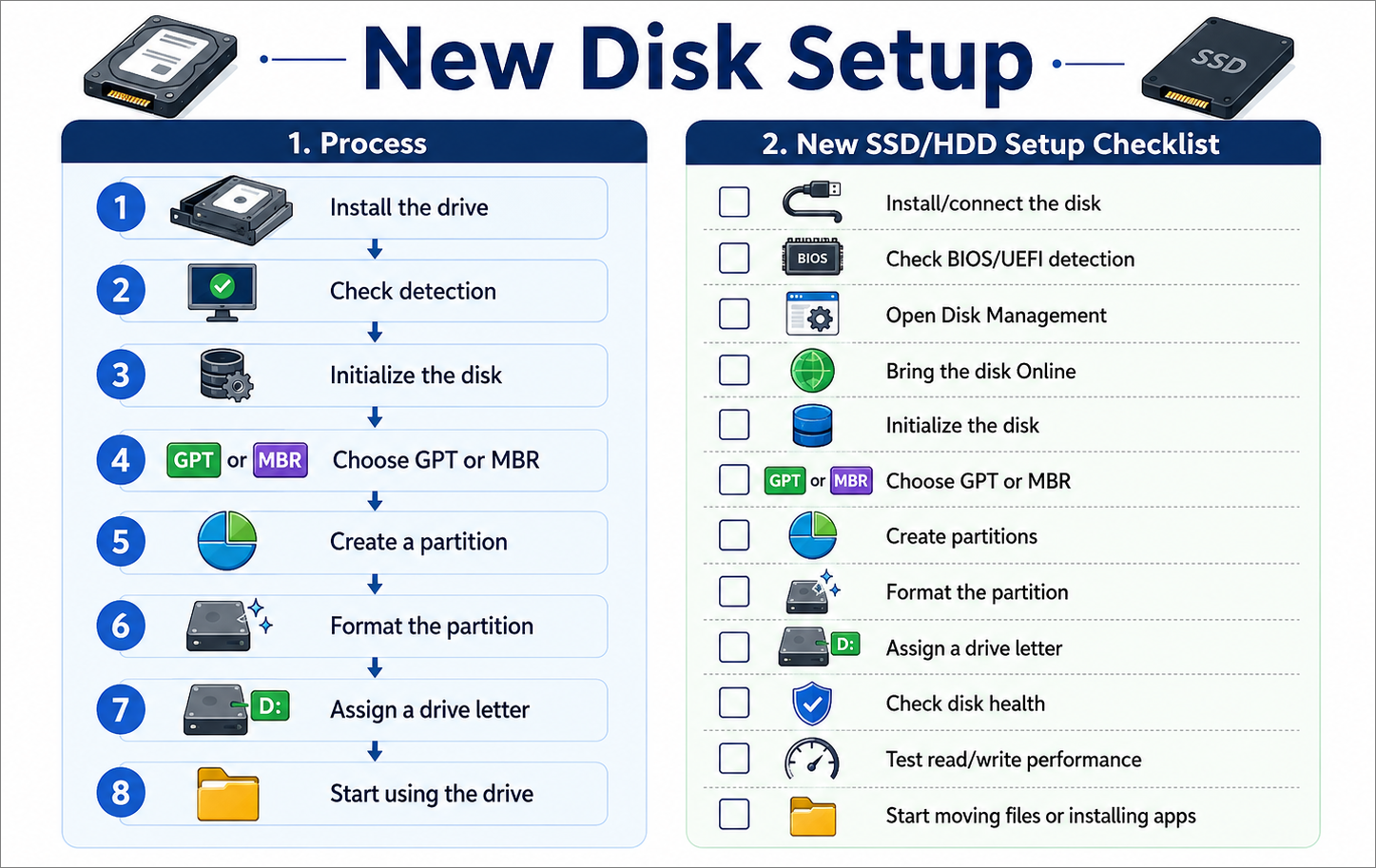
Kompletní proces instalace nového disku obvykle vypadá takto:
| Krok | Co dělat | Účel |
| 1 | Instalace SSD/HDD | Připojte nový disk k počítači |
| 2 | Zkontrolujte detekci | Ujistěte se, že systém Windows nebo BIOS vidí disk |
| 3 | Inicializace disku | Příprava disku pro správu oddílů |
| 4 | Vyberte GPT nebo MBR | Vyberte vhodný styl oddílu |
| 5 | Vytvořte oddíl | Proměňte nepřidělené místo na použitelný svazek |
| 6 | Naformátujte oddíl | Nastavte souborový systém, například NTFS nebo exFAT |
| 7 | Přiřadit písmeno jednotky | Usnadněte přístup k disku v Průzkumníku souborů |
| 8 | Začněte používat disk | Ukládejte soubory, instalujte aplikace nebo je používejte pro Windows |
U většiny nových úložných jednotek můžete základní nastavení provést pomocí Správy disků systému Windows. Pokud však potřebujete změnit velikost oddílů, spravovat nepřidělené místo, klonovat disk nebo migrovat systém Windows na nový SSD disk, může vám tento proces usnadnit specializovaný správce oddílů. EaseUS Partition Master je jednou z možností, která tyto funkce pro nastavení a správu disků spojuje na jednom místě.
V následujících částech vás provedeme nejdůležitějšími kroky nastavení a inicializace disku, od instalace a inicializace nového disku až po rozdělení, formátování a přípravu k různým účelům.
Jak nainstalovat nový disk
Instalace nového SSD nebo HDD disku je prvním krokem při nastavení dalšího úložiště v počítači se systémem Windows. Než budete moci disk použít, je nutné jej správně nainstalovat, připojit k počítači a ujistit se, že jej systém Windows detekuje.
Krok 1. Vypněte počítač.
Vypněte počítač a odpojte jej od zdroje napájení. Pokud instalujete externí disk, tento krok přeskočte.
Krok 2. Připravte si nový disk.
Vyjměte disk z obalu a držte jej za okraje. Nedotýkejte se konektorů ani desky plošných spojů. Připravte si potřebné příslušenství podle typu mechaniky, například:
- Datový kabel SATA pro 2,5palcový SSD nebo 3,5palcový HDD.
- Napájecí kabel SATA ze zdroje napájení počítače.
- Montážní šroub M.2 pro M.2 SSD.
- Kabel USB nebo pouzdro pro externí disk.
Krok 3. Nainstalujte a připojte disk.
Proces instalace závisí na typu používaného disku.
- SATA SSD nebo HDD: Otevřete skříň počítače, namontujte disk do volné pozice a zajistěte jej šrouby. Připojte disk k základní desce pomocí datového kabelu SATA a poté jej připojte k napájení.
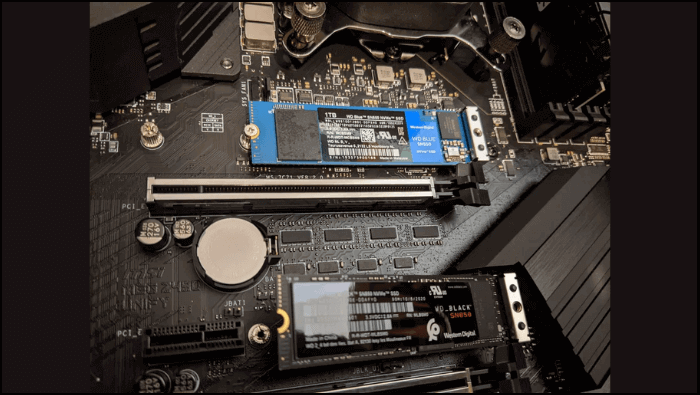
- M.2 SSD: Vložte SSD do kompatibilního slotu M.2 pod mírným úhlem, jemně jej zatlačte dolů a zajistěte jej montážním šroubem.
- Externí disk: Připojte disk k počítači pomocí kabelu USB.
Ujistěte se, že slot M.2 podporuje rozhraní vašeho SSD disku, například PCIe NVMe nebo SATA, protože některé sloty M.2 podporují pouze jeden typ.
Krok 4. Spusťte počítač.
Znovu připojte napájecí kabel a zapněte počítač. Systém Windows by měl nový disk automaticky rozpoznat.
Krok 5. Zkontrolujte disk ve Windows.
Otevřete Správu disků a zkontrolujte, zda se nový disk zobrazuje. Pokud ještě nebyl nastaven, může být uveden jako Neznámý , Neinicializovaný nebo Nepřiřazený.
Jakmile systém Windows detekuje disk, můžete jej inicializovat a pokračovat v nastavení oddílů.
Jak inicializovat nový disk
Nový SSD nebo HDD je často nutné inicializovat, než budete moci vytvářet oddíly a používat ho ve Windows. Inicializace disku nastavuje styl oddílu, například GPT nebo MBR, pro jednotku. Po inicializaci se disk obvykle ve Správě disků zobrazí jako Nepřiřazený a můžete vytvořit nový svazek.
Jak inicializovat nový SSD disk
Zcela nový SSD disk můžete inicializovat přímo ve Správě disků systému Windows:
Krok 1. Stiskněte klávesy Windows + X a vyberte Správa disků.
Krok 2. Najděte nový SSD disk označený jako Neznámý nebo Není inicializován.
Krok 3. Klikněte pravým tlačítkem myši na disk a vyberte možnost Inicializovat disk.
Krok 4. Vyberte GPT nebo MBR a klikněte na OK.

Jakmile je SSD disk inicializován, jeho místo se obvykle zobrazuje jako nepřidělené. Před použitím disku pak můžete vytvořit oddíl a naformátovat jej.
Jak inicializovat nový pevný disk
Postup je téměř stejný jako u nového pevného disku.
Krok 1. Otevřete Správu disků, vyhledejte nový pevný disk a klikněte pravým tlačítkem myši na disk označený jako Neznámý nebo Není inicializován.
Krok 2. Vyberte možnost Inicializovat disk, zvolte GPT nebo MBR a klikněte na OK.
Krok 3. HDD poté zobrazí nepřidělené místo. Můžete vytvořit nový svazek, naformátovat ho a přiřadit mu písmeno jednotky, aby byl dostupný v Průzkumníku souborů.
GPT vs. MBR pro nový disk
Při inicializaci nového disku vás systém Windows požádá o výběr mezi GPT a MBR . Jedná se o styly oddílů, které definují, jak jsou oddíly na disku uspořádány. Správná volba závisí hlavně na firmwaru počítače, operačním systému a požadavcích na kompatibilitu.
Pro většinu moderních počítačů s Windows 10 a Windows 11 je GPT lepší výchozí nastavení.
GPT vs. MBR: Jaký je mezi nimi rozdíl?
GPT je novější styl oddílů a je navržen pro moderní systémy založené na UEFI. Podporuje disky s velkou kapacitou a více oddílů než MBR. MBR je starší standard, který se používá hlavně u starších systémů BIOS a operačních systémů.
| Funkce | GPT | Hlavní záznam (MBR) |
| Moderní počítače s Windows | Doporučeno | Podporováno |
| Režim spouštění | UEFI | Starší BIOS |
| Velkokapacitní disky | Vhodnější | Omezenější |
| Primární oddíly | Až 128 ve Windows | Až 4 |
| Moderní systémové disky | Doporučeno | Hlavně pro starší systémy |
GPT nebo MBR pro nový SSD/HDD?
Nejste si jisti, jaký styl oddílu zvolit při instalaci nového SSD nebo HDD? Pro většinu moderních počítačů s Windows je GPT lepší volbou. MBR je užitečný hlavně pro starší počítače nebo systémy, které stále používají starší BIOS.
| Situace | Doporučený styl oddílu | Proč |
| Nový SSD disk na moderním počítači s Windows | GPT | Funguje dobře s UEFI a moderními verzemi Windows |
| Nový pevný disk na moderním počítači s Windows | GPT | Podporuje velkokapacitní disky a více oddílů |
| Systémový disk Windows 11 | GPT | Windows 11 používá UEFI a obvykle vyžaduje GPT pro standardní bootování UEFI. |
| Velkokapacitní SSD/HDD | GPT | Vyhýbá se limitu 2 TB oddílu MBR |
| Starší počítač se starším BIOSem | Hlavní záznam (MBR) | Nabízí lepší kompatibilitu se staršími bootovacími systémy |
| Starší operační systém nebo zařízení | Hlavní záznam (MBR) | Může poskytovat lepší kompatibilitu v některých starších nastaveních |
Jak převést MBR na GPT nebo GPT na MBR
Disk můžete převést z MBR na GPT nebo z GPT na MBR, když se změní požadavky na hardware nebo operační systém. Nejjednodušší způsob, jak převést MBR na GPT nebo naopak, je použít profesionální převodník disků .
Krok 1. Stáhněte a spusťte EaseUS Partition Master v počítači.
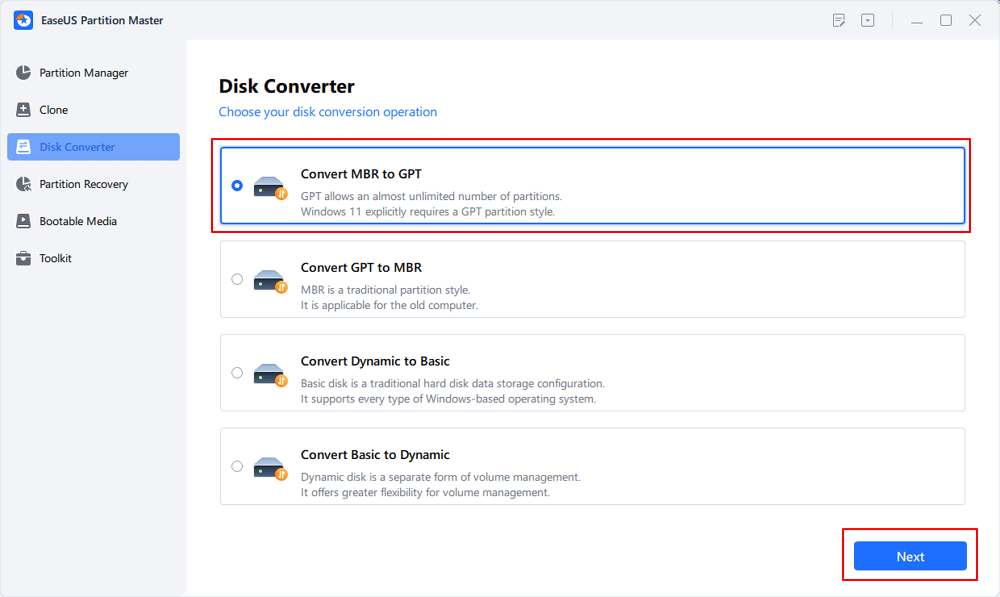
Krok 2. Přejděte do Převodníku disků, vyberte „MBR => GPT“ a klikněte na „Další“ pro pokračování.
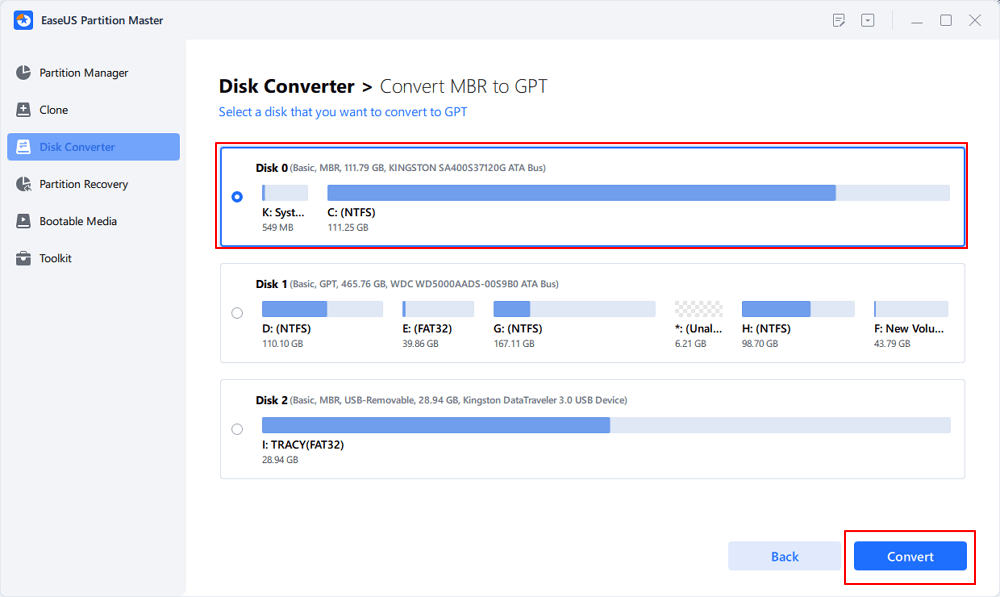
Krok 3. Vyberte cílový MBR disk, který chcete převést na GPT, a kliknutím na tlačítko „Převést“ spusťte převod.
Jak rozdělit nový disk (SSD nebo HDD)
Po inicializaci nového SSD nebo HDD disku systém Windows obvykle zobrazuje dostupné místo jako nepřidělené. Před ukládáním souborů na disk je nutné vytvořit oddíl. Správa disků systému Windows zvládne tento základní úkol bez dalšího softwaru.
Krok 1. Otevřete Správu disků.
Stiskněte Windows + X a vyberte Správa disků. V seznamu vyhledejte nový SSD nebo HDD a ujistěte se, že jste vybrali správný disk.
Krok 2. Najděte nepřidělené místo.
Nově inicializovaný disk se obvykle zobrazí s černým pruhem a označením Nepřidělené. Toto je místo dostupné pro vytvoření nového oddílu.
Krok 3. Vytvořte nový svazek.
Klikněte pravým tlačítkem myši na nepřidělené místo a vyberte Nový jednoduchý svazek . Otevře se Průvodce novým jednoduchým svazkem.
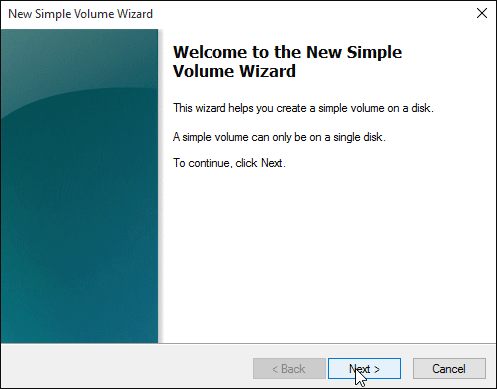
Krok 4. Nastavte velikost svazku.
Zadejte množství místa, které chcete pro oddíl použít. Pokud chcete na disku jeden oddíl, můžete použít celý dostupný prostor.
Krok 5. Přiřaďte písmeno jednotky.
Vyberte písmeno jednotky, například D: nebo E:. Systém Windows toto písmeno použije k identifikaci oddílu v Průzkumníku souborů.
Krok 6. Naformátujte oddíl.
Vyberte souborový systém, například NTFS, a dokončete průvodce. Nový oddíl by se poté měl zobrazit v Průzkumníku souborů.
Jak naformátovat nový disk
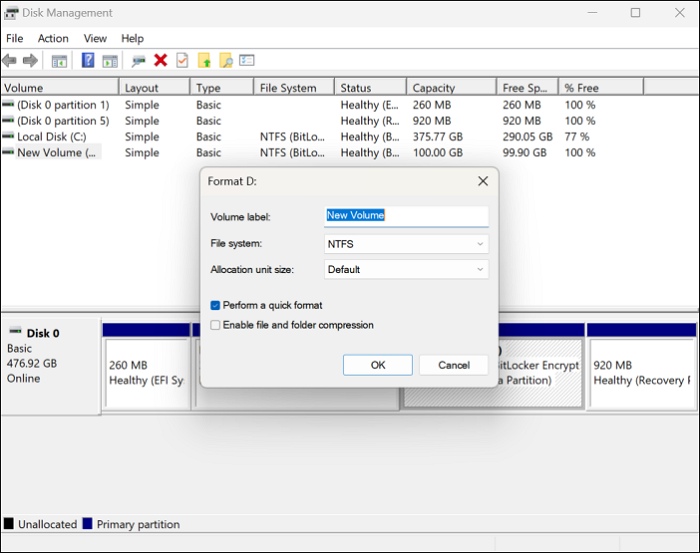
Formátování vytváří souborový systém, který může systém Windows použít k ukládání a správě souborů. Nový SSD nebo HDD je obvykle nutné po vytvoření oddílu naformátovat. Pro většinu interních disků systému Windows je běžnou volbou systém souborů NTFS .
Jak naformátovat nový SSD nebo HDD
Nový oddíl můžete naformátovat přímo ze Správy disků.
Krok 1. Otevřete Správu disků.
Stiskněte Windows + X a vyberte Správa disků.
Krok 2. Vyberte oddíl.
Vyhledejte nový svazek, který chcete formátovat. Klikněte na něj pravým tlačítkem myši a vyberte možnost Formátovat.
Krok 3. Vyberte souborový systém.
Pro typický interní disk systému Windows vyberte systém souborů NTFS. Pokud potřebujete disk používat na různých kompatibilních zařízeních, zvolte exFAT.
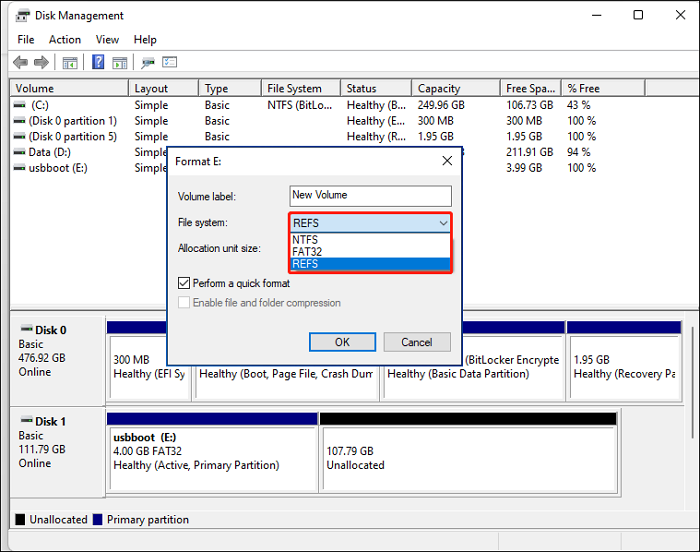
Krok 4. Nastavte jmenovku svazku.
Zadejte název disku, pokud ho chcete, například Data nebo Hry.
Krok 5. Začněte formátovat.
Pro normální nový disk nechte vybranou možnost Rychlé formátování a klikněte na OK. Systém Windows naformátuje vybraný oddíl.
Formátování odstraní existující strukturu souborového systému na daném oddílu. Před zahájením pečlivě zkontrolujte vybraný disk, zejména pokud byl disk již dříve použit.
NTFS vs. exFAT vs. FAT32
Nejlepší souborový systém závisí na tom, jak plánujete nový disk používat.
| Souborový systém | Nejlepší pro | Omezení |
| NTFS | Interní SSD a HDD disky s Windows | Méně vhodné pro některá zařízení bez Windows |
| exFAT | Externí disky a použití napříč platformami | Méně funkcí specifických pro Windows |
| FAT32 | Starší zařízení a systémy | Velikost jednotlivých souborů nesmí překročit 4 GB |
Tip pro profesionály: Pro nový interní SSD nebo HDD používaný převážně s Windows je obvykle nejlepší volbou NTFS. exFAT je lepší volbou, pokud disk potřebuje fungovat s více operačními systémy nebo zařízeními. FAT32 je užitečný zejména tehdy, když jej vyžaduje starší zařízení.
Jak nastavit nový disk pro různé účely
Nastavení nového SSD nebo HDD disku závisí na tom, co s ním chcete dělat. Úložný disk vyžaduje pouze základní rozdělení a formátování, zatímco nový spouštěcí disk Windows vyžaduje instalaci nebo migraci operačního systému.
Nastavení SSD disku jako bootovacího disku
Pokud chcete, aby se nový SSD stal vaším spouštěcím diskem Windows, můžete buď nainstalovat Windows od nuly, nebo přesunout stávající systém na SSD.
Krok 1. Nainstalujte SSD.
Připojte SSD disk k počítači a ujistěte se, že jej BIOS /UEFI detekuje.
Krok 2. Inicializujte a rozdělte SSD disk.
U moderního počítače s Windows inicializujte SSD jako GPT a vytvořte požadované oddíly.
Krok 3. Nainstalujte nebo migrujte systém Windows.
Pro čistou instalaci nainstalujte Windows na nový SSD disk. Pokud si chcete zachovat stávající systém, použijte k přesunutí Windows na SSD disk nástroj pro klonování disků nebo migraci operačního systému .
Používejte SSD nebo HDD jako úložný disk
Nový úložný disk nevyžaduje instalaci systému Windows. Stačí disk pouze připravit, aby ho systém Windows mohl používat.
Krok 1. Inicializujte disk.
Otevřete Správu disků a inicializujte nový SSD nebo HDD. GPT je obvykle nejlepší volbou pro moderní počítač se systémem Windows.
Krok 2. Vytvořte oddíl.
Klikněte pravým tlačítkem myši na nepřidělené místo a vyberte Nový jednoduchý svazek.
Krok 3. Naformátujte oddíl.
Pro typický interní úložný systém Windows zvolte systém souborů NTFS. Přiřaďte písmeno jednotky a dokončete nastavení.
Disk se poté zobrazí v Průzkumníku souborů a můžete ho použít pro dokumenty, fotografie, videa, hry, aplikace nebo zálohy.
Nastavení druhého pevného disku
Druhý pevný disk může poskytnout další úložiště a zároveň ponechat systém Windows na stávajícím disku.
Krok 1. Nainstalujte druhý disk.
Připojte pevný disk nebo SSD a spusťte Windows.
Krok 2. Zkontrolujte disk ve Správě disků.
Ujistěte se, že systém Windows detekuje nový disk. Inicializujte jej, pokud se zobrazuje jako Neznámý nebo Neinicializovaný.
Krok 3. Vytvořte a naformátujte svazek.
Vytvořte nový svazek z nepřiděleného místa, naformátujte ho a přiřaďte mu písmeno jednotky . Druhý disk pak můžete použít vedle stávajícího systémového disku.
Nový disk se nezobrazuje: Řešení problémů
Nový SSD nebo HDD by se měl po instalaci zobrazit ve Správě disků. Pokud se nezobrazí v Průzkumníku souborů ani ve Správě disků, může problém pramenit z připojení, nastavení systému Windows nebo samotného disku.

SSD se nezobrazuje ve Správě disků
Nezobrazuje se SSD ve Správě disků? Nebojte se, tento článek nabízí čtyři účinná řešení a několik rychlých řešení tohoto problému. Ponořte se do tohoto článku hned teď.

Mezi běžné důvody, proč se nový disk nezobrazuje, patří:
- SSD nebo HDD není správně připojen.
- Disk není detekován systémem BIOS ani rozhraním UEFI.
- Disk nebyl inicializován.
- Místo na disku je stále nepřidělené.
- Jednotka nemá písmeno jednotky.
- Disk je offline.
- Ovladač úložiště má problém.
- Disk nebo připojení má hardwarový problém.
Vyzkoušejte následující opravy v závislosti na tom, jak se disk zobrazuje v počítači.
Oprava 1. Zkontrolujte připojení disku
Ujistěte se, že je nový SSD nebo HDD správně připojen. V případě disku SATA zkontrolujte napájecí i datový kabel SATA. V případě disku M.2 SSD se ujistěte, že je zcela zasunut do kompatibilního slotu M.2. Pokud používáte externí disk, zkuste jiný port USB nebo kabel.
Oprava 2. Zkontrolujte disk v systému BIOS/UEFI
Restartujte počítač a spusťte systém BIOS nebo UEFI. Zkontrolujte, zda je nový disk SSD nebo pevný disk uveden jako připojené úložné zařízení.
Pokud se disk nezobrazí v systému BIOS/UEFI, systém Windows jej také nedokáže detekovat. Než budete pokračovat, zkontrolujte připojení, slot pro úložiště, napájení a kompatibilitu disku.
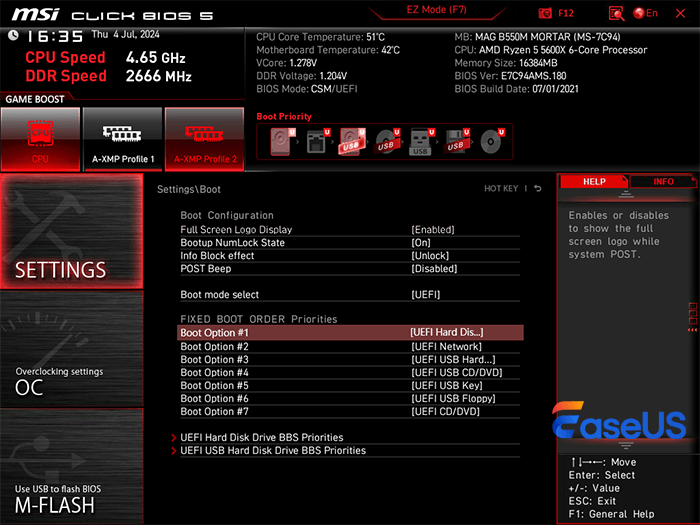
Oprava 3. Zkontrolujte Správu disků
Otevřete Správu disků a vyhledejte novou jednotku. Disk může být detekován, i když se nezobrazuje v Průzkumníku souborů.
Oprava 4. Aktualizujte nebo přeinstalujte ovladač úložiště
Pokud systém Windows disk správně nerozpozná, může být problém způsoben ovladačem úložiště nebo řadiče. Otevřete Správce zařízení a zkontrolujte, zda se v části Diskové jednotky a řadiče úložiště nezobrazují varovné ikony.
Aktualizujte příslušný ovladač a restartujte počítač. Dostupné aktualizace ovladačů můžete také zkontrolovat na webu Windows Update.
Oprava 5. Zkontrolujte disk na jiném počítači
Pokud se nový SSD nebo HDD stále nezobrazuje, připojte jej, pokud je to možné, k jinému počítači. To může pomoci určit, zda problém souvisí s původním počítačem nebo s diskem.
Pokud disk funguje na jiném počítači, zkontrolujte slot pro úložiště původního počítače, nastavení systému BIOS, ovladače nebo kompatibilitu hardwaru. Pokud není detekován ani jinde, může být zdrojem problému disk nebo jeho připojení.
Nové nástroje pro nastavení disku
Systém Windows nabízí Správu disků pro základní nastavení nového disku. Dokáže inicializovat disk, vytvářet oddíly, formátovat svazky a přiřazovat písmena jednotek. Pokud potřebujete pokročilejší operace, specializovaný správce oddílů může poskytnout další možnosti.
EaseUS Partition Master
Pokud chcete celý proces nastavení nového disku zvládnout na jednom místě, EaseUS Partition Master je praktickou volbou. Kombinuje inicializaci disku, správu oddílů, formátování, klonování disků a migraci operačního systému v jednom rozhraní, takže nemusíte přepínat mezi různými nástroji pro různé úlohy s diskem.
S nástrojem EaseUS Partition Master můžete stejný nástroj použít k:
- Inicializujte nový disk a vyberte GPT nebo MBR.
- Vytvářet, mazat, měnit velikost, přesouvat a formátovat oddíly.
- Spravujte nepřidělené místo a v případě potřeby rozšiřujte oddíly.
- Při výměně starého disku naklonujte celý disk.
- Migrace Windows na nový SSD disk bez nutnosti přeinstalace operačního systému.
- Před pravidelným používáním disku zkontrolujte jeho stav a výkon.
Jak spravovat nový pevný disk pomocí EaseUS Partition Master:
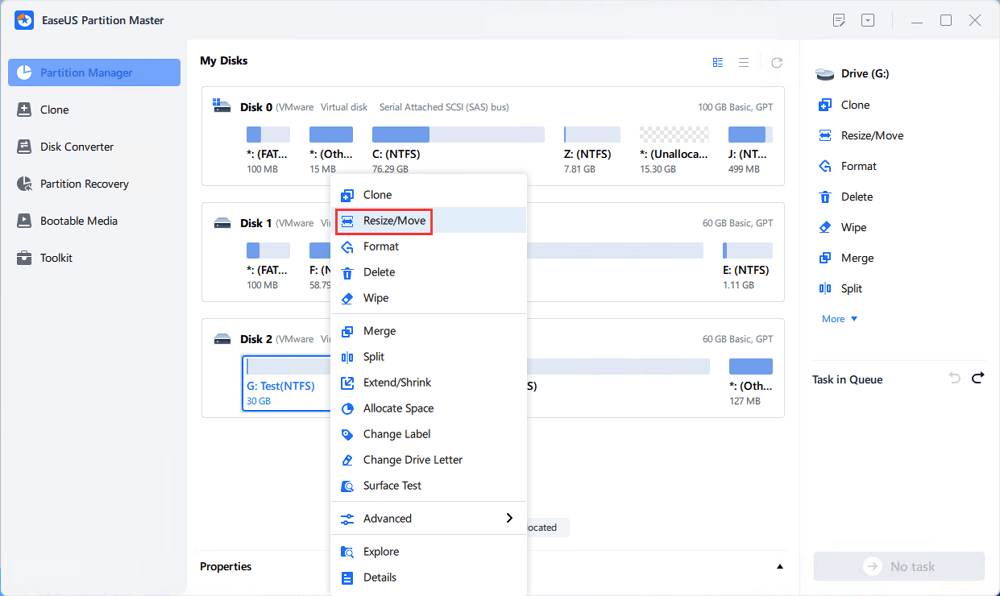
[1] „Změnit velikost/Přesunout“ umožňuje upravit velikost vybraného diskového oddílu dle libosti. Kliknutím pravým tlačítkem myši na „Změnit velikost/Přesunout“ můžete jeden svazek zmenšit, druhý rozšířit nebo vytvořit nepřidělené místo pro speciální použití.
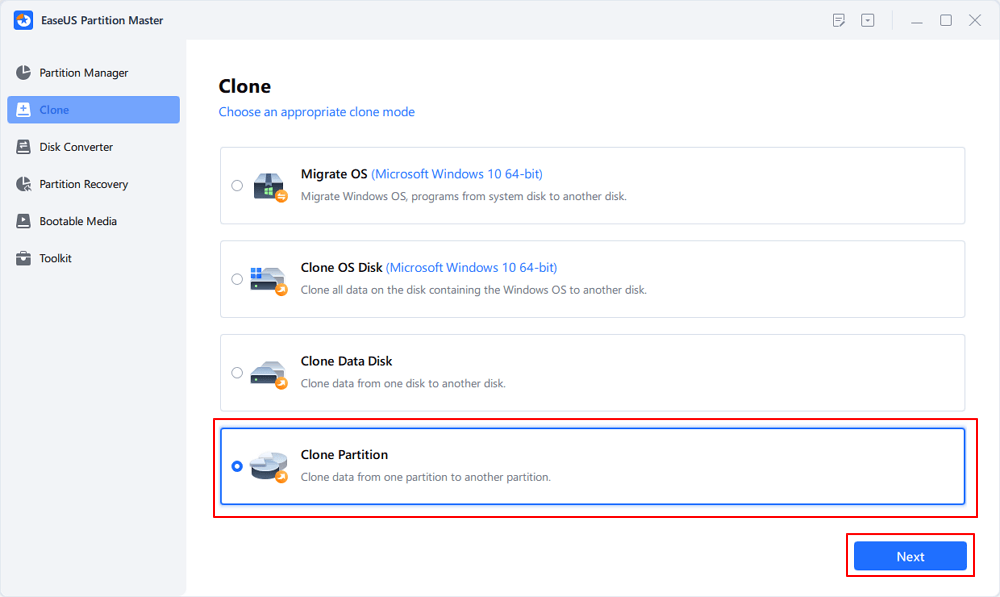
[2] Funkce „Klon“ si klade za cíl vytvořit dva identické pevné disky nebo oddíly se stejným rozložením a obsahem. Funkci „Klon“ můžete použít k upgradu pevného disku, výměně vadného disku, zálohování dat na disku a podobně.
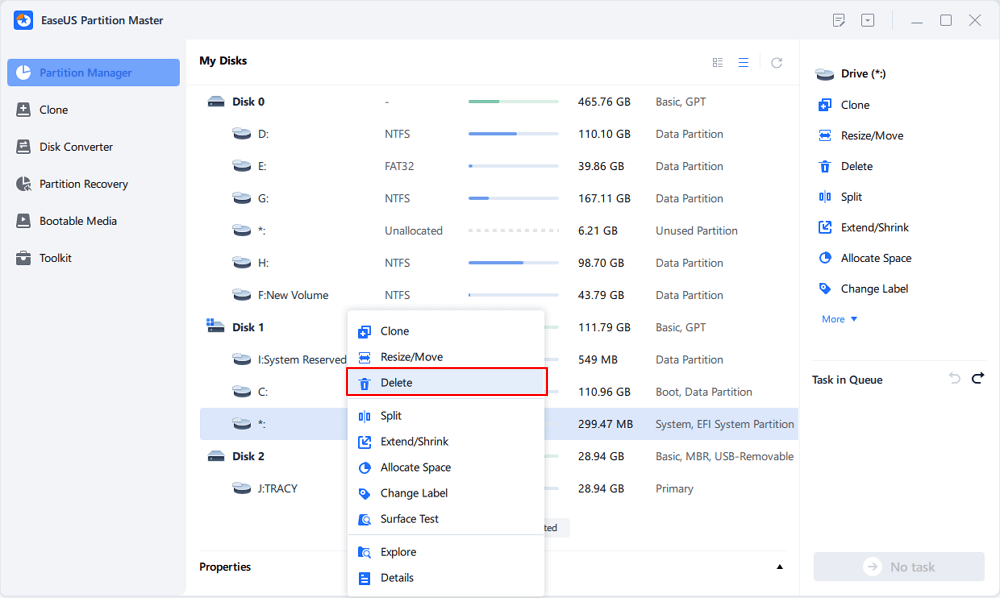
[3] „Odstranit“ je běžná metoda pro odstranění nežádoucího oddílu disku, čímž se z něj stane nepřidělené místo.
[4] Slovo „formátovat“ se v mnoha situacích používá často. Formátováním oddílu disku můžete změnit souborový systém, opravit některé problémy s poškozením a někdy odstranit viry a malware.

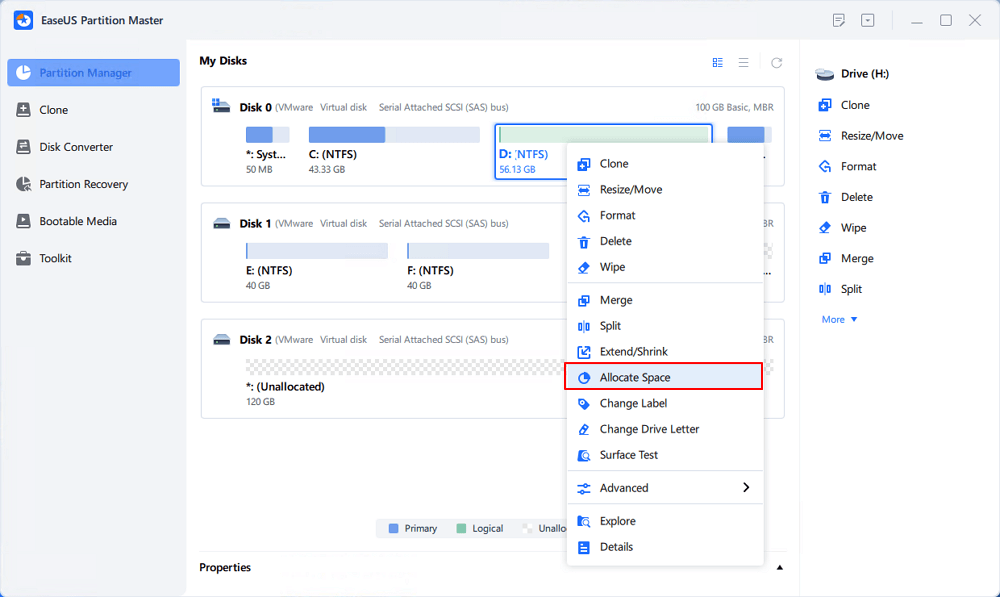
[5] Funkce „Alokovat místo“ je velmi užitečná, když je na jednom oddílu disku příliš mnoho místa, zatímco na druhém je nedostatečné.
[6] Funkce „Migrate OS“ usnadňuje přenos instalačního disku Windows na jiný bez nutnosti přeinstalace.
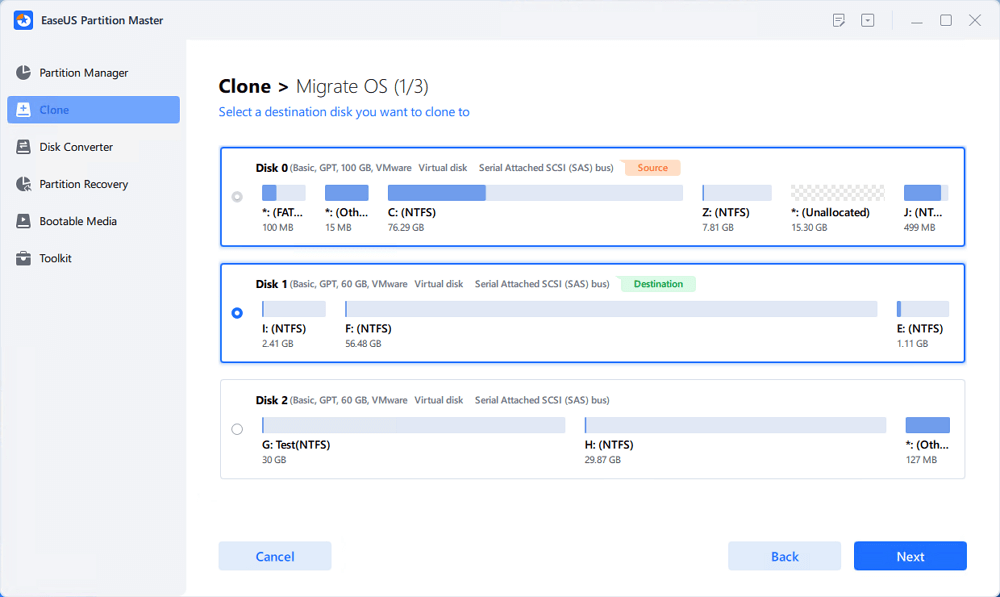
[7] Konverze mezi GPT a MBR, NTFS a FAT32 a mezi Basic na Dynamic se stává stále populárnější mezi uživateli EaseUS Partition Master. Kromě všech uvedených výhod na vás čeká mnoho funkčních a praktických funkcí, které si můžete prohlédnout.
Správa disků
Správa disků je vhodná pro základní konfiguraci nového SSD nebo HDD. Je to dobrá volba, když potřebujete připravit pouze prázdný disk pro běžné úložiště. Můžete ji použít k dokončení hlavních kroků přípravy:
- Inicializace disku
- Vyberte GPT nebo MBR
- Vytváření a mazání oddílů
- Formátování svazků
- Přiřadit písmena jednotek
- Zmenšení nebo rozšíření oddílů
EaseUS Partition Master VS Správa disků:
| Funkce | Správa disků | EaseUS Partition Master |
| Inicializace disku | ✔️ | ✔️ |
| Vytvořit a formátovat | Základní správa oddílů | Více možností oddílů |
| Změna velikosti oddílu | Zmenšit/rozšířit s omezeními | Flexibilnější změna velikosti |
| Přesunout oddíl | Omezený | Přesunout oddíly přímo |
| Sloučení oddílů | Vyžaduje odstranění oddílu | Ve většině případů sloučit oddíly bez smazání dat |
| Správa nepřiděleného prostoru | Prodloužit, když sousedí | Sloučit nesousední nepřidělený prostor |
| Klonování disku | ❌ | ✔️ |
| Migrace operačního systému | ❌ | ✔️ |
| Konverze GPT/MBR | Vyžaduje další kroky | Vyhrazený nástroj pro konverzi |
| Kontrola stavu disku | Základní informace o disku | Kontroly stavu, souborového systému, chybných sektorů a výkonu |
Závěr
Nastavení nového SSD nebo HDD disku ve Windows je obvykle jednoduché, jakmile počítač disk detekuje. U typického nového úložného disku jsou hlavními kroky instalace disku, jeho inicializace, výběr GPT nebo MBR, vytvoření oddílu, jeho formátování a přiřazení písmene jednotky.
GPT je obecně lepší volbou pro moderní počítače s Windows, zatímco NTFS je obvykle nejlepším souborovým systémem pro interní disk Windows. Pokud se nový SSD disk stane vaším spouštěcím diskem Windows, rozhodněte se, zda dáváte přednost čisté instalaci, nebo chcete migrovat stávající systém.
Z nástrojů pro nastavení disku postačí Správa disků pro základní nastavení, zatímco EaseUS Partition Master může pomoci s flexibilnější správou oddílů, klonováním disků, konverzí oddílů a migrací Windows.
Jak vám můžeme pomoci?
Related Articles
-
Jak opravit pevný disk velmi pomalý ve Windows 10/8/7
/2026/06/17
-
Jak migrovat OS z HDD na SSD? migrace OS 2025
![author icon]() Alexandr/2026/06/17
Alexandr/2026/06/17 -
Jak odstranit oddíly z jednotky USB
/2026/06/17
-
Oprava spouštění systému Windows 11/10: Opravte problém se spouštěním UEFI ve Windows 11/10/8/7
![author icon]() Alexandr/2026/06/17
Alexandr/2026/06/17
 Alexandr/2026/06/17