


Treść
Strona Spis treści
Aktualizováno uživatelem
Aktualizováno dne Aug 21, 2026
SSD disky se staly preferovanou volbou úložiště pro mnoho počítačů, protože nabízejí stabilní a rychlý výkon. Stav SSD disku se však může při delším používání změnit. Například se může snížit rychlost vašeho SSD disku. Vzhledem k neustálému růstu cen SSD si mnoho uživatelů dvakrát rozmyslí, než vymění disk, který stále funguje.
Pokud si všimnete pomalejšího výkonu, neočekávaného zamrzání, chyb souborů nebo si jednoduše chcete zkontrolovat stárnoucí SSD disk, kontrola stavu SSD vám může pomoci zjistit, co se s diskem děje.
Co je kontrola stavu SSD disku?
Kontrola stavu SSD disku je softwarový nástroj, který čte informace hlášené SSD diskem a používá je k zobrazení jeho aktuálního stavu. Většina nástrojů pro kontrolu stavu se spoléhá na informace hlášené diskem SMART a další informace. Na rozdíl od testu rychlosti SSD disku, který se zaměřuje na výkon čtení a zápisu, kontrola stavu SSD disku hledá známky opotřebení nebo potenciální problémy s hardwarem.
Dobrý nástroj pro kontrolu stavu SSD disku vám může pomoci zodpovědět otázky, jako například:
- Je můj SSD disk stále v dobrém stavu?
- Jak moc byl SSD disk využíván?
- Nepřehřívá se SSD disk příliš?
- Existují varování SMART nebo abnormální indikátory?
- Vykazuje disk známky opotřebení nebo možné poruchy?
- Mám si zálohovat data, nebo zvážit výměnu SSD disku ?
Kontrola stavu SSD ke stažení zdarma
Pokud hledáte jednoduchý nástroj pro kontrolu stavu SSD disku pro Windows, EaseUS Partition Master Free je praktickou volbou. Kontroluje informace SMART disku a zobrazuje klíčové indikátory stavu na jednom místě.
Tato kontrola stavu SSD disku jde nad rámec základní zprávy o stavu. Pokud kontrola stavu odhalí problém, EaseUS Partition Master vám může pomoci s dalším řešením problémů pomocí funkcí, jako je Surface Test pro kontrolu chybných sektorů a chyb souvisejících s diskem.
Bezplatné stažení programu pro kontrolu stavu SSD:

S čím vám EaseUS Partition Master může pomoci při kontrole SSD:
| Funkce | Co pomáhá zkontrolovat |
| Kontrola stavu SSD a SMART | Celkový stav SSD disku, stav SMART, teplota, doba zapnutí a indikátory opotřebení |
| Kontrola souborového systému | Chyby souborového systému, stav RAW, poškozené struktury souborů a problémy s přístupem |
| Kontrola vadných sektorů | Vadné sektory, nečitelné oblasti a potenciální chyby čtení/zápisu |
| Test rychlosti disku | Rychlosti čtení/zápisu SSD, přenosový výkon a neobvyklé poklesy rychlosti |
| Kontrola a vyčištění nedostatku místa na disku | Nedostatek místa na disku, dostupné místo, velké soubory, nepotřebné soubory a úložiště, které lze uvolnit |
Recenze EaseUS Partition Master od odborníků a uživatelů:
📖 Recenze Cybernews : EaseUS Partition Master, jeden ze spolehlivých softwarů pro správu disků ve Windows, vyniká nabídkou inteligentní, bezpečné a spolehlivé služby, která pomáhá uživatelům Windows po celém světě maximalizovat hodnotu disku a prodloužit jeho životnost.
📖 Recenze BestBackupReviews : Partition Master je výkonná sada nástrojů pro správu disků od expertů na počítačový software, EaseUS.
📖 Recenze Trustpilotu : EaseUS Partition Master řeší problémy s místem na disku a zvyšuje rychlost počítače. Okamžitě vyřešil můj problém s nedostatkem místa na disku.
Jak zkontrolovat stav SSD disku
Pravidelná kontrola stavu vašeho SSD disku vám pomůže odhalit potenciální problémy dříve, než ovlivní výkon systému. Nemusíte čekat, až se SSD disk zpomalí, začne ukazovat chyby nebo náhle přestane fungovat. Se spolehlivým nástrojem pro kontrolu stavu SSD disku můžete na jednom místě zkontrolovat stav disku, informace SMART, souborový systém, vadné sektory a rychlost čtení/zápisu.
EaseUS Partition Master nabízí uživatelům Windows několik funkcí pro kontrolu disku.
1. Zkontrolujte stav SSD disku
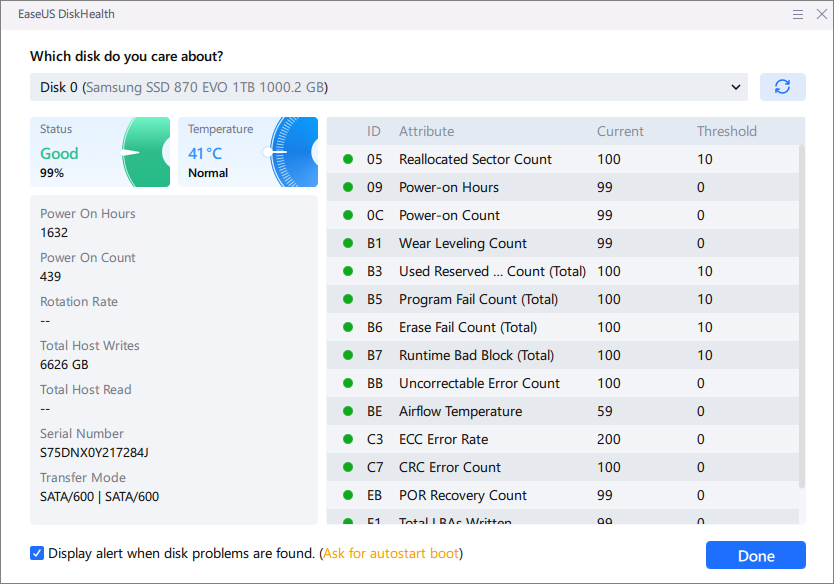
Můžete zkontrolovat celkový stav SSD disku, stav SSD, teplotu a frekvenci rotace.
Krok 1. Stáhněte a otevřete EaseUS Partition Master na vašem počítači se systémem Windows.
Krok 2. Vyhledejte svůj SSD disk a klikněte na ikonu disku vpravo nahoře.
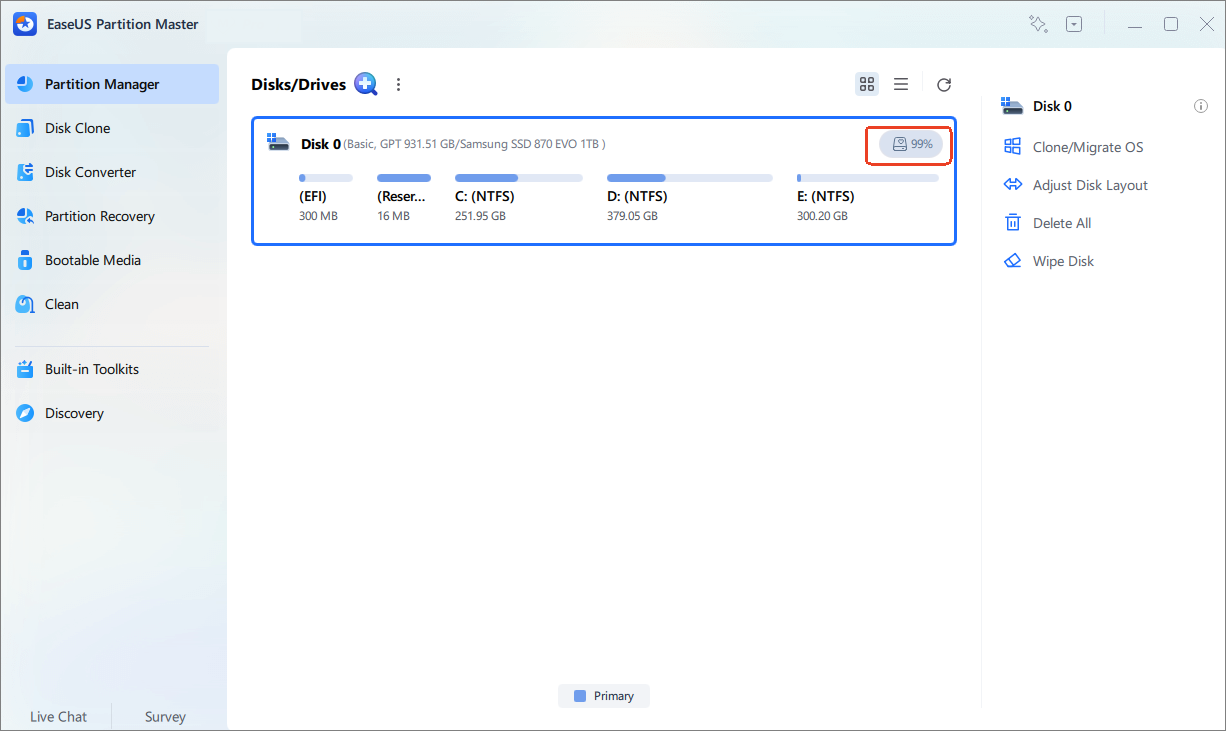
Krok 3. Zde si můžete prohlédnout hlášený zdravotní stav a dostupné informace SMART.
2. Inteligentní diagnostika
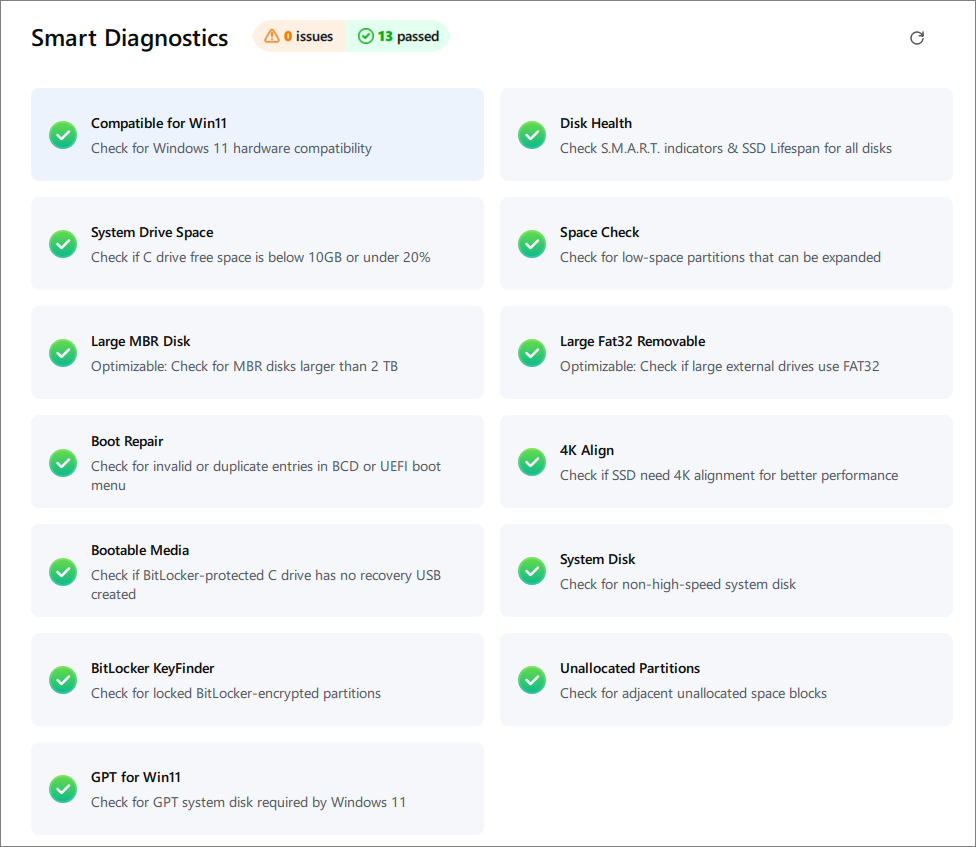
EaseUS Partition Master představuje Smart Diagnostics , funkci, která na jednom místě kontroluje 13 běžných stavů disku a systému, a to jedním kliknutím.
Jak používat Smart Diagnostics ke kontrole stavu SSD disku:
Krok 1. Stáhněte a otevřete EaseUS Partition Master.
Krok 2. Na kartě „Správce oddílů“ vyhledejte ikonu Smart Diagnostics poblíž disku.
Krok 3. Zde Smart Diagnostics prohledá 13 běžných stavů jediným kliknutím.
- Stav disku
- Problémy se spouštěním
- Nedostatek místa na disku
- Kontroly externích disků
- Ochrana BitLockerem
- Doporučená řešení
3. Otestujte rychlost disku
Pomocí tohoto nástroje pro kontrolu stavu SSD zkontrolujte rychlost vašeho SSD disku.
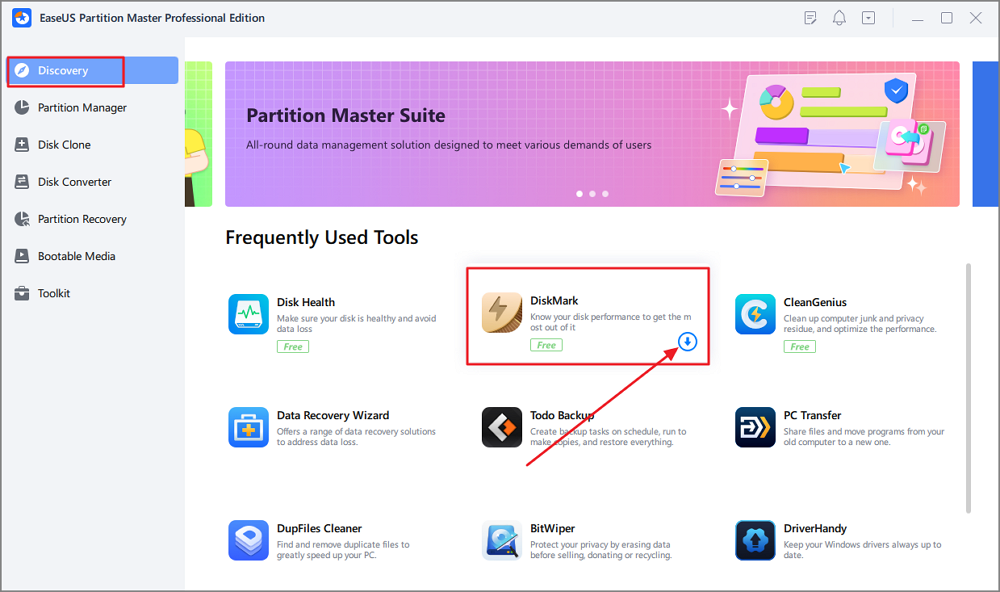
Krok 1. Spusťte EaseUS Partition Master. Kliknutím na tlačítko stahování aktivujte funkci „DiskMark“ v části „Discovery“.
Krok 2. Klikněte na rozbalovací nabídku a vyberte cílovou jednotku, testovací data a velikost bloku.
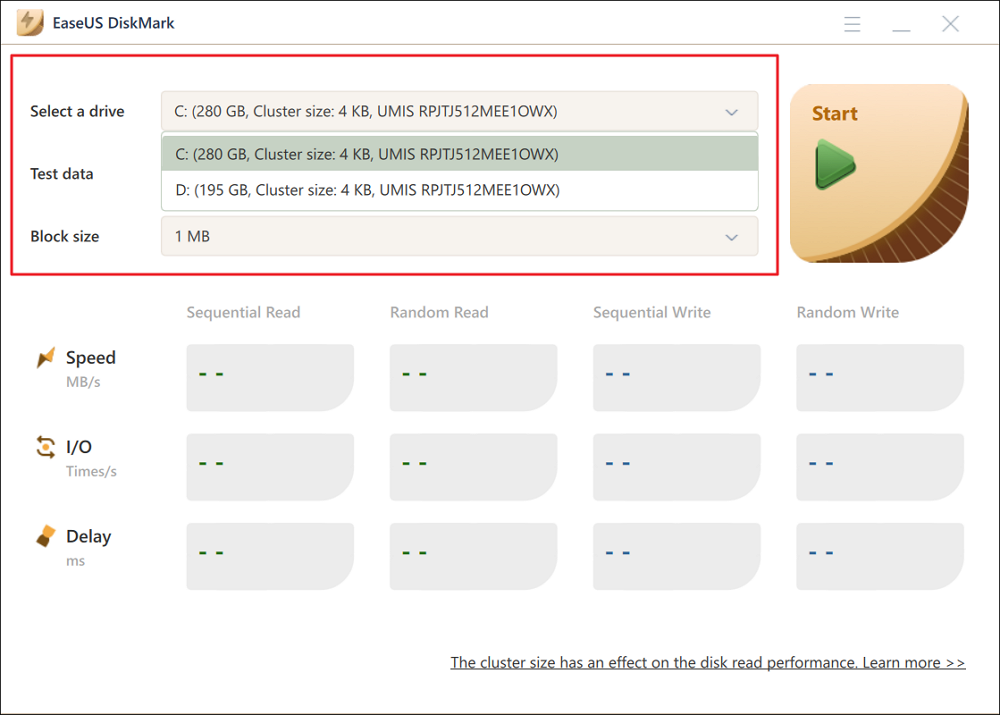
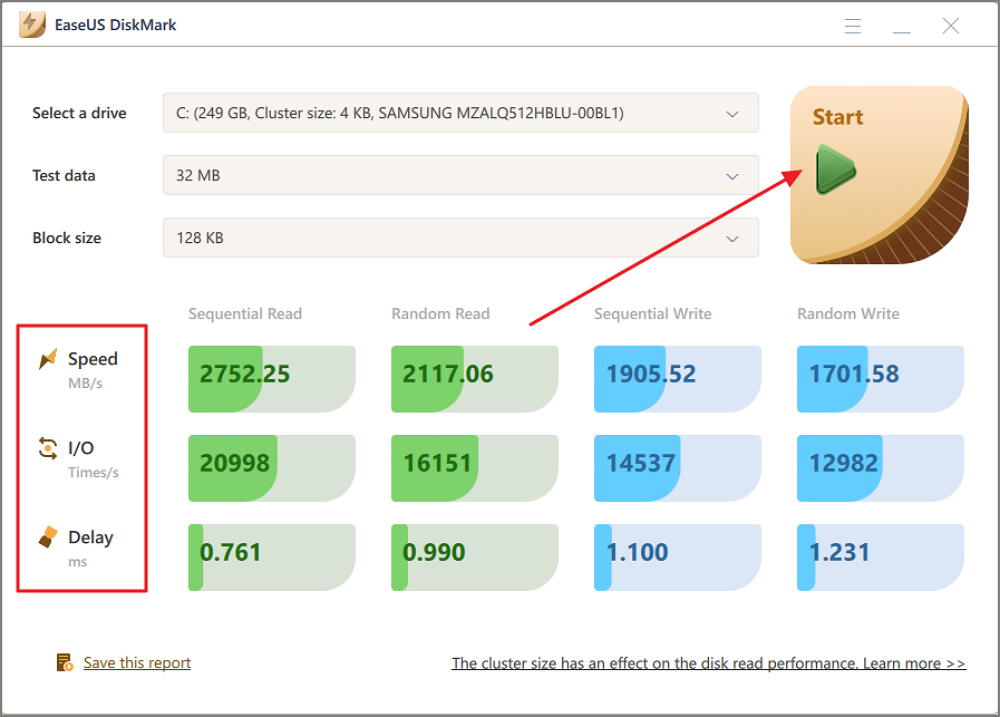
Krok 3. Jakmile je vše nakonfigurováno, klikněte na tlačítko „Start“ pro spuštění testu disku. Poté uvidíte údaje o rychlosti sekvenčního nebo náhodného čtení/zápisu, I/O a zpoždění.
Co byste měli dělat, když váš SSD disk selhává?
Pokud kontrola stavu vašeho SSD disku hlásí varování, neignorujte ho. Další krok závisí na typu a závažnosti problému. Začněte ochranou dat a poté disk pečlivěji zkontrolujte, než se rozhodnete, zda jej vyměnit.
Zde je několik kroků, které můžete podniknout:
- Zálohujte důležité soubory: Přesuňte důležité dokumenty, fotografie, projekty a další data na jiný disk nebo spolehlivé zálohovací umístění.
- Zkontrolujte SSD disk, zda neobsahuje chyby: Spusťte kontrolu souborového systému a skenování vadných sektorů, abyste zjistili, zda disk neobsahuje logické chyby nebo nečitelné oblasti.
- Zkontrolujte teplotu SSD disku: Pokud se disk neobvykle zahřívá, zlepšete proudění vzduchu nebo zkontrolujte nastavení chlazení, abyste snížili problémy s teplotou.
- Zkontrolujte dostupné úložné místo: Téměř plný SSD disk může ovlivnit výkon systému. Odstraňte nepotřebné soubory nebo uvolněte místo, když dochází úložiště.
- Sledování stavu SSD disku: Po určité době spusťte další kontrolu stavu a sledujte změny v datech SMART, stavu, teplotě nebo indikátorech chyb.
- V případě potřeby naklonujte SSD: Pokud disk vykazuje vážné problémy, ale je stále přístupný, naklonujte důležitá data na nový SSD, než se stav zhorší.
- Vyměňte SSD disk v případě potřeby: Pokud disk opakovaně zobrazuje kritická varování, časté chyby nebo se stává nestabilním, je bezpečnější volbou jeho výměna.
Pokud vám příspěvek pomůže, sdílejte ho, abyste pomohli více uživatelům seznámit se s kontrolou stavu SSD:

Závěr
Kontrola stavu SSD disku je užitečná nejen pro kontrolu zeleného nebo červeného stavu. Může vám pomoci sledovat informace SMART, teplotu, indikátory opotřebení a další příznaky, že se u SSD disku mohou vyskytovat problémy.
EaseUS Partition Master nabízí snadný způsob kontroly stavu SSD disku pomocí funkce Stav disku. Můžete si prohlédnout dostupné informace SMART disku, prozkoumat možné problémy pomocí povrchového testu a použít stejný nástroj pro další úkoly správy disků.
Často kladené otázky
1. Jaký je nejlepší bezplatný kontrolor stavu SSD?
Pro uživatele Windows, kteří hledají snadno použitelnou možnost, nabízí EaseUS Partition Master Free funkci Disk Health pro kontrolu stavu SSD a informací SMART. Nabízí také další funkce pro správu disků a diagnostiku, když potřebujete prošetřit problém s úložištěm.
2. Jak často bych měl kontrolovat stav svého SSD disku?
Pro většinu uživatelů je za normálních podmínek dostačující měsíční kontrola stavu SSD disku. Ideální frekvence však závisí na způsobu používání a stáří disku.
3. Podporuje EaseUS Partition Master Windows 11?
Ano. EaseUS Partition Master podporuje Windows 11, Windows 10, Windows 8.1, Windows 8, Windows 7, Windows Vista, Windows Server a Windows XP.
4. Jaké souborové systémy EaseUS Partition Master podporuje?
EaseUS Partition Master podporuje souborové systémy NTFS, EXT2/3/4, FAT12/16/32, ReFS a exFAT.
Jak vám můžeme pomoci?
Related Articles
-
Jak nainstalovat Windows 10 bez Product Key | Kompletní průvodce
![author icon]() Alexandr/2026/06/17
Alexandr/2026/06/17 -
Jak spustit test rychlosti karty Micro SD v systému Windows 10/11 [Nový průvodce 2024]
![author icon]() Alexandr/2026/06/17
Alexandr/2026/06/17 -
Jak obejít heslo správce Windows 10 | Směrnice 2024
![author icon]() Alexandr/2026/06/17
Alexandr/2026/06/17 -
Změna velikosti/přesunutí oddílů za účelem vyřešení problému s nedostatkem místa na disku
![author icon]() Alexandr/2026/06/17
Alexandr/2026/06/17
 Alexandr/2026/06/17