


Treść
Strona Spis treści
Aktualizováno uživatelem
Aktualizováno dne Jun 17, 2026
- Jak zrychlit SSD bez upgradu
- Základní kroky optimalizace SSD, které by měl každý uživatel nejprve zkontrolovat
- Optimalizace SSD na úrovni operačního systému (Windows a macOS)
- Úpravy hardwaru, BIOSu a firmwaru pro odemknutí plné rychlosti SSD
- Pokročilá optimalizace SSD a monitorování výkonu
- Osvědčené postupy pro dlouhodobou údržbu výkonu SSD disků
- Často kladené otázky o výkonu a optimalizaci SSD
Proč se SSD disky zpomalují? Co vlastně znamená optimalizace? Mnoho uživatelů se domnívá, že když se SSD disk zdá pomalejší, musí stárnout nebo selhávat. Ve skutečnosti většina problémů s výkonem SSD disků nemá nic společného s poškozením hardwaru. Jsou způsobeny tím, jak operační systém v průběhu času spravuje úložiště. Než se pustíme do řešení, je důležité pochopit, proč se SSD disky zpomalují.
Mezi běžné příčiny patří zesílení zápisu, neefektivní sběr odpadků, nedostatek volného místa, služby na pozadí a omezení napájení nebo firmwaru. (Závěr z r/buildapc na Redditu) |
Tato příručka se zaměřuje na obnovení očekávaného výkonu a udržení maximální rychlosti, nikoli na nerealistické „zvýšení rychlosti“. Vše níže uvedené funguje bez upgradu SSD disku nebo nákupu nového hardwaru.
Jak zrychlit SSD bez upgradu
Než se ponoříme do konkrétních oprav, je dobré pochopit, odkud výkon SSD disku skutečně pochází. Na rozdíl od tradičních pevných disků je rychlost SSD disku ovlivněna více vrstvami, které spolupracují, nejen samotným diskem. V praxi znamená zrychlení SSD disku bez upgradu hardwaru optimalizaci tří klíčových oblastí: konfigurace systému, chování operačního systému a nastavení na úrovni hardwaru.
Pochopení této struktury vám pomůže aplikovat správné opravy a vyhnout se změnám, které buď nic nedělají, nebo situaci zhorší.
Tři hlavní způsoby, jak zrychlit SSD (bez jeho výměny)
| Způsoby | Podrobnosti |
|---|---|
| 1. Optimalizace systému a na úrovni využití (řízená uživatelem) |
|
| 2. Optimalizace operačního systému (chování ve Windows a macOS) |
|
| 3. Firmware, BIOS a konfigurace hardwaru |
|
Stejně důležité je stanovit si realistická očekávání.
Optimalizace SSD nemůže:
- Proměňte SATA SSD disk na NVMe disk
- Překročení fyzických limitů rozhraní (SATA, PCIe 3.0 atd.)
- Oprava vadné paměti NAND nebo opotřebované flash paměti
Optimalizace SSD disků umožňuje:
- Obnovení ztraceného výkonu
- Eliminujte zbytečnou latenci
- Udržujte maximální rychlost v průběhu času
- Prodloužení použitelné životnosti
Jinými slovy, cílem je konzistence výkonu a efektivita, nikoli umělé benchmarky. A teď pojďme začít.
Základní kroky optimalizace SSD, které by měl každý uživatel nejprve zkontrolovat
Než se pustíme do pokročilých úprav systému, je důležité začít se základy. Tyto kontroly řeší nejčastější chybné konfigurace a vysvětlují většinu reálných zpomalení SSD disků.
Pokud se budete řídit pouze jednou částí tohoto průvodce, udělejte to tuto.
1. Je na vašem SSD disku povolena funkce TRIM?
TRIM je základem dlouhodobého výkonu SSD disku. Bez něj se i ten nejrychlejší SSD disk postupně zpomalí. TRIM umožňuje operačnímu systému informovat SSD disk, které datové bloky se již nepoužívají, což umožňuje efektivní sběr odpadků a zabraňuje zbytečnému zesílení zápisu.
Jak zkontrolovat TRIM ve Windows
- Otevřete příkazový řádek jako správce
- Spustit: dotaz na chování fsutil DisableDeleteNotify
- Výsledek 0 znamená, že je povolena funkce TRIM.
Jak povolit TRIM v systému macOS (viz BestReviews )
- SSD disky Apple: ve výchozím nastavení povoleno
- SSD disky třetích stran: sudo trimforce enable
Pokud je funkce TRIM zakázána, žádná jiná optimalizace nepřinese konzistentní výsledky. Více se o TRIM a SSD diskech dozvíte v tomto příspěvku na Redditu:
Mám v plánovači zapnout SSD Trim? Pokud ano, jak často? V mém buildu mám v zrcadleném poolu pouze 2 SSD disky.
od uživatele u/NicoleMay316 v sekci unRAID
2. Aktualizujte ovladače související s úložištěm (nejen ovladač SSD)
Jakmile je TRIM potvrzen, další úzké hrdlo se často nachází mimo samotný SSD disk. Mnoho uživatelů přehlíží, že výkon SSD disku silně závisí na:
- Ovladače čipové sady
- Ovladače řadičů úložiště SATA nebo NVMe
- Ovladače úložišť Intel RST nebo AMD (pokud se používají)
Zastaralé ovladače mohou způsobovat latenci, nestabilní přenosové rychlosti nebo sníženou propustnost NVMe. Ovladače vždy aktualizujte přímo od výrobce základní desky nebo systému, nikoli pouze z Windows Update.
3. Zakažte optimalizace zaměřené na pevný disk (bez negativního dopadu na použitelnost SSD)
Moderní operační systémy stále obsahují starší funkce určené pro pevné disky. Zatímco některé jsou neškodné, jiné nenápadně přidávají zbytečné zápisy.
Zkontrolujte plánovanou optimalizaci
- Otevřít Optimalizaci disků
- Ujistěte se, že váš SSD disk je optimalizován pomocí TRIM, nikoli tradiční defragmentací.
- Jemné doladění indexování vyhledávání ve Windows
Místo úplného vypnutí indexování:
- Vyloučit velké, neustále se měnící složky (stahování, soubory virtuálního počítače, mezipaměti)
- Pokračovat v indexování dokumentů a systémových souborů
Tento přístup zachovává rychlé výsledky vyhledávání a zároveň minimalizuje aktivitu zápisu na pozadí.
4. Uvolněte místo na disku pro obnovení výkonu SSD
Řadiče SSD se pro udržení rychlosti spoléhají na volné bloky. Když je SSD disk téměř plný, je snížení výkonu nevyhnutelné.
Nejlepší postupy
- Ponechte alespoň 10–20 % volného místa
- Vyhněte se trvalému používání nad 85–90 %
Užitečné nástroje
Senzor úložiště systému Windows
Správa úložiště macOS
EaseUS Partition Master (pro Mac i Windows)
EaseUS Partition Master dokáže přímo rozšířit disk C s/bez nepřiděleného místa. Funguje bez problémů na Windows 11/10/8/7. Pro začátečníky je snadno použitelný, pomáhá najít, co zabírá nejvíce místa na disku, a jedním kliknutím uvolní místo na cílovém SSD disku.
5. Snižte spouštěcí aplikace a aktivitu disku na pozadí
I s funkčním SSD diskem může nadměrné množství programů na pozadí vytvářet neustálé náhodné čtení a zápisy.
Použití:
- Správce úloh systému Windows > Po spuštění
- Položky pro přihlášení do macOS
Zakázání nepodstatných aplikací po spuštění systému snižuje dobu spouštění systému, latenci systému a zatížení SSD I/O.
Pokud vám tyto základní kontroly pomohly identifikovat skutečný problém s výkonem, zvažte sdílení tohoto průvodce. Mnoho zpomalení SSD disků je způsobeno jednoduchými nastaveními, která většina uživatelů ani nepomyslí zkontrolovat.

Optimalizace SSD na úrovni operačního systému (Windows a macOS)
Jakmile jsou základní prvky nastaveny, dalším omezovačem výkonu se stává chování operačního systému. Tato část se zaměřuje na ladění na úrovni operačního systému, které ovlivňuje, jak agresivně váš systém přistupuje k SSD.
Nastavení optimalizace SSD systému Windows, na kterých záleží
1. Přepněte na vysoce výkonný plán napájení
Vyvážené plány napájení mohou omezit zařízení PCIe a NVMe, aby se ušetřila energie.
- Ovládací panel > Možnosti napájení > Vysoký výkon
To snižuje latenci NVMe a zabraňuje agresivní správě napájení linky.
2. Zakažte SysMain (Superfetch) na SSD systémech
SysMain byl navržen pro zlepšení výkonu pevných disků. Na SSD discích nabízí jen malý přínos a může generovat zbytečné zápisy na pozadí.
- Otevřené služby
- Zakázat SysMain
3. Optimalizujte virtuální paměť (stránkovací soubor) na základě vašeho nastavení
Neexistuje žádné univerzální „nejlepší“ nastavení stránkovacího souboru.
Možnosti zahrnují:
- Výchozí systémová správa na SSD (nejlepší stabilita)
- Pevná velikost, aby se zabránilo režijním nákladům na změnu velikosti
- Přechod na pevný disk (HDD) pro snížení počtu zápisů na SSD (s kompromisy ve výkonu)
Pokud plně nerozumíte rizikům, vyhněte se úplnému zakázání stránkovacího souboru.
4. Zakažte režim hibernace, abyste získali zpět místo na SSD disku
Hibernace vytváří velký systémový soubor, který může zabírat několik gigabajtů. Můžete ji vypnout zadáním příkazu v příkazovém řádku:
- vypnutí příkazu powercfg /hibernace
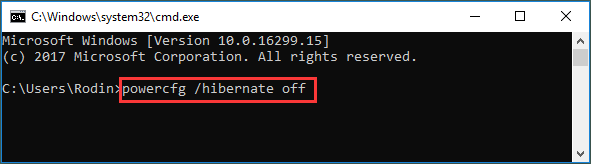
Tím se okamžitě uvolní místo a sníží se aktivita zápisu na systémových SSD discích.
Optimalizace SSD v macOS (často opomíjená)
1. Snižte tlak indexování reflektorů
Vyloučit složky s častými změnami souborů a zároveň ponechat Spotlight zapnutý pro běžné použití.
2. Správa lokálních snímků Time Machine
Lokální snímky mohou tiše spotřebovávat místo na SSD.
- tmutil listlocalsnapshots /
- tmutil deletelocalsnapshots
3. Zakažte režim hibernace a odeberte obraz spánku
- sudo pmset -a hibernatemode 0
- sudo rm /var/vm/sleepimage
Už jen tento krok může v systémech macOS uvolnit několik gigabajtů. Pokud jste zde našli vylepšení macOS nebo Windows, která jste jinde neviděli, sdílení tohoto článku může pomoci ostatním vyhnout se zbytečným upgradům SSD.
Úpravy hardwaru, BIOSu a firmwaru pro odemknutí plné rychlosti SSD
Pokud jsou optimalizace softwaru dokončeny, ale výkon stále nedostačuje, může omezení existovat na úrovni firmwaru nebo hardwarové konfigurace.
1️⃣ Zkontrolujte nastavení úložiště v systému BIOS/UEFI
- SATA SSD: Potvrďte režim AHCI
- NVMe SSD: Ověření správné detekce PCIe
Pokročilí uživatelé
- Zkontrolujte nastavení správy napájení PCIe nebo ASPM
- Nižší latence zlepšuje výkon, ale může zvýšit spotřebu energie
2️⃣ Ověřte fyzické připojení
Pro SATA SSD disky
- Používejte nativní porty SATA 6 GB/s
- Vyměňte nekvalitní kabely
Pro NVMe SSD disky
- Instalace do slotu M.2 s podporou PCIe x4
- Pokud je to možné, vyhněte se slotům omezeným čipsetem
3️⃣Aktualizujte firmware SSD pomocí oficiálních nástrojů
Aktualizace firmwaru často opravují:
- Nekonzistentní výkon
- Problémy se stabilitou
- Chyby kompatibility
Vždy používejte utility od výrobce, jako například Samsung Magician, Kingston SSD Manager nebo Crucial Storage Executive.
Pokročilá optimalizace SSD a monitorování výkonu
Tato část je určena pro pokročilé uživatele, kteří chtějí přesnější kontrolu, dlouhodobou stabilitu výkonu a jasný přehled o tom, co se skutečně děje na úrovni disku. Následující techniky se zaměřují na trvalý výkon, diagnostiku a identifikaci úzkých míst, spíše než na jednorázové zvýšení rychlosti.
✔️ Povolte Over-Provisioning pro trvalý výkon
Nadměrné zřizování rezervuje nevyužitý prostor pro vylepšení:
- Konzistence zápisu
- Svoz odpadu
- Vytrvalostní jízda
Toto lze nakonfigurovat pomocí nástrojů výrobce nebo správců oddílů.
✔️Zkontrolujte zarovnání oddílů (většinou u klonovaných systémů)
Moderní instalace operačních systémů automaticky zarovnávají oddíly. Tento krok je důležitý zejména po klonování disků nebo upgradech starších verzí. EaseUS Partition Master může pomoci zlepšit výkon SSD po klonování pomocí zarovnání 4K.
Zde je návod:
Krok 1. Přejděte do sekce „Nástroje“ a vyberte možnost „Zarovnání 4K“.
Krok 2. Vyberte disk, který chcete zarovnat. Klikněte na tlačítko „Start“.
✔️Diagnostikujte úzká místa SSD pomocí monitorovacích nástrojů
Monitorování stavu a testování výkonu pomáhá určit, zda je zpomalení způsobeno problémy se stavem disku, nedostatkem volného místa, špatně zarovnanými oddíly nebo nepřetržitým I/O na pozadí. EaseUS Partition Master nabízí funkce Disk Health a DiskMark, které uživatelům umožňují kontrolovat stav SSD a testovat rychlost čtení/zápisu.
- Uvolnit
- Podpora macOS a Windows.
- K dispozici je přenosná verze.
- Spravujte chytře místo na disku SSD.
- Podpora kontroly stavu SSD a testu rychlosti.
Spusťte kontrolu stavu SSD disku :
Krok 1. Spusťte EaseUS Partition Master a kliknutím na modrou šipku aktivujte funkci „Stav disku“ v části „Objevování“.

Krok 2. Vyberte cílový disk a klikněte na tlačítko „Obnovit“. Poté si můžete prohlédnout stav disku.

Spusťte test rychlosti SSD pomocí EaseUS Partition Master:
Krok 1. Spusťte EaseUS Partition Master. Kliknutím na tlačítko stahování aktivujte funkci „DiskMark“ v části „Discovery“.
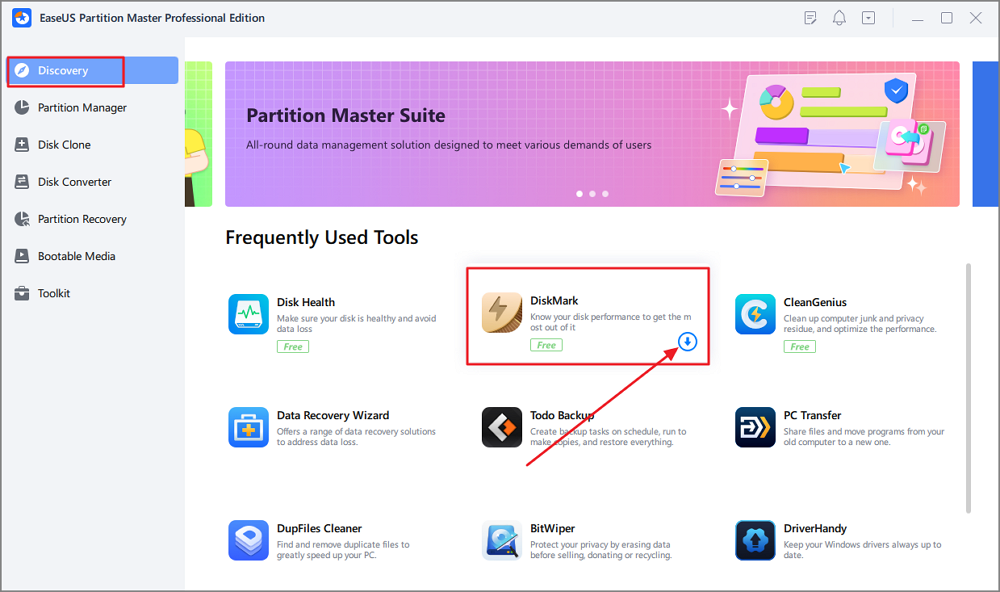
Krok 2. Klikněte na rozbalovací nabídku a vyberte cílovou jednotku, testovací data a velikost bloku.

Krok 3. Jakmile je vše nakonfigurováno, klikněte na tlačítko „Start“ pro spuštění testu disku. Poté uvidíte údaje o rychlosti sekvenčního nebo náhodného čtení/zápisu, I/O a zpoždění.

Pokud vám tato část pomohla přesně určit příčinu zpomalení SSD disku, její sdílení může ostatním ušetřit hodiny dohadů a zbytečných upgradů.
Osvědčené postupy pro dlouhodobou údržbu výkonu SSD disků
Optimalizace není jednorázový úkol. Dlouhodobý výkon závisí na konzistentních návycích.
- Nepoužívejte SSD disky téměř na plnou kapacitu
- Omezte zbytečné nepřetržité zápisy
- Pokud je to možné, přemístěte mezipaměť prohlížeče nebo dočasné složky
- Zajistěte správné chlazení pro NVMe SSD disky
- Provádějte čtvrtletní kontroly:
- Volné místo
- Stav disku
- Aktualizace firmwaru a ovladačů
Závěr
Zrychlení SSD disku bez upgradu není o tricích ani mýtech. Jde o správnou počáteční konfiguraci, informované ladění systému a disciplinovanou dlouhodobou údržbu.
- Většina uživatelů dosáhne 90 % reálných výsledků dokončením 1. a 2. části.
- Pokročilí uživatelé mohou zbývající výkon vytěžit laděním firmwaru a diagnostikou.
Správně optimalizovaný SSD disk by měl zůstat rychlý, responzivní a spolehlivý po mnoho let bez nutnosti výměny.
Často kladené otázky o výkonu a optimalizaci SSD
1. Zpomaluje SSD disk s přibývajícím věkem?
SSD disky se nezpomalují jen kvůli stáří. Snížení výkonu je obvykle způsobeno nedostatkem volného místa, vypnutou funkcí TRIM, zápisem na pozadí nebo zastaralými ovladači.
2. Mám defragmentovat SSD, aby byl rychlejší?
Ne. Tradiční defragmentace je pro SSD disky zbytečná a potenciálně škodlivá. SSD disky se místo toho spoléhají na TRIM a vyrovnávání vnitřního opotřebení.
3. Kolik volného místa bych měl/a mít na SSD disku?
V ideálním případě ponechte 10–20 % volného místa. Provoz SSD disku téměř na plnou kapacitu může výrazně snížit výkon zápisu.
4. Je vypnutí SysMain bezpečné pro SSD disky?
Ano. SysMain poskytuje minimální výhody na systémech SSD a jeho vypnutí může snížit zbytečnou aktivitu disku na pozadí.
5. Mohou aktualizace firmwaru skutečně zlepšit výkon SSD disku?
Ano. Aktualizace firmwaru často zahrnují optimalizace výkonu, opravy chyb a vylepšení stability, kterých nelze dosáhnout pouze úpravami softwaru.
Jak vám můžeme pomoci?
Related Articles
-
Jak defragmentovat pevný disk [Kompletní průvodce 2026]
/2026/06/17
-
Jak přesunout místo z jednotky D na jednotku C Windows 11/10/8/7
![author icon]() Alexandr/2026/06/17
Alexandr/2026/06/17 -
Jak nainstalovat Windows 11 bez Product Key - Podrobnosti
/2026/06/17
-
Jak naformátovat SD kartu FAT32 Windows 11
![author icon]() Alexandr/2026/06/17
Alexandr/2026/06/17
 Alexandr/2026/06/17