


Treść
Strona Spis treści
Aktualizováno uživatelem
Aktualizováno dne Aug 26, 2026
Potřebujete naformátovat SD kartu SanDisk ve Windows? Dobrý formátovač SD karet vám může pomoci rychle změnit souborový systém, opravit nepoužitelný oddíl nebo připravit kartu pro fotoaparát, herní konzoli, telefon nebo jiné zařízení.
Pokud hledáte nástroj pro formátování SD karet SanDisk ke stažení zdarma, EaseUS Partition Master je praktickou volbou pro Windows. Podporuje SD karty a další paměťové karty a umožňuje formátovat oddíly na systém FAT32, exFAT, NTFS a další podporované souborové systémy. Můžete jej také použít ke správě oddílů, kontrole chyb souborového systému a testování karty na vadné sektory.
Před formátováním si zálohujte vše důležité. Formátováním se smažou soubory na vybraném oddílu.
Co je formátovač SD karet SanDisk?
Formátovač SD karet SanDisk je nástroj, který připravuje SD nebo microSD kartu k použití formátováním jejího oddílu s vhodným souborovým systémem.
Paměťovou kartu SanDisk může být nutné naformátovat, když:
- SD karta je nová a je třeba ji připravit k použití.
- Chcete změnit souborový systém na FAT32 nebo exFAT.
- Systém Windows nemůže kartu normálně naformátovat.
- SD karta zobrazuje nesprávný nebo nedostupný souborový systém.
- Karta má starý nebo nechtěný oddíl.
- Kartu je potřeba připravit pro fotoaparát, telefon, herní konzoli nebo jiné zařízení.
- Dříve použitou kartu je třeba vymazat a znovu použít.
Pro jednoduché formátování obvykle zvládnou vestavěné nástroje systému Windows. Pokud má však karta problémy s oddíly nebo systém Windows nenabízí potřebný souborový systém, specializovaný formátovač karet SD od SanDisk vám poskytne více možností. Například uživatel Redditu potřebuje naformátovat 64GB kartu microSD na systém souborů FAT32:
Nedávno jsem si koupil 64GB micro SD kartu a potřebuji ji naformátovat na FAT32. - Z r/sdcard .
Ke stažení zdarma formátovač SD karet SanDisk
👍Nejlepší pro: Uživatele, kteří chtějí formátovač SD karet SanDisk a nástroj pro řešení problémů s SD kartami v jednom programu.
Hledáte bezplatný formátovač SD karet SanDisk pro Windows? EaseUS Partition Master je praktickou volbou. Dokáže formátovat SD a microSD karty SanDisk do běžně používaných souborových systémů, jako jsou FAT32 a exFAT, a zároveň vám poskytuje nástroje pro správu oddílů a řešení běžných problémů s úložištěm.
S tímto formátovačem SD karet SanDisk můžete formátovat SD karty s velkou kapacitou, kontrolovat chyby souborového systému, testovat vadné sektory a spravovat nepřidělené místo nebo problematické oddíly. Díky tomu je užitečný, když jednoduché formátování nestačí k tomu, aby vaše SD karta SanDisk opět správně fungovala.
Ke stažení zdarma formátovač SD karet SanDisk:
Proč používat formátovač SD karet EaseUS SanDisk:
- Souborový systém: Podpora formátů NTFS/EXT3/EXT2/FAT32/FAT16/FAT12.
- Typ SD karty: Podpora paměťových karet SD, SDHC, SDXC, SDUC atd.
- Velkokapacitní: Formátování velkokapacitních SD karet na FAT32, NTFS atd.
- Oprava problémů s oddíly během formátování: Oprava nesprávného nebo poškozeného rozložení oddílů.
- Kontrola stavu SD karty a chyb: Zkontrolujte souborové systémy a otestujte, zda neobsahují vadné sektory.
- Jeden nástroj pro všechny vaše potřeby úložiště: Funguje s USB disky a dalšími úložnými zařízeními.
Jak formátovač SD karet EaseUS SanDisk řeší vaše problémy
| Situace s vaší SD kartou | Co byste mohli potřebovat | Jak EaseUS pomáhá |
| Chcete kartu jednoduše vymazat a znovu použít | Rychlé formátování | Naformátujte SD kartu a vyberte vhodný souborový systém |
| Windows nenabízí FAT32 | Formátování FAT32 pro velkou SD kartu | Formátování podporovaných velkokapacitních karet na FAT32 |
| Karta zobrazuje méně místa, než se očekávalo. | Správa oddílů | Zkontrolujte oddíly a uvolněte použitelný nepřidělený prostor |
| SD karta má více nebo nežádoucí oddíly | Vyčištění oddílu | Odstranění, vytvoření a formátování oddílů |
| Karta se normálně nenaformátuje | Odstraňování problémů | Zkontrolujte souborový systém a rozvržení oddílů |
| Karta je pomalá nebo jsou soubory poškozené | Kontrola stavu úložiště | Spusťte povrchový test a vyhledejte vadné sektory |
| Pravidelně spravujete USB disky a paměťové karty | Jeden nástroj pro správu úložiště | Formátování a správa různých vyměnitelných úložných zařízení z jednoho rozhraní |
Jak naformátovat SD kartu SanDisk (krok za krokem)
Potřebujete naformátovat SD kartu SanDisk pro fotoaparát, herní konzoli, telefon nebo běžné úložiště? EaseUS Partition Master vám pomůže kartu naformátovat a vybrat vhodný souborový systém bez použití složitých příkazů.
Tento formátovač SD karet SanDisk je obzvláště užitečný, když standardní možnost formátování systému Windows nenabízí potřebný souborový systém, zejména při formátování SD karty s velkou kapacitou na systém FAT32.
Před formátováním:
- Zálohujte důležité soubory: Formátováním se vymažou data na vybraném oddílu.
- Zkontrolujte správnou SD kartu: Před formátováním ověřte kapacitu karty a číslo disku, abyste předešli výběru nesprávné jednotky.
- Vyberte správný souborový systém: FAT32 se běžně používá pro kompatibilitu, zatímco exFAT je vhodnější pro větší karty a soubory nad 4 GB.
- Zkontrolujte kompatibilitu zařízení: Ujistěte se, že fotoaparát, herní konzole, telefon nebo jiné zařízení podporuje vámi zvolený souborový systém.
- Zkontrolujte ochranu proti zápisu: Pokud kartu nelze naformátovat, ujistěte se, že není aktivován zámek adaptéru SD.
- Nepřerušujte proces: Během formátování nevyjímejte SD kartu ani nevypínejte počítač.
Pro bezpečné formátování SD karty SanDisk postupujte podle následujících kroků:
Stáhněte a otevřete formátovač SD karet SanDisk.
Krok 1. Vyhledejte SD kartu, klikněte pravým tlačítkem myši na oddíl, který chcete formátovat, a vyberte možnost „Formátovat“.
Krok 2. Nastavte nový název oddílu, souborový systém (NTFS/FAT32/EXT2/EXT3/EXT4/exFAT) a velikost clusteru pro vybraný oddíl a poté klikněte na tlačítko „OK“.
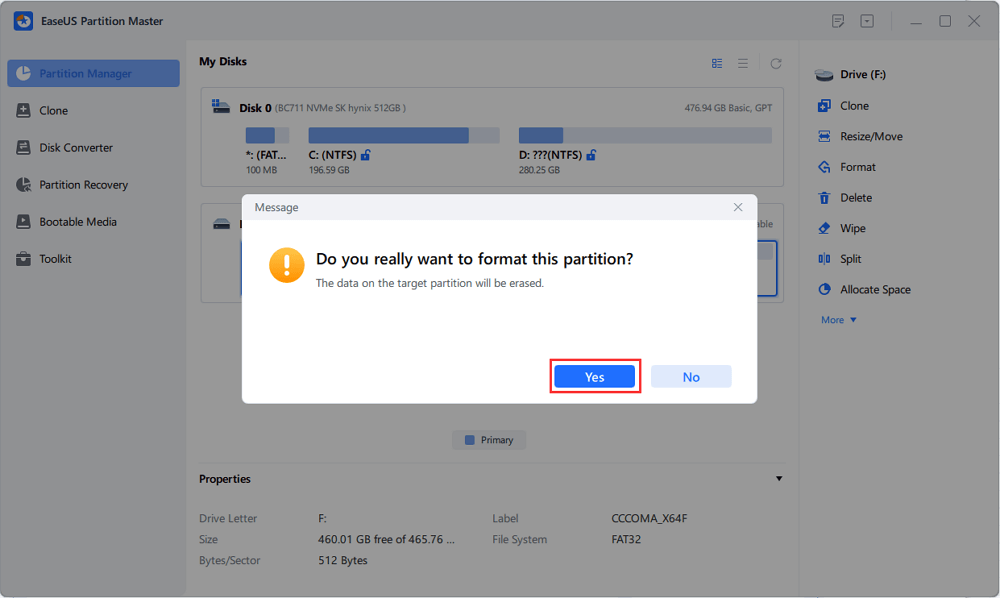
Krok 3. Klikněte na tlačítko „Ano“ v rozbalovacím okně pro pokračování.
Krok 4. Klikněte na tlačítko „Spustit 1 úlohu“ na panelu nástrojů a poté kliknutím na „Použít“ spusťte formátování SD karty.
Jaký formát byste měli použít pro SD kartu SanDisk
Správný souborový systém závisí hlavně na kapacitě SD karty, velikosti souboru a kompatibilitě zařízení. FAT32 a exFAT jsou nejběžnější volbou pro moderní SD karty, zatímco FAT16 je spojován hlavně se staršími kartami s menší kapacitou. NTFS je vhodnější pro počítače se systémem Windows než pro fotoaparáty nebo jiná spotřební zařízení.
| Souborový systém | Nejlepší pro | Hlavní výhoda | Omezení |
| FAT16 | Starší SD karty s malou kapacitou | Dobrá kompatibilita se staršími zařízeními | Omezená kapacita a zastaralé pro většinu moderních SD karet |
| FAT32 | Starší zařízení, fotoaparáty, herní konzole | Široká kompatibilita | Jednotlivé soubory jsou omezeny na 4 GB |
| exFAT | Velkokapacitní SD karty a SDXC/SDUC | Podporuje velké soubory a větší úložné kapacity | Některá starší zařízení to nemusí podporovat. |
| NTFS | Počítače s Windows | Dobrá kompatibilita s Windows a pokročilé funkce | Omezená podpora fotoaparátů, telefonů a dalších spotřebitelských zařízení |
Rychlý tip:
- Pokud je prioritou kompatibilita zařízení, zvolte FAT32.
- Pokud potřebujete ukládat soubory větší než 4 GB, zvolte exFAT.
- Pokud budete SD kartu používat s počítačem se systémem Windows, zvolte systém souborů NTFS.
Bonus: Jak opravit chybu SD karty SanDisk
Pokud narazíte na problémy s SD kartou, můžete zvážit její formátování. Formátování SD karty SanDisk může vyřešit některé problémy s oddíly, ale nemůže vyřešit všechny chyby. Pokud se karta náhle stane nepřístupnou, zobrazuje chyby nebo se odmítá formátovat, může být problémem poškozený souborový systém, vadné sektory nebo poškozený oddíl.
Formátovač SD karet EaseUS vám také může pomoci zkontrolovat a opravit běžné chyby SD karty předtím, než se rozhodnete kartu naformátovat. To je užitečné, když chcete s kartou vyřešit problém, aniž byste museli okamžitě smazat data.
Například jak zkontrolovat chybné sektory?
Pokud je SD karta extrémně pomalá, soubory se poškozují nebo formátování opakovaně selhává, může mít karta vadné sektory.
Pomocí funkce povrchového testu v programu EaseUS Partition Master prohledejte kartu a zjistěte, zda neobsahuje vadné sektory. Pokud skenování najde mnoho chyb, zálohujte veškerá dostupná data a zvažte výměnu karty, než abyste ji pokračovali ve formátování.
Krok 1. Otevřete EaseUS Partition Master. Přejděte do sady nástrojů a vyberte možnost „Skenování vadných sektorů“.
Krok 2. Zaškrtněte políčko „Skenovat disk“ a z rozbalovací nabídky vyberte cílový disk.
Krok 3. Klikněte na tlačítko „Skenovat“ pro spuštění procesu skenování vadných sektorů.
Závěr
Formátovač SD karet SanDisk dokáže víc než jen kartu vymazat. Správný nástroj vám pomůže vybrat vhodný souborový systém, vyřešit problémy s oddíly a připravit kartu pro další zařízení.
EaseUS Partition Master je užitečná volba, pokud hledáte bezplatný nástroj pro Windows, který kombinuje formátování SD karty se správou oddílů. Podporuje formátování FAT32 a exFAT a poskytuje další nástroje pro kontrolu souborových systémů, správu oddílů a testování problémů s úložištěm.
Často kladené otázky
1. Je EaseUS Partition Master zdarma pro formátování SD karet?
EaseUS Partition Master má bezplatnou verzi, která podporuje formátování oddílů a mazání disků. Je vhodná pro běžné úlohy formátování, včetně změny souborového systému a přípravy SD karty k opětovnému použití.
2. Jak opravím SD kartu SanDisk, která zobrazuje nesprávnou kapacitu?
Pokud vaše SD karta SanDisk nezobrazuje plnou kapacitu, před formátováním zkontrolujte rozložení oddílů. Chybějící místo může být nepřidělené nebo přiřazené jinému oddílu. Zkuste tyto kroky:
- Zkontrolujte kartu ve Správě disků.
- Zkontrolujte kartu pomocí programu EaseUS Partition Master.
- V případě potřeby smažte a znovu vytvořte oddíly.
- Ujistěte se, že vaše zařízení podporuje kapacitu karty.
- Otestujte kartu na jiném počítači nebo čtečce karet.
3. Proč se mi nedaří naformátovat SD kartu SanDisk?
SD karta SanDisk se nemusí formátovat kvůli ochraně proti zápisu, chybám souborového systému, problémům s oddíly, vadné čtečce karet nebo fyzickému poškození karty. Pokud karta není správně detekována na více počítačích a čtečkách nebo se u ní po formátování stále zobrazují chyby, může být SD karta selhávající a neměla by být svěřována důležitým datům.
4. Vymaže formátování SD karty SanDisk vše?
Ano. Formátování obvykle odstraní soubory uložené na vybraném oddílu. Před formátováním přesuňte všechny důležité fotografie, videa, dokumenty nebo jiné soubory na jiné úložné zařízení.
Pokud najdete tento návod k formátovači SD karet SanDisk, sdílejte ho na:

Jak vám můžeme pomoci?
Related Articles
 Alexandr/2026/06/17