


Treść
Strona Spis treści
Aktualizováno uživatelem
Aktualizováno dne Sep 04, 2026
- Co byste měli zkontrolovat u nového SSD nebo HDD disku
- Jak zkontrolovat stav nového SSD a HDD
- Jak zkontrolovat nový SSD nebo HDD, zda nemá problémy
- Jak ověřit kapacitu nového disku
- Jak zkontrolovat výkon nového SSD nebo HDD disku
- Jak monitorovat nový SSD nebo HDD
- Co znamenají nové výsledky testů stavu SSD a HDD
- Co dělat, když nový SSD nebo HDD neprojde kontrolou stavu
- Nejlepší nástroje pro kontrolu a diagnostiku nového SSD nebo HDD disku
Nový SSD nebo HDD se může zdát naprosto v pořádku, jakmile jej systém Windows rozpozná, ale detekce je pouze prvním krokem. Disk může být správně připojen a přesto vykazovat neočekávané stavové údaje, nižší než očekávaný výkon, nesprávnou kapacitu nebo jiné příznaky, které stojí za to zkontrolovat, než se na něj spolehnete pro důležité soubory.
To je obzvláště užitečné, když jste si právě zakoupili nový disk, nainstalovali SSD jako systémový disk nebo přidali pevný disk pro úložiště. Několik základních kontrol může potvrdit, že disk funguje podle očekávání, a poskytnout vám užitečný výchozí bod pro budoucí použití.
Tato příručka shrnuje klíčové způsoby kontroly, testování a monitorování stavu disků SSD a HDD. Můžete ji použít k ověření nového disku, prozkoumání neobvyklých výsledků, pochopení diagnostických informací a k rozhodnutí, kdy může být nutné další řešení problémů.
Co byste měli zkontrolovat u nového SSD nebo HDD disku?
Neexistuje jediné číslo, které by vám mohlo říct, zda je disk zcela v pořádku. SSD a HDD používají různé technologie a i dva disky stejného typu mohou hlásit různé informace o stavu v závislosti na jejich řadiči, firmwaru, rozhraní a pracovní zátěži.
U nově nainstalovaného disku však několik kontrol poskytuje užitečný výchozí bod. Není nutně nutné spustit všechny dostupné diagnostické testy. Cílem je zjistit, zda je disk správně rozpoznán, hlásí normální stav, poskytuje přiměřený výkon a nevykazuje žádné zjevné chyby.
| Co zkontrolovat | Co vám to může říct |
|---|---|
| Stav disku | Zda disk hlásí nějaké problémy se stavem nebo opotřebením |
| Stav SMART | Zda disk zaznamenal potenciálně důležité diagnostické informace |
| Kapacita | Zda je udávaná kapacita v souladu s diskem, který jste zakoupili |
| Rychlost čtení/zápisu | Zda je výkon zhruba v souladu se specifikacemi disku |
| Špatné sektory | Zda disk obsahuje sektory, které nelze spolehlivě číst nebo zapisovat |
| Teplota | Zda pohon pracuje v rozumném teplotním rozsahu |
| Souborový systém | Zda má disk použitelný a vhodný souborový systém |
| Chyby disku | Zda systém Windows nebo disk hlásil problémy se čtením, zápisem nebo se souborovým systémem |
Tyto kontroly nemají za cíl dokázat, že disk nikdy neselže. Místo toho vám pomohou včas odhalit zjevné problémy a poskytnou vám referenční bod pro stav disku, když je nový. Neváhejte se podělit o tuto kompletní příručku, abyste pomohli více lidem dozvědět se o diagnostice stavu nových disků.

Jak zkontrolovat stav nového SSD a HDD
Kontrola stavu disku je jedním z nejjednodušších způsobů, jak zjistit, zda SSD nebo HDD hlásí normální stav. Dostupné informace se mohou u jednotlivých výrobců značně lišit, zejména u SSD disků, takže procenta stavu by neměla být považována za univerzální měření pro každý model.
U nového disku je nejužitečnějším přístupem podívat se na celkový stav spolu s informacemi SMART, teplotou a případnými hlášenými chybami. Pokud vše vypadá normálně, máte základní linii, kterou lze porovnat s pozdějšími kontrolami.
EaseUS Partition Master je dodáván s funkcí kontroly stavu disku, která vám umožňuje rychle posoudit stav nového disku:
Krok 1. Spusťte EaseUS Partition Master a kliknutím na modrou šipku aktivujte funkci „Stav disku“ v části „Objevování“.
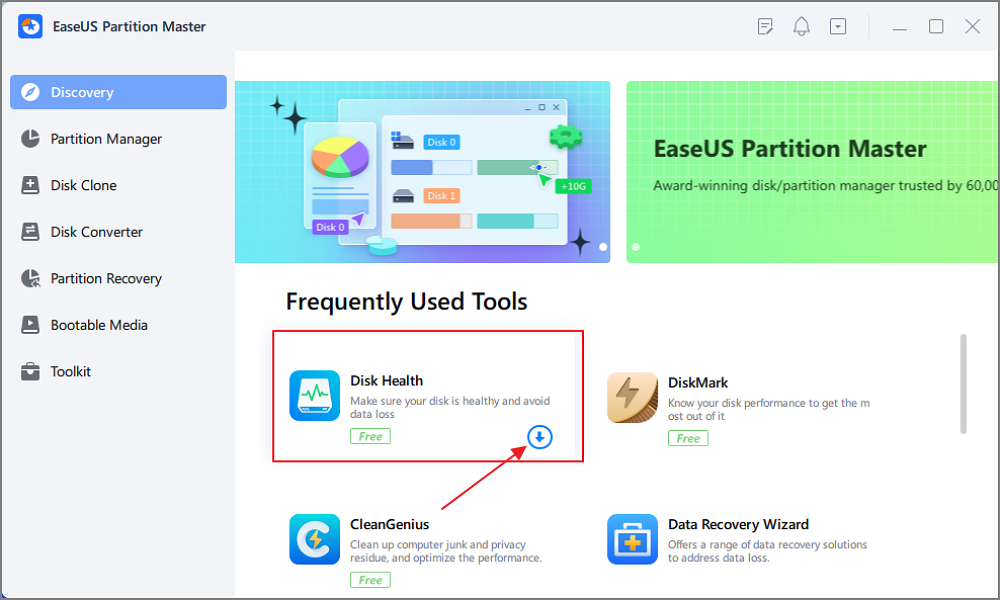
Krok 2. Vyberte cílový disk a klikněte na tlačítko „Obnovit“. Poté si můžete prohlédnout stav disku.

Jak zkontrolovat nový SSD nebo HDD, zda nemá problémy
Nový disk by se obvykle měl kontrolovat z hlediska více než jen hlášeného procentuálního stavu. Některé problémy se nemusí v základním přehledu stavu objevit, zejména pokud se problém týká sektorů, souborového systému nebo konkrétní operace čtení/zápisu.
Spuštění cílených diagnostických kontrol vám poskytne další vrstvu ověření. To se obzvláště vyplatí před přesunem velkého množství důležitých dat na nově zakoupený disk.
Zkontrolujte nový SSD disk, zda neobsahuje vadné sektory
Přestože SSD disky nepoužívají magnetické plotny jako pevné disky, mohou se stále setkat s bloky nebo oblastmi, které nemohou spolehlivě ukládat nebo načítat data. Diagnostický software proto může poskytnout způsob, jak na disku skenovat problematické sektory nebo bloky.
Výsledek vadného sektoru na novém SSD disku si zaslouží pozornost, spíše než aby byl ignorován jen proto, že je disk nový.
Související průvodce: Jak zkontrolovat SSD na vadné sektory
Zkontrolujte chyby souborového systému
Disk může být fyzicky v pořádku, i když má jeho souborový systém problémy. K chybám souborového systému může docházet po přerušení operací, nesprávném vypnutí nebo jiných událostech souvisejících se softwarem.
Kontrola souborového systému je proto užitečným doplňkem diagnostiky zaměřené na hardware, zejména když systém Windows hlásí, že je třeba naskenovat nebo opravit nově připravený disk.
Související průvodce: Jak zkontrolovat chyby souborového systému
Jak ověřit kapacitu nového disku
Kapacita je jednou z věcí, které lze při instalaci nového disku nejsnadněji přehlédnout. Například 1TB SSD disk se ve Windows obvykle nezobrazí jako přesně 1 000 GB použitelného prostoru. Výrobci a operační systémy používají různé metody pro výpočet kapacity úložiště a formátování také spotřebovává určité místo.
Nicméně existuje rozdíl mezi běžným hlášením kapacity a skutečně nesprávnou kapacitou. Ověření disku vám pomůže pochopit, zda je hlášená velikost přiměřená a zda je k dispozici celý disk.
Proč nový 1TB SSD disk ukazuje méně než 1 TB?
Výrobci disků obvykle popisují kapacitu pomocí desetinných jednotek, zatímco systém Windows běžně zobrazuje úložiště pomocí hodnot, které mohou dostupnou kapacitu zdánlivě zmenšit.
Rozdíl mezi inzerovanou kapacitou a kapacitou zobrazenou ve Windows je proto normální. Důležitou otázkou je, zda se rozdíl pohybuje v rozumném rozmezí.
Jak zkontrolovat skutečnou kapacitu SSD nebo HDD
Správa disků a další diskové utility mohou zobrazit celkovou kapacitu disku, oddíly, nepřidělené místo a souborové systémy. Kontrola těchto údajů může pomoci určit, zda zdánlivě chybějící místo oddíl skutečně využívá, nebo zda je pouze hlášeno jinak.
Jak ověřit, zda nový disk využívá svou plnou kapacitu
Nově nainstalovaný disk může obsahovat nepřidělené místo nebo oddíly, které nejsou v Průzkumníku souborů okamžitě viditelné. Než budete předpokládat, že disk má nesprávnou kapacitu, zkontrolujte jeho kompletní rozložení.
To je obzvláště důležité po klonování, rozdělení nebo migraci operačního systému, kdy disk může obsahovat nevyužité místo, které ještě nebylo přiřazeno žádnému oddílu.
Jak zkontrolovat výkon nového SSD nebo HDD disku
Výkon by měl být posuzován spíše vedle stavu, než jako jeho náhrada. Disk může mít vynikající výsledky v benchmarkech a přesto se u něj později vyskytnou problémy; podobně v pořádku uložený disk nemusí dosáhnout své inzerované maximální rychlosti kvůli systémovým omezením.
U nového disku není nejužitečnějším cílem honit se za nejvyšším skóre v benchmarku. Jde o to zjistit, zda výsledek dává smysl pro hardware a konfiguraci, kterou používáte.
Zde je návod, jak zkontrolovat rychlost disku pomocí programu EaseUS Partition Master:
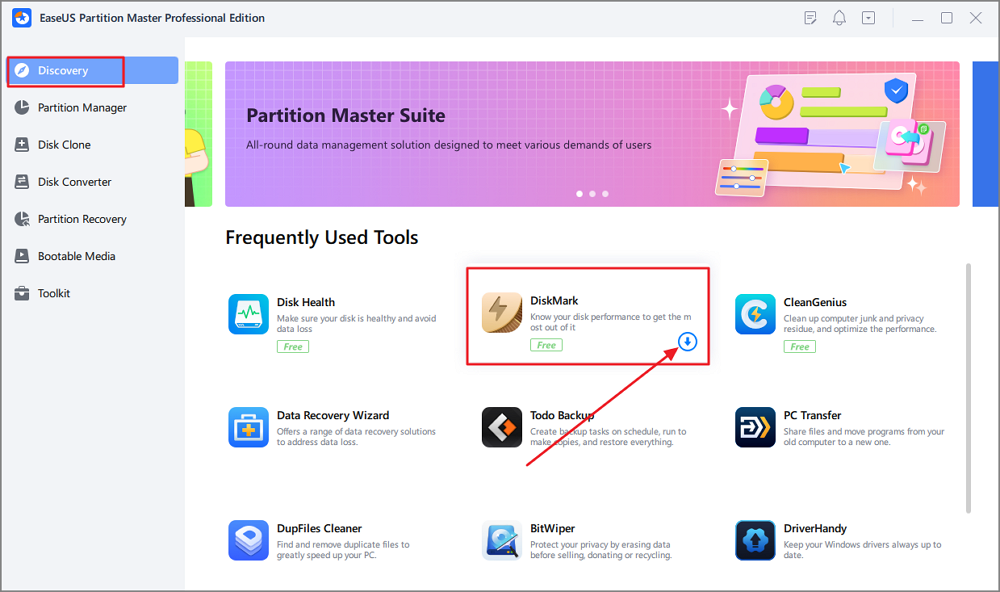
Krok 1. Spusťte EaseUS Partition Master. Kliknutím na tlačítko stahování aktivujte funkci „DiskMark“ v části „Discovery“.
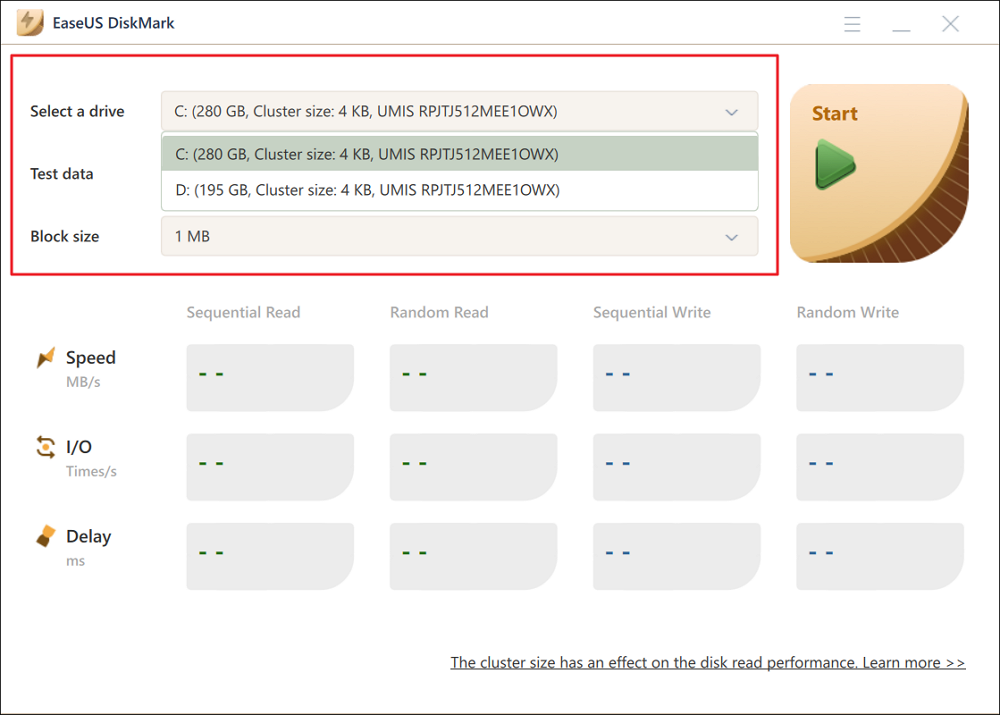
Krok 2. Klikněte na rozbalovací nabídku a vyberte cílovou jednotku, testovací data a velikost bloku.
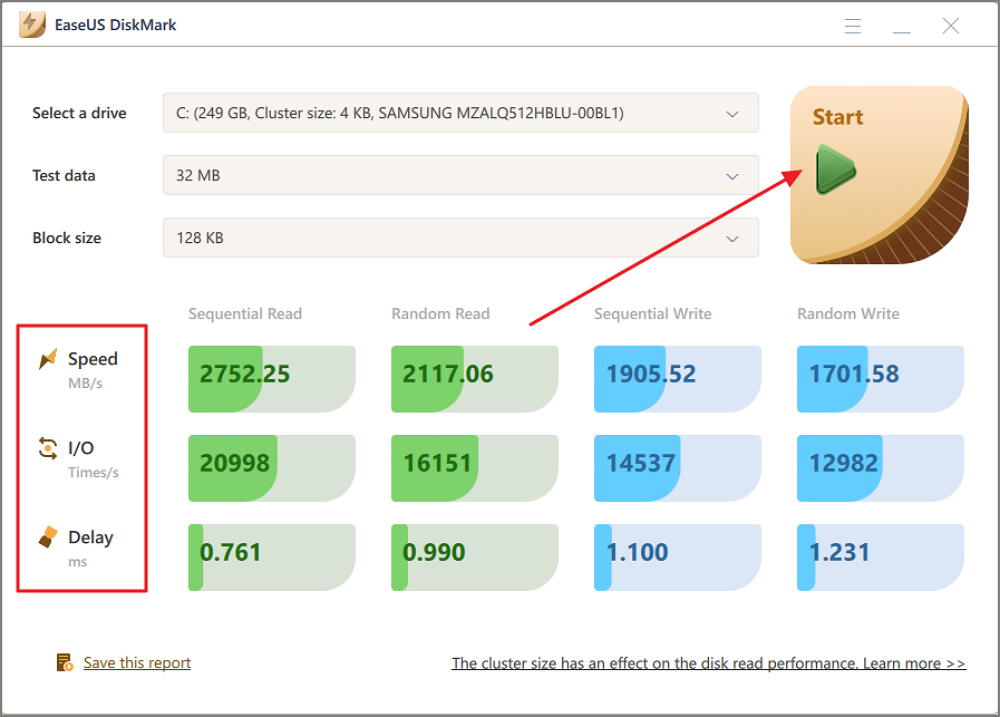
Krok 3. Jakmile je vše nakonfigurováno, klikněte na tlačítko „Start“ pro spuštění testu disku. Poté uvidíte údaje o rychlosti sekvenčního nebo náhodného čtení/zápisu, I/O a zpoždění.
Jakou rychlost čtení/zápisu SSD byste měli očekávat?
Očekávaný výkon SSD silně závisí na rozhraní. SATA SSD, disky PCIe 3.0 NVMe, disky PCIe 4.0 a novější generace PCIe mají velmi odlišné výkonnostní limity.
Při hodnocení nového SSD disku porovnejte jeho výsledky se specifikacemi výrobce a zároveň vezměte v úvahu hardware vašeho počítače.
Jakou rychlost čtení/zápisu na pevný disk byste měli očekávat?
Výkon pevného disku se liší v závislosti na rychlosti otáčení, technologii záznamu, kapacitě, pracovním zatížení a umístění dat na plotnách. Sekvenční výkon je obecně konzistentnější než výkon náhodného přístupu.
Nový pevný disk, který se poněkud liší od výrobcem uváděných hodnot, není automaticky vadný. Hledejte spíše smysluplný a opakovatelný rozdíl, než abyste se spoléhali na jediný test.
Proč je nový SSD disk pomalejší než jeho inzerovaná rychlost?
Výkon SSD disku může snížit několik faktorů, včetně nekompatibilního slotu PCIe, staršího rozhraní, tepelného omezení, procesů na pozadí, nedostatku volného místa nebo odlišných podmínek benchmarku.
Než vrátíte nový SSD disk kvůli neuspokojivému výsledku benchmarku, nejprve ověřte připojení a otestujte podmínky. Pokud disk i po vyloučení těchto faktorů výrazně nesplňuje očekávání, může být vhodná další diagnostika.
Co ovlivňuje výkon SSD a HDD?
Výkon disku může být ovlivněn mnohem více faktory než samotným úložným zařízením. Roli může hrát základní deska, rozhraní, řadič, firmware, teplota, operační systém, pracovní zatížení a dostupné volné místo.
Pochopení těchto proměnných zabraňuje běžné chybě: zacházení s referenčním číslem jako s jednoduchým měřením typu „vyhovuje“, nebo „nevyhovuje“.
Jak monitorovat nový SSD nebo HDD
Kontrola stavu provedená ihned po instalaci vám poskytne užitečný výchozí bod, ale je to pouze snímek. Stav disku a jeho provozní vlastnosti se mohou s používáním měnit, zejména pokud se na disku SSD hromadí zápisy nebo se pevný disk stále více mechanicky opotřebovává.
Nemusíte neustále sledovat, zda je disk spotřebitele v pořádku. Pravidelné kontroly jsou obecně praktičtější, zejména u disků, které obsahují důležité soubory nebo slouží jako primární systémové úložiště.
1️⃣Sledujte stav SSD disku
Sledujte indikátory stavu poskytované výrobcem SSD disku nebo diagnostickým softwarem. U mnoha SSD disků jsou úroveň opotřebení, celkový počet zapsaných bajtů, teplota a informace SMART informativnější než jedno procento stavu.
2️⃣Sledujte stav pevného disku
U pevných disků mohou být užitečnými indikátory atributy SMART, jako jsou realokované sektory, čekající sektory a neopravitelné chyby. Vážně je třeba brát i neobvyklé zvuky, opakované chyby čtení nebo náhlé změny výkonu.
3️⃣Sledujte teplotu SSD/HDD
Monitorování teploty může pomoci identifikovat tepelné problémy dříve, než se stanou trvalými. To je zvláště důležité pro NVMe SSD disky pracující s trvalým zatížením a pevné disky instalované v uzavřených systémech.
4️⃣Sledujte SMART informace
Data SMART jsou nejužitečnější, když se na ně díváme v čase. Jednorázové měření poskytuje snímek situace, zatímco změny důležitých atributů mohou odhalit rozvíjející se problém.
Z tohoto důvodu může uchování základních hodnot z doby, kdy je disk nový, usnadnit interpretaci budoucích diagnostických výsledků.
Co znamenají nové výsledky testů stavu SSD a HDD?
Získání diagnostického výsledku je jen polovina úkolu. Další výzvou je pochopit, co tento výsledek skutečně říká o disku.
Ne každé varování znamená bezprostřední selhání a ne každý údaj o „100% stavu“ zaručuje, že disk nikdy nebude mít problém. Diagnostické informace je třeba interpretovat podle typu disku, výrobce a konkrétního hlášeného atributu.
Co znamená 100% stav SSD disku?
100% stav obvykle znamená, že hlášené opotřebení nebo zbývající životnost SSD disku nedosáhla úrovně, kterou výrobce považuje za významnou.
To neznamená, že SSD disk byl testován na všechny možné problémy s hardwarem nebo souborovým systémem. Data SMART, teplota, výkon a informace o chybách mohou stále poskytnout užitečný další kontext.
Co znamená procento stavu SSD?
Neexistuje jediný vzorec platný pro celý obor, který by umožňoval přímo porovnávat všechna procenta stavu SSD disků. Výrobci mohou stav vypočítávat nebo zobrazovat pomocí různých atributů.
Používejte procento zdraví jako jeden ukazatel, spíše než jej považovat za univerzální skóre.
Jak vypadá dobrý stav HDD SMART?
Normální stav SMART obvykle znamená, že disk nezjistil stav dostatečně závažný pro spuštění celkového prahu varování SMART.
Pro úplnější posouzení se však podívejte na jednotlivé atributy a na to, zda se v čase mění. Například realokované nebo čekající sektory mohou být informativnější než samotný celkový stav.
Co znamenají realokované nebo čekající sektory?
Tyto atributy jsou obzvláště důležité při diagnostice pevných disků. Přemístěné sektory označují, že disk přesunul data z problematické oblasti, zatímco čekající sektory jsou oblasti, které disk identifikoval jako potenciálně problematické, ale dosud je úspěšně nepřemapoval.
Nový pevný disk hlásící neočekávané hodnoty související se sektory by měl být prošetřen, nikoli ignorován.
Co znamená TBW SSD?
TBW, neboli Total Bytes Written (celkový počet zapsaných bajtů), popisuje množství dat, které je SSD disk schopen zvládnout v rámci specifikace životnosti výrobce. Je užitečný pro pochopení životnosti SSD disku, ale neměl by být považován za přesný bod vypršení platnosti.
Skutečná životnost SSD disku závisí na disku, typu NAND, řadiči, pracovním zatížení, teplotě a dalších faktorech.
Co dělat, když nový SSD nebo HDD neprojde kontrolou stavu
Selhání nebo abnormální výsledek diagnostiky nemá vždy stejný význam. Disk, který není vůbec detekován, představuje jiný problém než disk, který je detekován, ale hlásí neobvyklý atribut SMART. Stejně tak nižší výsledek benchmarku nemusí nutně znamenat selhání hardwaru.
Další krok by proto měl záviset na příznaku a výsledku diagnostiky. V případě potřeby nejprve zkontrolujte připojení a konfiguraci a poté, pokud problém přetrvává, použijte cílenější nástroje pro řešení problémů.
Nový SSD/HDD má vadné sektory
Pokud nově zakoupený disk hlásí vadné sektory, zopakujte diagnostický test pomocí spolehlivého nástroje a zkontrolujte, zda je výsledek konzistentní.
Pokud přetrvávají závažné nebo opakované chyby, nepoužívejte disk jako důvěryhodné úložiště důležitých dat. U skutečně nového disku může být vhodnější kontaktovat prodejce nebo výrobce, než se pokoušet o opravu podezřelé hardwarové vady.
Nový SSD/HDD nebyl detekován
Chybějící disk je obvykle spíše problémem s odstraňováním problémů než problémem s diagnostikou stavu. Zkontrolujte fyzické připojení, detekci BIOS/UEFI, správu disků, stav inicializace a kompatibilitu rozhraní.
Související centrum: Běžné problémy s novými SSD a HDD a jejich řešení
Nový SSD/HDD zobrazuje chyby
Zjistěte, zda chyba pochází z disku, souborového systému, připojení nebo operačního systému. Opakované chyby I/O nebo varování SMART si zaslouží větší pozornost než jednorázové upozornění systému Windows.
Nový disk je pomalejší, než se očekávalo
Začněte kontrolou rozhraní, připojení, generování PCIe nebo režimu SATA, teploty a podmínek benchmarku. Pokud výkon zůstává i po vyloučení problémů s konfigurací abnormálně nízký, pokračujte v cíleném řešení problémů.
Měli byste disk vrátit nebo vyměnit za nový?
Nové úložné zařízení by nemělo vyžadovat rozsáhlou opravu, aby se stalo spolehlivým. Pokud neustále hlásí varování související s hardwarem, vadné sektory, abnormální hodnoty SMART, závažné problémy s výkonem nebo opakované chyby čtení/zápisu, zvažte kontaktování prodejce nebo výrobce, dokud je platná lhůta pro vrácení nebo záruka.
Nejlepší nástroje pro kontrolu a diagnostiku nového SSD nebo HDD disku
Nový SSD nebo HDD nevyžaduje tucet diagnostických nástrojů, ale různé nástroje jsou navrženy tak, aby odpovídaly na různé otázky. Jeden program vám může sdělit, zda disk hlásí zdravý stav SMART, zatímco jiný dokáže měřit výkon čtení a zápisu nebo kontrolovat souborový systém na chyby.
U nově instalovaného disku je obvykle užitečnější kombinovat několik cílených kontrol než spustit všechny dostupné testy. Začněte se základními informacemi o disku a jeho stavu a poté, pokud se něco jeví neobvykle, přejděte k testování výkonu nebo chyb.
Následující nástroje pokrývají nejběžnější způsoby kontroly nového SSD nebo HDD disku ve Windows.
Běžné nástroje pro diagnostiku a stav SSD a HDD
| Typ nástroje | Běžné nástroje | Hlavní funkce | Co vám to pomůže zkontrolovat |
|---|---|---|---|
| Vestavěné nástroje pro zdraví ve Windows | Nastavení Windows, PowerShell | Zobrazení základních informací o stavu disku a stavu hlášeného systémem | Zda systém Windows správně detekuje disk a hlásí zjevné problémy se stavem |
| Nástroje pro správu disků | Správa disků | Zobrazení disků, oddílů, souborových systémů a nepřiděleného prostoru | Zda byl nový disk správně inicializován, rozdělen na oddíly a přiřazen |
| SMART monitorování zdraví | CrystalDiskInfo, strážce pevného disku | Čtení a interpretace dat SMART | Stav disku, teplota, informace o zapnutí, indikátory opotřebení a varování SMART |
| Výrobce nástrojů SSD | Samsung Magician, výkonný ředitel pro úložiště Crucial, správce disků SSD Kingston, řídicí panel WD | Monitorování a správa podporovaných SSD disků | Stav SSD disku, firmware, teplota, výkon a informace specifické pro výrobce |
| Diagnostické nástroje výrobce HDD | Seagate SeaTools, diagnostické nástroje Western Digital | Spuštění diagnostiky specifické pro daný disk | Stav SMART, autotesty a výsledky diagnostiky související s hardwarem |
| Nástroje pro benchmark disku | CrystalDiskMark, ATTO Disk Benchmark | Měření výkonu úložiště | Rychlosti sekvenčního/náhodného čtení a zápisu a zda je výkon obecně očekávaný |
| Nástroje pro testování vadných sektorů/povrchů | EaseUS Partition Master, HDDScan, Victoria | Prohledejte úložné oblasti a vyhledejte problémy se čtením/zápisem | Potenciální vadné sektory, nečitelné oblasti a problémy s povrchem disku |
| Nástroje pro kontrolu souborového systému | CHKDSK | Zkontrolujte souborový systém a metadata souborového systému | Chyby logického souborového systému a některé chyby související s diskem hlášené systémem Windows |
| Nástroje pro správu disků vše v jednom | Hlavní oddíl EaseUS | Kombinace informací o disku, kontrol stavu, diagnostiky a funkcí správy | Stav disku, chyby disku, vadné sektory, výkon, oddíly a konfigurace úložiště |
Tabulka je záměrně uspořádána podle účelu, nikoli podle popularity. Monitorovací nástroj SMART a kontrola souborového systému neplní stejnou funkci, i když oba lze obecně popsat jako „nástroje pro diagnostiku disků“. Například CrystalDiskInfo je určen ke čtení informací o pevných diskech/SSD a podporuje monitorování stavu související s SMART, zatímco CrystalDiskMark je samostatný benchmarkovací nástroj pro měření výkonu úložiště.
EaseUS Partition Master může být užitečný, pokud chcete v jedné aplikaci sloučit několik běžných kontrol a úloh správy disků. V závislosti na verzi a podporovaných funkcích může poskytovat informace o disku, kontroly stavu disku, detekci vadných sektorů, testování výkonu a správu diskových oddílů, aniž byste museli přepínat mezi několika samostatnými nástroji.
Nejčastější dotazy ohledně stavu nových SSD a HDD
1. Mám nový SSD disk před použitím zkontrolovat?
Před uložením důležitých dat na nový SSD disk je vhodné provést základní kontrolu stavu, kapacity a výkonu. To vám poskytne základní informace a může odhalit zjevný problém, dokud je disk ještě nový.
2. Mám před uložením dat otestovat nový pevný disk?
Ano. Základní kontrola stavu, kontrola SMART, kontrola kapacity a skenování vadných sektorů vám pomohou ověřit, zda se nový pevný disk chová normálně, než se na něj budete spoléhat u důležitých souborů.
3. Může mít zbrusu nový SSD disk vadné sektory?
Nový SSD disk může potenciálně hlásit problematické bloky nebo chyby, i když by to nemělo být považováno za normální. Pokud nový SSD disk opakovaně hlásí závažné chyby, prozkoumejte výsledek a zvažte kontaktování výrobce nebo prodejce.
4. Může mít nový pevný disk vadné sektory?
Je to možné, i když s novým pevným diskem s výraznými problémy s vadnými sektory je třeba zacházet opatrně. Opakované chyby sektorů nebo abnormální atributy SMART mohou naznačovat, že by měl být disk vyměněn, a nespoléhat se na něj pro důležitá data.
5. Jak zjistím, zda je můj nový SSD disk v pořádku?
Zkontrolujte jeho celkové informace o stavu, stav SMART, teplotu, kapacitu, výkon a informace o chybách. Žádná samostatná metrika neposkytuje úplné posouzení.
6. Jak zjistím, zda je můj nový pevný disk v pořádku?
Zkontrolujte stav SMART a příslušné atributy a poté hledejte vadné sektory, abnormální teploty, chyby čtení/zápisu a neobvyklý výkon nebo mechanické chování.
Jak vám můžeme pomoci?
Related Articles
-
Jak rozdělit pevný disk ve Windows 11/10 [2024 New]
![author icon]() Alexandr/2026/06/17
Alexandr/2026/06/17 -
Převod externího pevného disku na exFAT bez formátování
/2026/06/17
-
Jak formátovat NVMe SSD ve Windows 10/11 [Úplný průvodce]
![author icon]() Alexandr/2026/06/17
Alexandr/2026/06/17 -
Bezplatná alternativa HDD Regenerator [Stáhnout a zkontrolovat]
![author icon]() Alexandr/2026/06/17
Alexandr/2026/06/17
 Alexandr/2026/06/17