


Treść
Strona Spis treści
Aktualizováno uživatelem
Aktualizováno dne Nov 12, 2026
Zabírá vaše složka OneDrive příliš mnoho místa na disku C? Ve výchozím nastavení OneDrive ukládá synchronizované soubory do vašeho uživatelského profilu, což může zabírat hodně místa, pokud máte mnoho souborů, fotografií nebo videí. Tato složka je obvykle uložena ve vašem uživatelském profilu na disku C.
Přesunutí OneDrivu na disk D je jeden ze způsobů, jak uvolnit místo na systémovém oddílu. K přímému přesunutí OneDrivu můžete použít EaseUS Partition Master. Ruční metoda funguje také prostřednictvím nastavení OneDrivu.
Jak změním umístění složky zálohované na OneDrivu? Chci přesunout umístění složky dokumentů z C na D. Když se to ale pokusím udělat, jednoduše mi to nedovolí. - Z r/Windows11 .
Proč přesouvat složku OneDrive na jiný disk?
OneDrive je cloudová úložná služba od společnosti Microsoft. Umožňuje vám ukládat soubory, fotografie a složky online, přistupovat k nim z jakéhokoli zařízení s přístupem k internetu a sdílet je nebo na nich spolupracovat s ostatními. OneDrive uchovává lokální kopii synchronizovaných souborů ve vašem počítači. S přidáváním dalších souborů zabírá složka více místa na disku.
Zde je několik běžných důvodů pro změnu jeho umístění:
- Jednotka C je plná: Soubory OneDrive ponechávají méně volného místa pro aktualizace systému Windows a nainstalované programy.
- OneDrive využívá příliš mnoho úložného prostoru: Velké složky, fotografie a videa zabírají místo na systémovém oddílu.
- Jiný disk má více volného místa: Přesunutí OneDrivu na disk D umožňuje lepší využití dostupného úložiště.
- Chcete uchovávat soubory odděleně od Windows: Uložením dat OneDrivu na jiný oddíl udržíte osobní soubory mimo systémový disk.
Jak přesunout složku OneDrive na jiný disk
Existují dva způsoby, jak přesunout složku OneDrive z disku C na jiný oddíl. EaseUS Partition Master nabízí možnost přímé migrace. Ruční metoda používá vestavěná nastavení OneDrive.
Metoda 1. Přesunutí složky OneDrive pomocí nástroje EaseUS Partition Master
EaseUS Partition Master obsahuje funkci migrace dat. Přenese nainstalované aplikace a související soubory na jiný disk. Tato metoda je užitečná, pokud chcete přesunout OneDrive z disku C na disk D, aniž byste museli ručně přesouvat jeho složky.
EaseUS Partition Master je nástroj pro správu disků a oddílů pro počítače se systémem Windows. Pomáhá uživatelům spravovat místo na disku, přesouvat nainstalované aplikace a organizovat soubory na různých discích.
Mezi klíčové vlastnosti EaseUS Partition Master patří:
- Přesun aplikací: Přeneste nainstalované aplikace a související data z jednoho disku na druhý.
- Změna velikosti/přesun oddílů: Upravte velikosti oddílů a změňte jejich umístění pro lepší využití místa na disku.
- Klonování disku nebo oddílu: Zkopírování celého disku nebo vybraného oddílu na jiný disk.
- Rozšíření disku C: Při nedostatku místa v úložišti přidá do systémového oddílu dostupné místo.
- Převod disku: Převod mezi MBR a GPT nebo změna podporovaných souborových systémů.
Pokud chcete přesunout OneDrive do jiného oddílu, postupujte takto:
Poznámka:
- Před zahájením migrace zavřete OneDrive.
- Ujistěte se, že cílový disk má dostatek volného místa.
- Nepřerušujte přenos, dokud EaseUS Partition Master přesouvá data aplikace.
- Zkontrolujte, zda se OneDrive po migraci normálně otevírá a synchronizuje.
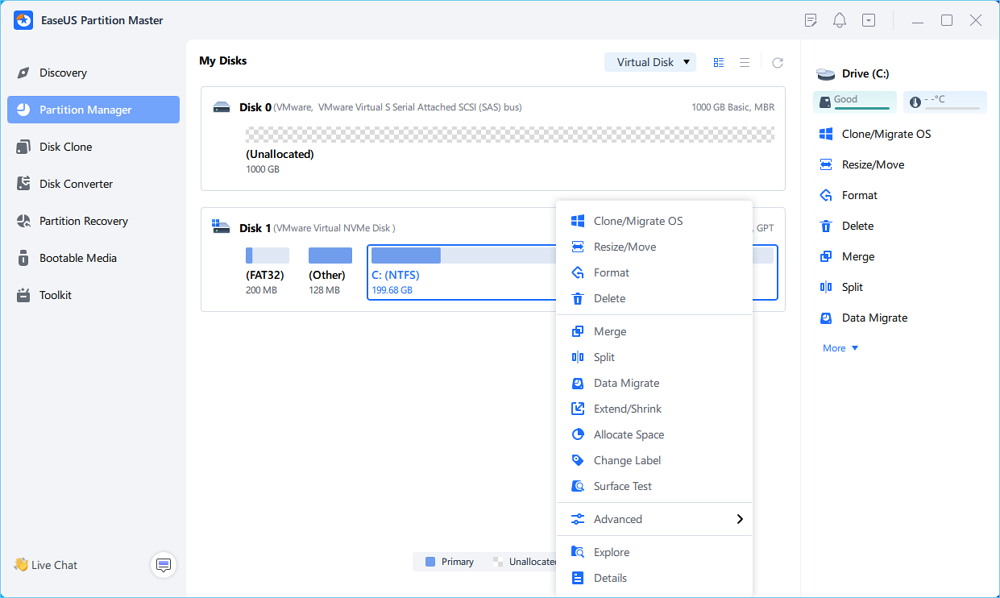
Krok 1. Spusťte EaseUS Partition Master, přejděte do sekce „Správce oddílů“, klikněte pravým tlačítkem myši na disk C a vyberte možnost „Migrace dat“.
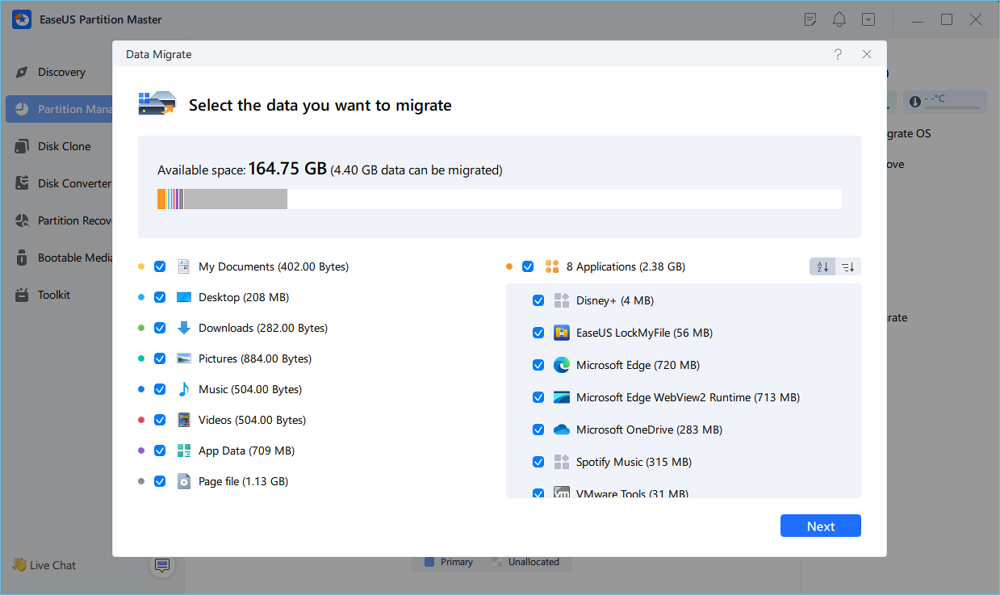
Krok 2. Vyberte data, která chcete migrovat, a pokračujte kliknutím na tlačítko „Další“.
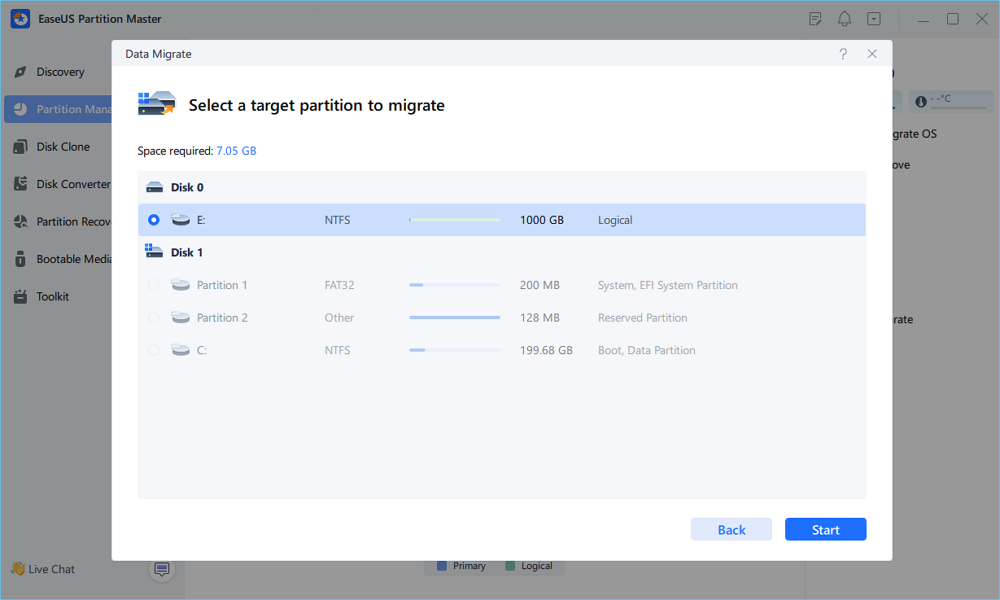
Krok 3. Vyberte cílový oddíl pro migraci a kliknutím na tlačítko „Start“ spusťte úlohu.
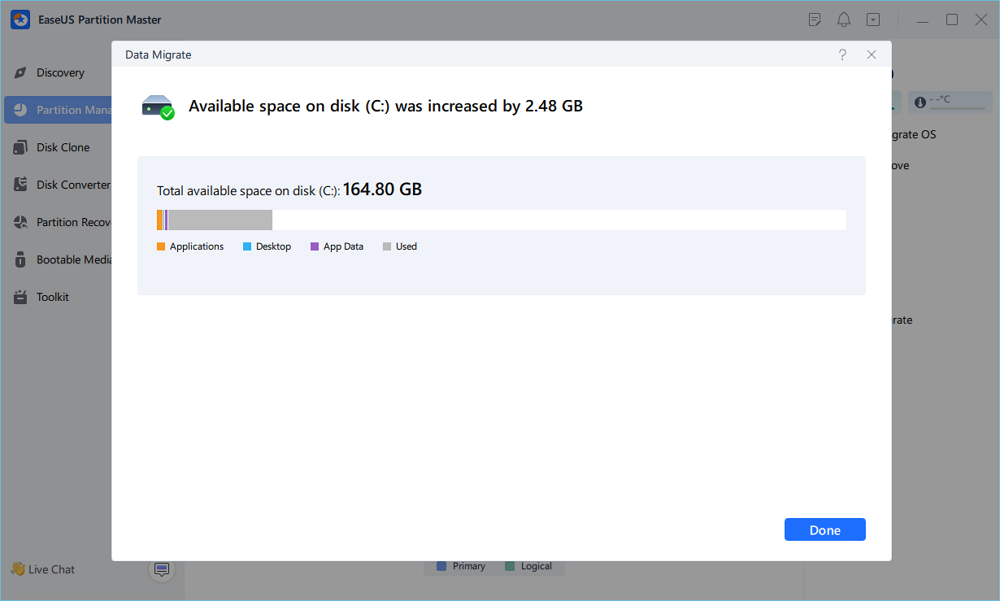
Krok 4. Po migraci se zvětší dostupné místo na disku C.
Metoda 2. Ruční přesun složky OneDrive
OneDrive má také vestavěný způsob, jak změnit umístění složky. Nejprve je třeba odpojit počítač, přesunout existující složku a poté znovu připojit účet.
Tipy před přesunutím OneDrivu touto metodou:
- Před přesunutím složky se ujistěte, že OneDrive dokončil synchronizaci.
- Neodstraňujte přesunutou složku, dokud se OneDrive znovu nepřipojí a úspěšně nesynchronizuje.
- Ujistěte se, že cílový disk má dostatek volného místa.
- Počkejte, až OneDrive zkontroluje soubory a obnoví synchronizaci.
- Po opětovném připojení účtu zkontrolujte nastavení vybrané složky.
Krok 1. Odpojte OneDrive od počítače.
- Klikněte na ikonu cloudu OneDrive v systémové liště.
- Přejděte do Nastavení.
- Otevřete kartu „Účet“.
- Klikněte na „Odpojit tento počítač“ a potvrďte.
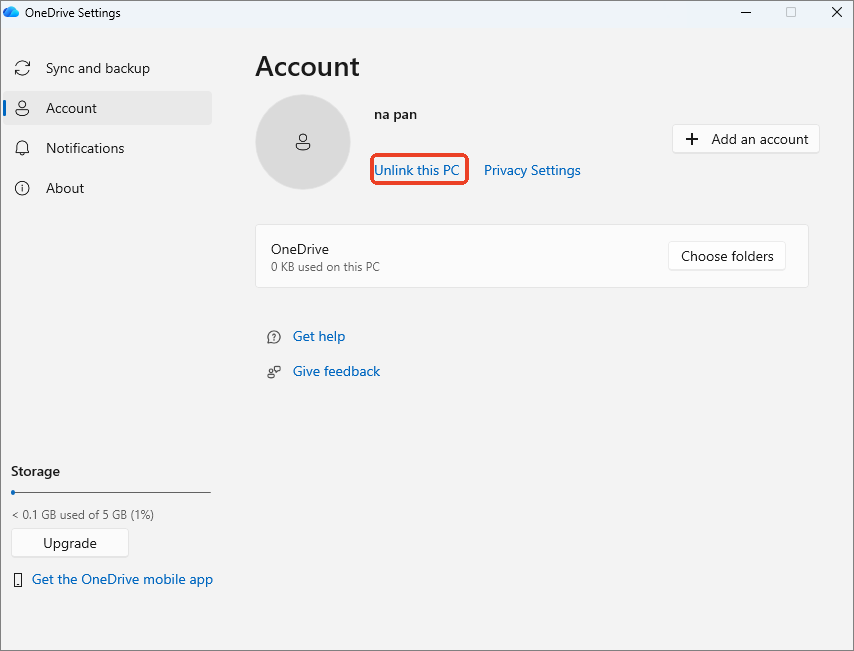
Krok 2. Přesuňte složku OneDrive na jiný disk.
- Otevřete Průzkumníka souborů a vyhledejte složku OneDrive na disku C.
- Klikněte pravým tlačítkem myši na složku a vyberte možnost „Vyjmout“.
- Otevřete disk D nebo jiný cílový oddíl.
- Klikněte pravým tlačítkem myši na prázdné místo a vyberte možnost „Vložit“.
Počkejte, až systém Windows dokončí přesun složky.
Krok 3. Nastavte OneDrive v novém umístění.
- Otevřete OneDrive a přihlaste se pomocí svého účtu Microsoft.
- Postupujte podle pokynů k nastavení.
- Když se OneDrive zeptá, kam má složku uložit, vyberte možnost „Změnit umístění“.
- Přejděte do složky OneDrive, kterou jste přesunuli na disk D.
- Pokud OneDrive zjistí existující složku, vyberte možnost „Použít toto umístění“.
- Dokončete nastavení a zkontrolujte stav synchronizace.
Co dělat, když OneDrive po přesunutí nefunguje?
OneDrive se někdy po přesunutí složky nedaří otevřít nebo synchronizovat. Nejprve zkontrolujte umístění složky a připojení účtu. Pokud problém přetrvává, zkuste následující řešení.
Oprava 1. Restartujte OneDrive
Restartování OneDrivu pomáhá vyřešit dočasné problémy s aplikacemi.
Krok 1. Klikněte na ikonu OneDrive v systémové liště.
Krok 2. Vyberte Nastavení > Ukončit OneDrive .
Krok 3. Otevřete nabídku Start.
Krok 4. Vyhledejte OneDrive a znovu jej spusťte.
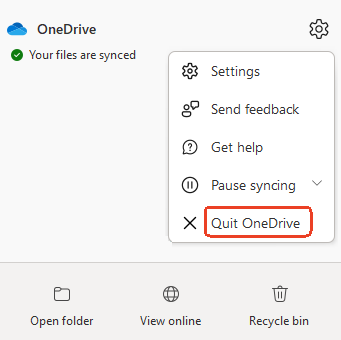
Oprava 2. Znovu propojte svůj účet OneDrive
OneDrive potřebuje správný účet a umístění složky, aby se synchronizace mohla obnovit.
Krok 1. Otevřete Nastavení OneDrivu > Účet .
Krok 2. Klikněte na Odpojit tento počítač .
Krok 3. Spusťte OneDrive a znovu se přihlaste.
Krok 4. Během nastavení vyberte možnost Změnit umístění .
Krok 5. Vyberte složku OneDrive na novém disku.
Oprava 3. Zkontrolujte umístění složky OneDrive
Nesprávná cesta ke složce je další možnou příčinou problémů se synchronizací.
Krok 1. Otevřete Průzkumník souborů.
Krok 2. Zkontrolujte, zda je složka OneDrive uložena na novém disku.
Krok 3. Otevřete nastavení OneDrivu a zkontrolujte umístění jeho složky.
Krok 4. Pokud OneDrive odkazuje na starou cestu, odpojte účet a znovu vyberte správnou složku.
Oprava 4. Obnovte OneDrive
Pokud se aplikace stále nesynchronizuje, resetujte OneDrive. Tento proces resetuje nastavení synchronizačního klienta.
Krok 1. Stisknutím kláves Win + R otevřete dialogové okno Spustit.
Krok 2. Zkopírujte a vložte tento příkaz:
- %localappdata%\Microsoft\OneDrive\onedrive.exe /reset
Krok 3. Stiskněte Enter a počkejte na reset.
Krok 4. Pokud se OneDrive automaticky nerestartuje, otevřete jej z nabídky Start.
- Upozornění:
- Resetováním OneDrivu se neodstraní soubory uložené v cloudu. Aplikace může potřebovat čas na kontrolu souborů a jejich opětovnou synchronizaci.
Závěr
Složku OneDrive můžete ponechat na disku C nebo ji přesunout na jiný oddíl, pokud se lokální úložiště stává problémem. EaseUS Partition Master nabízí možnost migrace aplikací, zatímco ruční metoda umožňuje znovu propojit OneDrive s existující složkou na disku D. Ať už použijete jakoukoli možnost, před smazáním starých souborů zkontrolujte umístění složky a stav synchronizace.
Často kladené otázky
1. Smaže se přesunutím složky OneDrive mé soubory?
Ne. Přesunutím lokální složky neodstraníte soubory uložené ve vašem cloudovém účtu OneDrive. Před odstraněním jakýchkoli lokálních kopií zkontrolujte, zda jsou soubory stále dostupné a synchronizují se.
2. Mohu přesunout OneDrive na externí pevný disk?
Ano, ale externí disk musí splňovat požadavky OneDrivu. Společnost Microsoft doporučuje disk formátovaný v systému souborů NTFS. Během synchronizace OneDrivu ponechte disk připojený.
3. Bude se OneDrive po přesunutí na jiný disk synchronizovat normálně?
Ano. OneDrive obnoví synchronizaci po opětovném připojení účtu a výběru nového umístění složky. Aktuální stav synchronizace naleznete v ikoně cloudu na hlavním panelu.
4. Musím před přesunutím složky odpojit OneDrive?
Ano. V případě ruční metody před přesunutím složky OneDrive odpojte počítač. Tím zabráníte aplikaci OneDrive v přístupu ke složce během přenosu. Po přesunutí znovu připojte svůj účet.
Jak vám můžeme pomoci?
Related Articles
-
Nejlepší správce diskových oddílů pro Mac v roce 2025
/2026/06/17
-
Jak spustím Fdisk ve Windows 10/11: Průvodce pro začátečníky
![author icon]() Alexandr/2026/06/17
-
Vyřešeno: SSD po klonování nezobrazuje plnou kapacitu
/2026/06/17
-
Jak odstranit ochranu proti zápisu a formátovat SSD chráněné proti zápisu [6+ oprav]
![author icon]() Alexandr/2026/06/17
 Alexandr/2026/06/17