


Treść
Strona Spis treści
Aktualizováno uživatelem
Aktualizováno dne Sep 11, 2026
Nový SSD disk můžete ve Windows 11 nebo 10 naformátovat, abyste jej připravili na ukládání souborů. Pokud je SSD disk zcela nový, systém Windows vás může nejprve požádat o jeho inicializaci nebo o zobrazení jako nepřidělený ve Správě disků. Poté je nutné vytvořit oddíl, než jej budete moci naformátovat a používat.
Tato příručka vás provede formátováním nového SSD disku. Dozvíte se také, jaký souborový systém a styl oddílu zvolit a co zkontrolovat, pokud systém Windows nový SSD disk nerozpozná.
Proč potřebujete formátovat nový SSD disk?
Když instalujete nový SSD disk , obvykle ho musíte před použitím pro ukládání souborů naformátovat. Nový disk nemusí mít souborový systém, který systém Windows může používat, nebo nemusí mít žádný oddíl. Formátování nastavuje souborový systém, zatímco rozdělení na oddíly vytváří na disku použitelný úložný svazek.
Systém Windows podporuje několik souborových systémů, včetně NTFS, exFAT a FAT32. Správná volba závisí na tom, jak plánujete SSD disk používat. Pro většinu interních SSD disků ve Windows je standardní volbou NTFS. Pro externí SSD disk, který používáte s různými zařízeními, můžete dát přednost exFAT.
Pokud je SSD disk zcela nový, může být nutné jej před formátováním inicializovat a vytvořit oddíl. Jakmile má oddíl souborový systém a písmeno jednotky, systém Windows jej dokáže rozpoznat jako použitelný úložný svazek.
| Stav SSD disku | Co musíte udělat |
| SSD není inicializován | Inicializujte SSD disk a poté vytvořte a naformátujte oddíl. |
| SSD se zobrazuje jako nepřidělené | Vytvořte oddíl a naformátujte ho pomocí NTFS, exFAT nebo jiného vhodného souborového systému. |
| SSD již má oddíl | Pokud chcete smazat stávající data a začít znovu, naformátujte oddíl. |
| SSD se nezobrazuje ve Windows | Zkontrolujte připojení SSD disku a zda jej nejprve detekuje systém Windows nebo BIOS/UEFI. |
- Upozornění:
- Formátováním se vymažou data na vybraném oddílu. Pokud SSD již obsahuje soubory, před formátováním je zálohujte.
Jak naformátovat nový SSD disk
Nový SSD disk můžete naformátovat pomocí EaseUS Partition Master, Disk Management nebo DiskPart. Tři níže uvedené metody pokrývají různé potřeby. Pokud je váš SSD disk zcela nový, nejprve zkontrolujte jeho stav. Před formátováním může být nutné disk inicializovat a vytvořit oddíl.
| Metoda | Nejlepší pro | Klíčová výhoda |
| Uživatelé, kteří chtějí snadnější způsob nastavení a správy SSD disku | Zvládá inicializaci, dělení, formátování a správu oddílů na jednom místě | |
| Základní nastavení SSD s vestavěnými nástroji Windows | Není vyžadován žádný další software | |
| Pokročilí uživatelé, kteří preferují nástroje příkazového řádku | Poskytuje přímou kontrolu nad operacemi na discích a oddílech |
Metoda 1. Naformátujte nový SSD disk pomocí nástroje EaseUS Partition Master
- Vhodné pro
- Uživatelé, kteří preferují vizuální rozhraní
- Správa nepřiděleného prostoru nebo změna velikosti oddílů
- Proveďte více úkolů nastavení SSD v jednom nástroji
EaseUS Partition Master je nástroj pro správu disků a oddílů, který zvládne více než jen formátování. Umožňuje inicializovat, rozdělovat, formátovat a spravovat nový SSD disk na jednom místě. Můžete také spravovat nepřidělené místo a upravovat rozložení oddílů bez nutnosti přepínání mezi různými nástroji Windows.
Tento formátovač SSD je užitečný, když systém Windows zobrazuje nový SSD disk jako Neinicializovaný nebo Nepřidělený. Namísto přepínání mezi různými nástroji systému Windows můžete základní nastavení SSD provést v jednom pracovním postupu.
Proč používat EaseUS Partition Master?
- Nastavení nového SSD disku: Inicializujte disk, vytvořte oddíly a přiřaďte písmena jednotek.
- Snadné formátování oddílů: Naformátujte SSD disk na systém souborů NTFS, exFAT, FAT32 a další podporované souborové systémy.
- Správa nepřiděleného prostoru: Vytvořte oddíl nebo použijte nepřidělený prostor k rozšíření stávajícího oddílu.
- Změna velikosti a přesun oddílů: Upravte velikost oddílů nebo je přesuňujte, pokud výchozí rozložení disku neodpovídá vašim potřebám.
- Spravujte celý disk na jednom místě: Můžete provádět více úloh s disky a oddíly ze stejného rozhraní.
- Podpora různých rozložení disků: Nástroj nabízí více možností správy oddílů než Správa disků systému Windows.
Jak naformátovat nový SSD disk pomocí programu EaseUS Partition Master:
Krok 1. Spusťte EaseUS Partition Master, klikněte pravým tlačítkem myši na oddíl pevného disku, který chcete formátovat, a vyberte možnost „Formátovat“.

Krok 2. V novém okně nastavte název oddílu, systém souborů (NTFS/FAT32/EXT2/EXT3/EXT4/exFAT) a velikost clusteru pro formátovaný oddíl a poté klikněte na tlačítko „OK“.
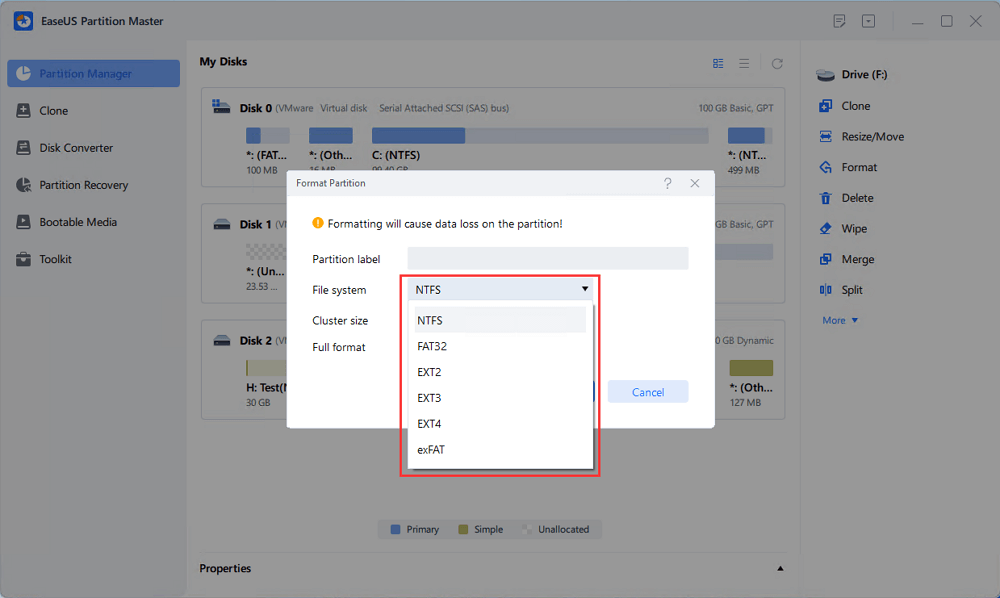
Krok 3. Poté se zobrazí varovné okno, klikněte v něm na tlačítko „Ano“ pro pokračování.
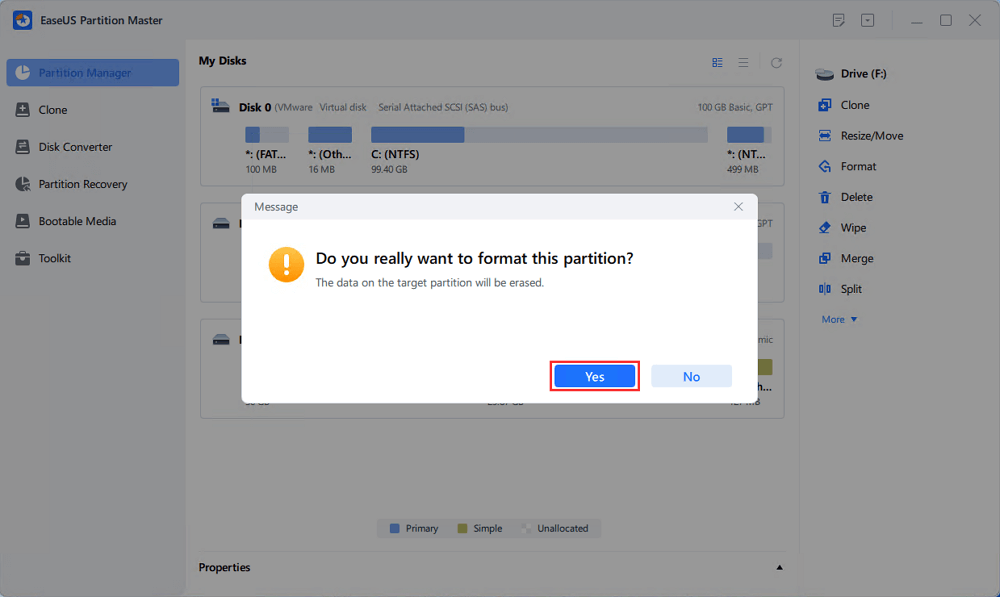
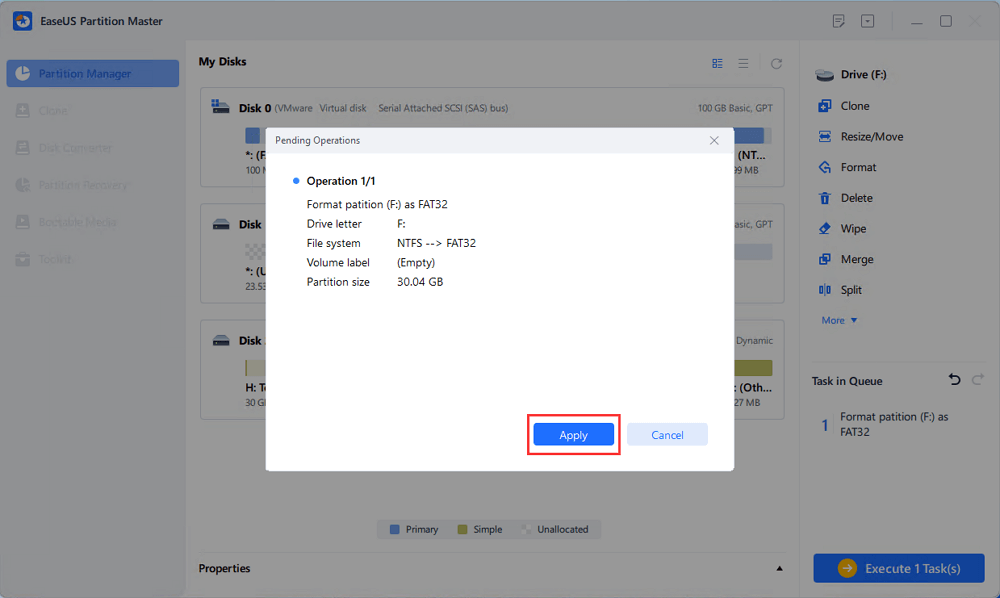
Krok 4. Klikněte na tlačítko „Spustit 1 úlohu“ pro kontrolu změn a poté klikněte na „Použít“ pro zahájení formátování oddílu na pevném disku.
Metoda 2. Formátování nového SSD disku pomocí Správy disků
- Vhodné pro
- Základní nastavení SSD
- Uživatelé, kteří preferují vestavěné nástroje systému Windows
- Formátování SSD bez softwaru
Správa disků je vestavěný nástroj systému Windows, který umožňuje inicializovat SSD disk, vytvořit svazek, naformátovat jej a přiřadit mu písmeno jednotky bez instalace softwaru. Je vhodný pro základní nastavení SSD disku a běžnou správu oddílů.
Krok 1. Stiskněte klávesy „Windows + X“ a vyberte Správa disků.
Krok 2. Najděte nový SSD disk a zkontrolujte jeho kapacitu.
Krok 3. Pokud se zobrazí „Není inicializováno“, klikněte pravým tlačítkem myši na disk a vyberte „Inicializovat disk“. Vyberte GPT a klikněte na OK.
Krok 4. Klikněte pravým tlačítkem myši na „Nepřidělené“ místo a vyberte „Nový jednoduchý svazek“.
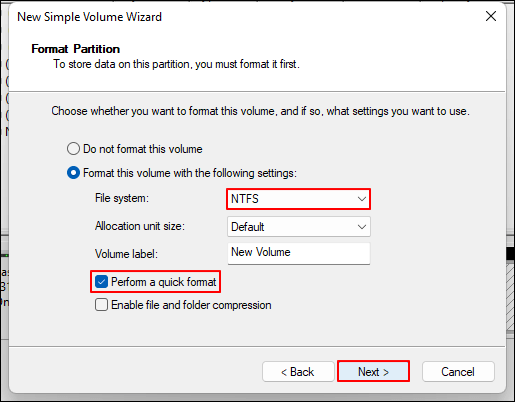
Krok 5. Postupujte podle pokynů průvodce, vyberte „NTFS“, vyberte „Provést rychlé formátování“ a klikněte na „Dokončit“.
Metoda 3. Naformátujte nový SSD disk pomocí programu DiskPart
- Vhodné pro
- Pokročilí uživatelé
- Přesné ovládání z příkazového řádku
- Situace, kdy grafické nástroje nejsou k dispozici
DiskPart je nástroj příkazového řádku, který je součástí systému Windows. Poskytuje přesnou kontrolu nad inicializací disku, vytvářením oddílů, formátováním a přiřazováním písmen jednotek, což je užitečné pro pokročilé uživatele nebo v situacích, kdy grafické nástroje nejsou k dispozici. Před spuštěním jakýchkoli příkazů však musíte pečlivě identifikovat správný disk.
Krok 1. Otevřete příkazový řádek jako správce a zadejte:
- disková část
Krok 2. Vypište všechny disky:
- seznam disků
Krok 3. Vyberte nový SSD disk. Nahraďte 0 správným číslem disku:
- vybrat disk 0

Krok 4. Vytvořte a vyberte oddíl:
- vytvořit primární oddíl
- vyberte oddíl 1
Krok 5. Naformátujte jej jako NTFS:
- Rychlý formát fs=ntfs
Krok 6. Přiřaďte písmeno jednotky a ukončete:
- přiřadit
- výstup
NTFS vs. exFAT: Který formát byste si měli zvolit pro nový SSD?
Nejlepší souborový systém závisí na tom, jak plánujete SSD disk používat.
NTFS je standardní volbou pro interní SSD disk, který používáte hlavně se systémem Windows. Podporuje oprávnění k souborům ve Windows a další funkce Windows a dobře se hodí pro každodenní ukládání dat.
exFAT je užitečný pro externí SSD disk, který chcete používat v různých operačních systémech a zařízeních.
FAT32 je stále podporován mnoha zařízeními, ale jeho maximální velikost souboru 4 GB jej činí méně praktickým pro běžné SSD úložiště.
| Souborový systém | Nejlepší pro | Hlavní úvaha |
| NTFS | Interní SSD disky a úložiště Windows | Nejlepší obecná volba pro Windows |
| exFAT | Externí SSD disky a multiplatformní úložiště | Užitečné na různých zařízeních |
| FAT32 | Starší zařízení a specifické požadavky na kompatibilitu | Nelze uložit jeden soubor větší než 4 GB |
Doporučení pro souborový systém
- Pokud instalujete SSD disk do počítače se systémem Windows a používáte jej pro soubory, hry, aplikace nebo obecné úložiště, zvolte systém souborů NTFS.
- Pokud je SSD externí a pravidelně jej připojujete k systémům Windows, macOS, fotoaparátům, herním konzolím nebo jiným zařízením, která podporují exFAT, zvolte exFAT.
- Pro většinu uživatelů, kteří si nastavují nový interní SSD disk ve Windows 11 nebo Windows 10, je NTFS nejjednodušší volbou.
Nový SSD disk se neformátuje? Vyzkoušejte tato řešení
Nový SSD disk se nemusí formátovat z několika důvodů. Disk nemusí být inicializován, nemusí mít žádný oddíl nebo jej systém Windows nemusí správně detekovat. Nejprve zkontrolujte stav SSD disku a použijte opravu, která odpovídá problému.
Oprava 1. Inicializace SSD
Systém Windows nemůže nový SSD disk normálně používat, pokud se zobrazuje jako Neinicializovaný. Otevřete Správu disků a před vytvořením oddílu inicializujte disk. Pro většinu moderních počítačů s Windows 10/11 vyberte GPT.

Oprava 2. Vytvořte oddíl na SSD
Nový SSD disk se může zobrazovat jako nepřidělený, nikoli jako použitelný. Před formátováním nepřiděleného prostoru vytvořte z něj nový oddíl.
Oprava 3. Připojte SSD k internetu
Systém Windows nemůže formátovat disk , který je označen jako Offline. Před dalším formátováním zkontrolujte SSD ve Správě disků a nastavte jej do stavu Online.
Oprava 4. Zkontrolujte připojení SSD
Pokud se SSD disk nezobrazuje ve Správě disků, nejprve zkontrolujte hardwarové připojení. Znovu připojte SSD disk, zkuste jiný port nebo kabel a zkontrolujte, zda se disk zobrazuje v systému BIOS/UEFI.
Oprava 5. Vyberte vhodný souborový systém
Nesprávný souborový systém může také způsobit problémy s formátováním. Vyberte souborový systém na základě toho, jak plánujete SSD disk používat:
- NTFS: Nejlepší pro většinu interních SSD disků Windows.
- exFAT: Lepší pro externí SSD disky používané ve Windows a dalších podporovaných zařízeních.
- FAT32: Užitečné pro kompatibilitu, ale jednotlivé soubory jsou omezeny na 4 GB.
Oprava 6. Naformátujte SSD pomocí EaseUS Partition Master
Pokud nástroje systému Windows nemohou SSD disk naformátovat normálně, EaseUS Partition Master vám nabízí další způsob, jak ho nastavit. Nástroj zvládne celý proces z jednoho rozhraní, včetně inicializace , vytváření oddílů, formátování, přiřazení písmene jednotky a správy nepřiděleného místa.
Můžete jej také použít, když SSD potřebuje více než jen základní formátování. EaseUS Partition Master podporuje změnu velikosti oddílů, přesouvání, vytváření, mazání a další úkoly správy disků.
Závěr
Formátováním nového SSD disku jej připravíte pro ukládání souborů, ale nejdříve ho možná budete muset inicializovat a vytvořit oddíl. Pro většinu moderních počítačů se systémem Windows je preferovaným typem oddílu GPT, zatímco pro interní SSD disk je obvyklým souborovým systémem NTFS.
Pro základní nastavení můžete použít Správu disků, DiskPart, pokud dáváte přednost nástrojům příkazového řádku, nebo EaseUS Partition Master, pokud chcete grafický způsob správy formátování a operací s oddíly.
Pokud systém Windows nemůže SSD disk naformátovat, nejprve zkontrolujte jeho stav. Disk v stavu Offline, Neinicializováno nebo Nepřiřazeno vyžaduje před formátováním jiný krok. Pokud systém Windows disk SSD vůbec nerozpozná, zkontrolujte místo toho připojení a BIOS/UEFI.
Nejčastější dotazy k formátování nového SSD disku
1. Musím formátovat zcela nový SSD disk?
Obvykle je před použitím SSD disku jako úložiště nutné nastavit zcela nový. Pokud systém Windows zobrazuje SSD disk jako Neinicializovaný nebo Nepřidělený, inicializujte disk, vytvořte oddíl a naformátujte jej. Pokud SSD disk již má použitelný oddíl a písmeno jednotky, můžete jej použít bez opětovného formátování.
2. Mám nový SSD disk naformátovat jako NTFS nebo exFAT?
Pro většinu interních SSD disků používaných ve Windows zvolte NTFS. Pro externí SSD disky, které potřebujete používat ve Windows a dalších kompatibilních zařízeních, zvolte exFAT.
3. Mám pro nový SSD disk zvolit GPT nebo MBR?
Pro většinu moderních počítačů s Windows 10 a Windows 11 zvolte GPT. MBR použijte, pokud potřebujete kompatibilitu se starším systémem, který se spoléhá na starší BIOS.
4. Zkracuje formátování SSD disk jeho životnost?
Normální formátování neznehodnotí SSD disk, ale formátování na něj zapisuje data. SSD disk není nutné formátovat opakovaně. Formátujte jej, když potřebujete vytvořit nebo změnit souborový systém nebo připravit disk na nové použití.
Jak vám můžeme pomoci?
Related Articles
-
Nástroj na opravu systému Windows 10 ke stažení zdarma | Jak na to
![author icon]() Alexandr/2026/06/17
Alexandr/2026/06/17 -
Jak vytvořit spouštěcí USB pro Windows 7 [Průvodce 2025]
/2026/06/17
-
Top 5 nejlepších analyzátorů diskového prostoru pro Windows 11 [Recenze 2024]
![author icon]() Alexandr/2026/06/17
Alexandr/2026/06/17 -
SanDisk Format Tool & Repair Tool ke stažení zdarma 🚩
![author icon]() Alexandr/2026/06/17
Alexandr/2026/06/17
 Alexandr/2026/06/17