


Treść
Strona Spis treści
Aktualizováno uživatelem
Aktualizováno dne Jun 17, 2026
Ceny SSD a HDD disků v poslední době výrazně vzrostly. Pro mnoho uživatelů už není výměna vadného disku levná. Skutečnou cenou není jen hardware. Ztráta dat často stojí více než samotný disk.
Pevné disky (HDD) a disky SSD (SSD) ukládají vaše nejcennější data. Tato data zahrnují pracovní soubory, fotografie, videa a systémové soubory. Selhání pevného disku nebo disku SSD může vést k vážné ztrátě dat. Vědět, jak včas odhalit nebo předvídat chyby pevného disku/SSD, vám může pomoci chránit vaše soubory a vyhnout se katastrofě.
Tato příručka vysvětluje běžné varovné signály selhání pevného disku/SSD. Ukáže vám, jak prodloužit životnost disku, předvídat potenciální problémy a rozhodnout se, kdy je čas jej vyměnit.
Běžné varovné signály selhání SSD disku
Než se do průvodce pustíte, možná se ptáte: „Jak poznám, že mi SSD selhává?“ Ano, je důležité vědět, co je selhání SSD, než se mu vyhnete. Níže je uvedena tabulka s běžnými příznaky selhání SSD a jejich významem.
| Výstražné znamení | Popis | Co to znamená |
| Pomalý výkon | Programy se načítají nebo reagují déle | Řadič disku nebo buňky NAND mohou být nefunkční. |
| Časté pády nebo zamrzání | Systém se zablokuje nebo se náhodně restartuje | Chyby souborového systému nebo problémy s firmwarem |
| Poškození dat | Soubory se ztrácejí nebo je nelze otevřít | Sektory mohou selhávat |
| Disk nebyl detekován | BIOS nebo operační systém nenajde disk | Elektrická nebo firmwarová chyba |
| SMART varování | Kontrola stavu zobrazuje stav varování | První známky opotřebení nebo poškozených bloků |
Včasné rozpoznání těchto problémů vám pomůže jednat dříve, než dojde k úplnému selhání disku. Sdílejte je na sociálních sítích.

Jak zkontrolovat stav pevného disku/SSD
Kontrola stavu disku je jedním z nejlepších způsobů, jak včas odhalit problémy. Většina moderních disků obsahuje vestavěný systém s názvem SMART. Sleduje teplotu, realokované sektory a chyby čtení/zápisu.
Stav HDD/SSD disků můžete zkontrolovat pomocí spolehlivých správců disků, jako je EaseUS Partition Master . Tento nástroj typu „vše v jednom“ nabízí rychlý způsob, jak spustit analýzu SMART, zobrazit zprávy o stavu a odhalit potenciální problémy.
- Kontrola stavu SMART pro pevné disky a SSD disky
- Sledování teploty disku
- Zkontrolujte celkový stav disku
- Detekce vadných sektorů a jejich oprava
Zde je návod, jak zkontrolovat stav disku pomocí nástroje EaseUS Partition Master.
Krok 1. Spusťte EaseUS Partition Master a kliknutím na modrou šipku aktivujte funkci „Stav disku“ v části „Objevování“.

Krok 2. Vyberte cílový disk a klikněte na tlačítko „Obnovit“. Poté si můžete prohlédnout stav disku.

Jak zabránit ztrátě dat na pevném disku a SSD disku
K selhání pevných disků (HDD)/SSD dochází z různých důvodů. Nejúčinnější ochranou je správné zálohování, monitorování a bezpečná manipulace. Existuje několik metod, které pomáhají předcházet ztrátě dat. Doufáme, že tyto metody mohou snížit dopad selhání disku.
1. Používejte pravidelné zálohy
Zálohy jsou nejúčinnější ochranou. Pravidlo zálohování 3-2-1 je pro ukládání dat velmi oblíbené. To znamená, že máte 3 kopie dat na 2 různých typech médií, přičemž 1 kopii ukládáte mimo pracoviště (například v cloudu nebo na externím disku).
Je velmi důležité pravidelně zálohovat data. Pravidelné zálohování zajišťuje, že vaše soubory budou v bezpečí, i když disk náhle selže. Naplánujte automatické zálohování denně nebo týdně, v závislosti na tom, jak často se vaše soubory mění. Pro lepší ochranu používejte lokální i cloudová řešení. Například cloudové zálohovací služby, jako je Disk Google, vám umožňují rychle obnovit data, když se něco pokazí.
2. Pravidelně sledujte stav disku
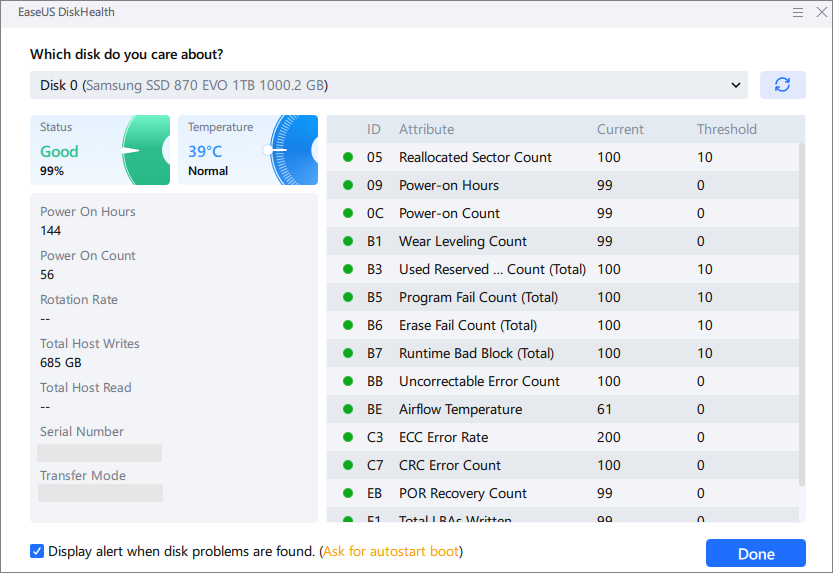
Mnoho pevných disků (HDD) a SSD disků selhává bez varování, ale sledování stavu vás může včas upozornit. Pro kontrolu stavu SMART disku použijte nástroje, jako je EaseUS Partition Master.
Sledujte varovné signály, jako je zvýšená míra chyb při čtení, teplotní skoky a vadné sektory. Pravidelné kontroly stavu vám pomohou rozhodnout se, kdy je čas naklonovat data nebo vyměnit disk, než selže.
3. Vyhněte se fyzickému poškození
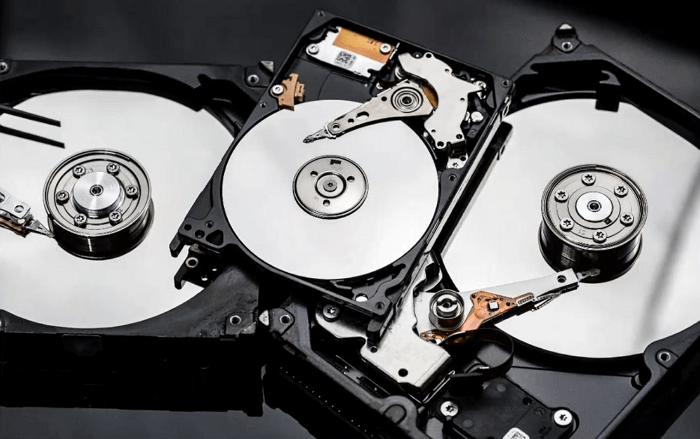
Disky mohou selhat v důsledku fyzického zacházení, zejména mechanické pevné disky s rotujícími částmi. SSD disky jsou robustnější, ale stále citlivé na statický výboj a problémy s napájením.
Nejlepší postupy:
- Nenechávejte počítač ani externí disk upustit ani s ním netřeste, když je spuštěný.
- Pokud disky nepoužívajíte, skladujte je v antistatických pouzdrech.
- Během instalace nebo přemisťování manipulujte s pohony opatrně.
- Při přepravě přenosných disků používejte ochranné polstrování.
4. Zabraňte přehřátí
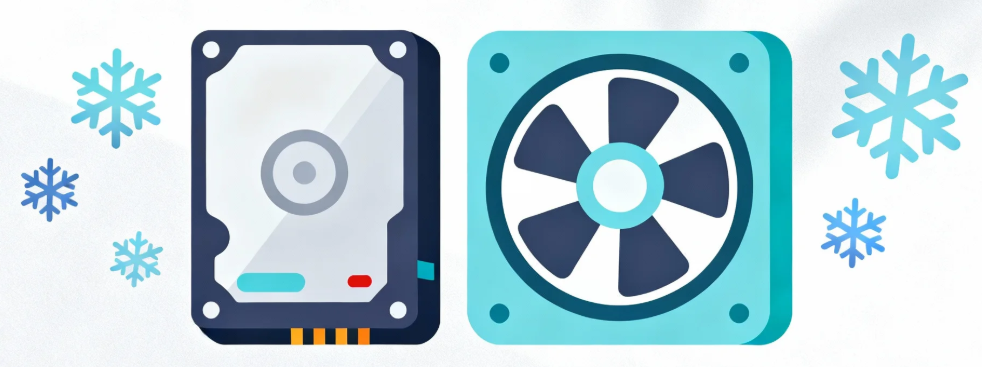
Vysoké teploty zkracují životnost disku a zvyšují riziko náhlých selhání. Pevné disky (HDD) i SSD disky podávají nejlepší výkon v chladném prostředí.
Několik tipů:
- Uchovávejte svůj počítač nebo notebook v dobře větraném prostoru.
- Čistěte ventilátory a větrací otvory každé několik měsíců, abyste zabránili hromadění prachu.
- Použijte přirozené proudění vzduchu nebo nainstalujte další chladicí ventilátory pro stolní systémy.
- Sledujte teplotu disku pomocí nástrojů SMART.
5. Nechte volné místo na disku
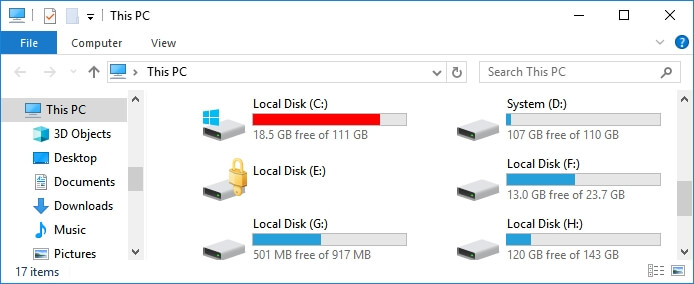
Plné disky fungují špatně a rychleji se opotřebovávají, zejména SSD disky, které se pro vyrovnávání opotřebení spoléhají na volné místo. Zde je několik tipů pro správu úložiště.
- Ponechte na disku 10–20 % volného místa.
- Přesuňte velké, zřídka používané soubory na externí disk nebo do cloudového úložiště.
- Pravidelně mazejte nepotřebné soubory a dočasná data.
- Vyhněte se používání SSD disků pro úkoly s vysokou náročností na zápis (jako je vykreslování videa) bez volné kapacity.
6. Udržujte firmware a ovladače aktualizované
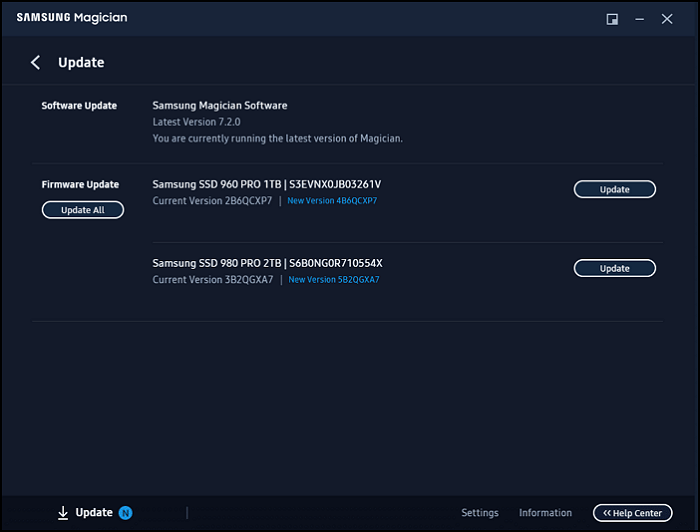
Výrobci disků často vydávají aktualizace, které opravují chyby a zlepšují stabilitu. Zastaralý firmware může způsobit zamrznutí systému, chyby při čtení nebo problémy s připojením. Zde je návod, jak aktualizovat firmware disku.
Krok 1. Navštivte oficiální webové stránky podpory výrobce vašeho disku (např. Samsung, WD, Seagate).
Krok 2. Vyhledejte a stáhněte si nejnovější verzi firmwaru pro váš model.
Krok 3. Postupujte podle pokynů na obrazovce nebo použijte nástroje pro správu, jako je Samsung Magician.
Krok 4. Po aktualizaci restartujte systém, aby se změny projevily.
Můžete předpovědět selhání HDD nebo SSD?
Naštěstí nelze předvídat všechna selhání SSD/HDD. Můžete však odhadnout riziko. Indikátory, jako je vysoký počet realokovaných sektorů, chyby čtení a pomalý výkon, často signalizují, že selhání je blízko.
Data SMART pomáhají identifikovat disky s vyšším rizikem. Rostoucí počet chyb, nestabilní sektory a vysoké opotřebení SSD disku naznačují problémy. Pokles výkonu může také signalizovat potíže.
Některé poruchy HDD/SSD však nelze předvídat:
- Selhání řadiče SSD
- Chyby firmwaru
- Náhlé poškození proudem
Co dělat, když váš pevný disk nebo SSD již selhává
Pokud váš disk již selhává, je čas podniknout kroky. Můžete udělat několik věcí:
- Zastavte veškerou aktivitu: Okamžitě přestaňte disk používat, abyste zabránili přepsání obnovitelných dat.
- Zálohujte důležité soubory: Nejprve zkopírujte důležitá data. Použijte jiný disk nebo cloudové úložiště.
- Vytvoření obrazu disku: Pokud je to možné, vytvořte obraz celého disku. Tím se zachová datová struktura a systémové soubory.
- Vyhněte se opakovanému skenování: Opakované opravy mohou způsobit větší poškození. Diagnostiku provádějte pouze v případě potřeby.
- Zvažte profesionální obnovu: Pokud nemáte přístup k souborům. Odborníci mohou mít nástroje pro obnovu dat z vadných disků.
Závěr
Selhání pevného disku (HDD) nebo disku SSD je časem nevyhnutelné, ale inteligentní monitorování a pravidelná péče ho mohou oddálit. Předvídání selhání není vždy dokonalé, ale ostražitost vám pomůže jednat včas. Ať už používáte pevné disky nebo disky SSD, prevence je klíčem k udržení vašich dat v bezpečí a bezproblémovému chodu systému. Sledujte varovné signály, kontrolujte data SMART pomocí nástrojů, jako je EaseUS Partition Master, a vždy zálohujte důležité informace.
Nejčastější dotazy k selhání pevných disků a SSD
1. Jak dlouho obvykle vydrží pevné disky (HDD) a SSD disky?
Pevné disky (HDD) obvykle vydrží 3–5 let, zatímco SSD disky mohou vydržet 5–10 let v závislosti na používání, kvalitě a pracovní zátěži.
2. Je SMART spolehlivý pro předpovídání selhání disku?
SMART je poměrně přesný pro tradiční pevné disky, ale nemusí detekovat všechny problémy s disky SSD. Použijte ho jako jeden z několika monitorovacích nástrojů.
3. Lze vadné sektory trvale opravit?
Některé vadné sektory lze přemapovat firmwarem disku, ale neustálý růst vadných sektorů znamená, že disk se zhoršuje. Nejlepší je disk vyměnit.
4. Mám vyměnit disk, i když stále funguje?
Ano, pokud se často zobrazují varování, poškození dat nebo ztráta výkonu. Příliš dlouhé čekání riskuje úplné selhání dat.
Jak vám můžeme pomoci?
Related Articles
-
2024 EaseUS Partition Master Crack + sériový klíč ke stažení zdarma [Nové]
![author icon]() Alexandr/2026/06/17
Alexandr/2026/06/17 -
Opravy pro (externí) pevný disk ukazuje nesprávnou kapacitu
/2026/06/17
-
Proč FAT32 není k dispozici, pouze exFAT, a jak to opravit
/2026/06/17
-
Partition Magic pro Windows 11 & 10 ke stažení zdarma
![author icon]() Alexandr/2026/06/17
Alexandr/2026/06/17
 Alexandr/2026/06/17