


Treść
Strona Spis treści
Aktualizováno uživatelem
Aktualizováno dne Sep 09, 2026
Chcete vědět, zda váš disk používá MBR nebo GPT? Možná instalujete Windows, upgradujete na Windows 11 nebo vyměňujete starý pevný disk či SSD. Výběr nesprávného stylu oddílu může způsobit chyby při spouštění, selhání instalace nebo problémy s kompatibilitou s UEFI a Legacy BIOS.
Naštěstí můžete ve Windows zkontrolovat styl oddílu, aniž byste museli disk formátovat nebo mazat soubory. Tato příručka vysvětluje pět způsobů, jak zkontrolovat, zda je disk typu MBR nebo GPT. Také vysvětluje rozdíl mezi MBR a GPT a co je třeba vědět před provedením převodu mezi nimi.
Jak zkontrolovat, zda je disk MBR nebo GPT
Systém Windows nabízí několik způsobů zobrazení stylu oddílů disku. Správa disků je pro většinu uživatelů nejjednodušší metodou, zatímco DiskPart a PowerShell vyhovují uživatelům, kteří preferují nástroje příkazového řádku. Program pro správu disků může také zobrazit informace o MBR nebo GPT v pohodlnějším rozhraní.
| Metoda | Nejlepší pro | Klíčová výhoda |
| Uživatelé, kteří chtějí provést základní kontrolu systému Windows | Snadná kontrola stylu oddílu | |
| Uživatelé, kteří potřebují rychle zkontrolovat více disků | Zobrazuje všechny disky v jednom seznamu | |
| Uživatelé, kteří preferují nástroje příkazového řádku | Rychlé zobrazení informací o disku | |
| Uživatelé, kteří nemají přístup k systému Windows | Funguje před spuštěním Windows | |
| Uživatelé, kteří chtějí kontrolovat MBR/GPT a spravovat nebo převádět disky v jednom nástroji | Kontrolujte, spravujte a převádějte disky v jednom nástroji |
Metoda 1. Zkontrolujte MBR nebo GPT pomocí Správy disků
Správa disků je nejjednodušší způsob, jak zkontrolovat styl oddílů disku, protože používá grafické rozhraní. Stačí otevřít vlastnosti disku; žádná nastavení se nezmění.
Krok 1. Stiskněte klávesy „Windows + X“ a vyberte „Správa disků“.
Krok 2. V dolní části okna vyhledejte disk, který chcete zkontrolovat.
Krok 3. Klikněte pravým tlačítkem myši na název disku, například „Disk 0“ nebo „Disk 1“.
Krok 4. Vyberte „Vlastnosti“.
Krok 5. Otevřete kartu „Svazky“.
Krok 6. Vyhledejte „Styl oddílu“ a zjistěte, zda disk používá hlavní spouštěcí záznam (MBR) nebo tabulku oddílů GUID (GPT).
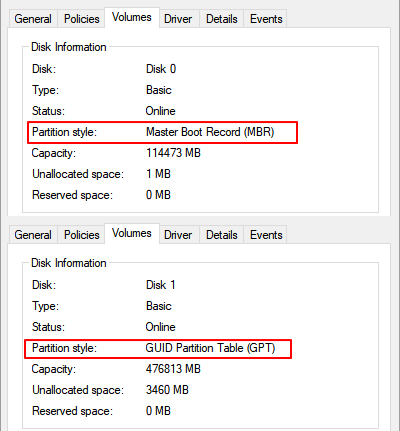
Tip pro profesionály: Ujistěte se, že kliknete pravým tlačítkem myši na název disku, nikoli na oddíl, například C: nebo D:. MBR nebo GPT je vlastnost celého disku, nikoli jednotlivého oddílu.
Metoda 2. Zkontrolujte MBR nebo GPT pomocí DiskPart
DiskPart je vestavěný nástroj příkazového řádku systému Windows, který dokáže zobrazit všechny připojené disky a jejich styly oddílů najednou. Je užitečný, když potřebujete rychle zkontrolovat více pevných disků nebo SSD.
Krok 1. Stiskněte klávesy „Windows + R“, zadejte „diskpart“ a stiskněte klávesu Enter.
Krok 2. Vyberte Ano, pokud systém Windows požaduje oprávnění správce.
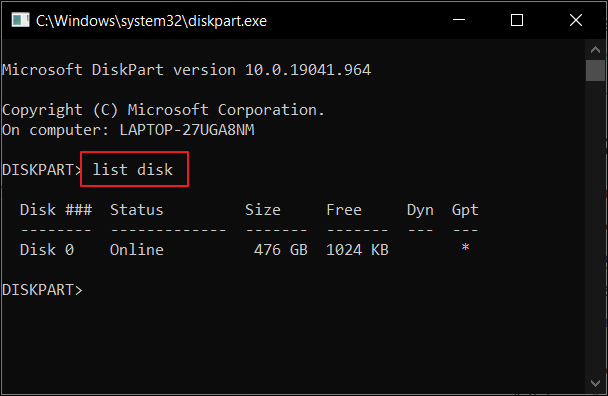
Krok 3. Zadejte příkaz „list disk“ a stiskněte klávesu Enter.
Krok 4. Zkontrolujte sloupec GPT ve výsledcích.
- Hvězdička (*) ve sloupci GPT znamená, že disk používá GPT.
- Prázdný sloupec GPT znamená, že disk používá MBR.
Metoda 3. Kontrola MBR nebo GPT pomocí PowerShellu
PowerShell nabízí další rychlý způsob, jak zobrazit styl oddílů každého disku připojeného k počítači. Tato metoda je užitečná, pokud již používáte terminál systému Windows nebo potřebujete spravovat několik disků.
Krok 1. Vyhledejte „PowerShell“ a spusťte jej jako správce.
Krok 2. Zadejte příkaz „Get-Disk“ a stiskněte klávesu Enter.
Krok 3. Ve výsledcích zkontrolujte sloupec Styl oddílu.
PowerShell může zobrazit:
- GPT pro disk s tabulkou oddílů GUID
- MBR pro disk Master Boot Record
- RAW, pokud systém Windows nemůže identifikovat platný styl oddílu
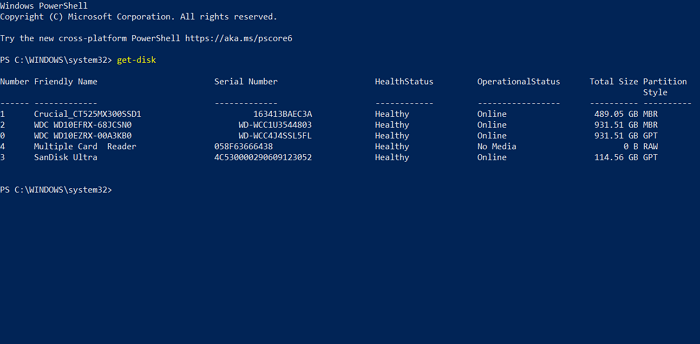
Tip pro profesionály: Pokud se disk zobrazuje jako RAW, může být neinicializovaný, poškozený nebo používat souborový systém či strukturu oddílů, kterou systém Windows nedokáže přečíst. Neformátujte jej, dokud si nepojistíte, že data na něm uložená nepotřebujete.
Metoda 4. Zkontrolujte MBR nebo GPT v systému BIOS/UEFI
Styl oddílu MBR nebo GPT můžete také zkontrolovat v systému BIOS . Systém BIOS/UEFI ne vždy zobrazuje styl oddílu přímo. Dostupné informace závisí na základní desce a firmwaru. Některá rozhraní systému BIOS/UEFI zobrazují informace o úložišti nebo spouštění, které vám mohou pomoci identifikovat, zda systém používá UEFI nebo Legacy BIOS, ale nemusí explicitně označovat disk jako MBR nebo GPT.

Jak zkontrolovat MBR nebo GPT v BIOSu
Naučte se v tomto průvodci, jak v systému BIOS zkontrolovat, zda váš pevný disk používá MBR nebo GPT. Postupujte podle jednoduchých kroků k určení typu vašeho oddílu.

Krok 1. Restartujte počítač a vstupte do nastavení BIOS/UEFI. Požadovaná klávesa se liší v závislosti na výrobci a může zahrnovat F2, Delete, F10 nebo Esc.
Krok 2. Hledejte sekce jako Boot (Spuštění), Storage (Úložiště), NVMe Configuration (Konfigurace NVMe) nebo System Information (Systémové informace).
Krok 3. Zkontrolujte, zda je systém nakonfigurován pro bootování UEFI nebo Legacy/CSM.
Krok 4. Vyhledejte informace o disku nebo bootovacím systému, které identifikují styl oddílu, pokud je váš firmware poskytuje.
Pokud váš BIOS/UEFI nezobrazuje přímo MBR nebo GPT, použijte po spuštění Windows Správu disků, DiskPart nebo PowerShell.
Tip pro profesionály: UEFI se obvykle používá s GPT, zatímco Legacy BIOS se běžně používá s MBR. Samotný bootovací režim však ne vždy potvrzuje styl oddílů každého disku připojeného k počítači.
Metoda 5. Zkontrolujte MBR nebo GPT pomocí nástroje EaseUS Partition Master
Nejjednodušší způsob, jak zkontrolovat MBR nebo GPT, je použití nástroje EaseUS Partition Master. Zobrazuje informace o disku v jednom rozhraní, takže můžete rychle zjistit, zda váš pevný disk používá MBR nebo GPT. Tento nástroj zjednodušuje proces a poskytuje přesné informace.
EaseUS Partition Master vám také umožňuje spravovat disk po kontrole jeho stylu oddílů. Můžete jej také použít ke změně velikosti oddílů, klonování disků, migraci Windows a převodu MBR na GPT.
Zde je návod, jak zkontrolovat, zda je disk MBR nebo GPT:
Krok 1. Stáhněte a nainstalujte EaseUS Partition Master do počítače se systémem Windows.
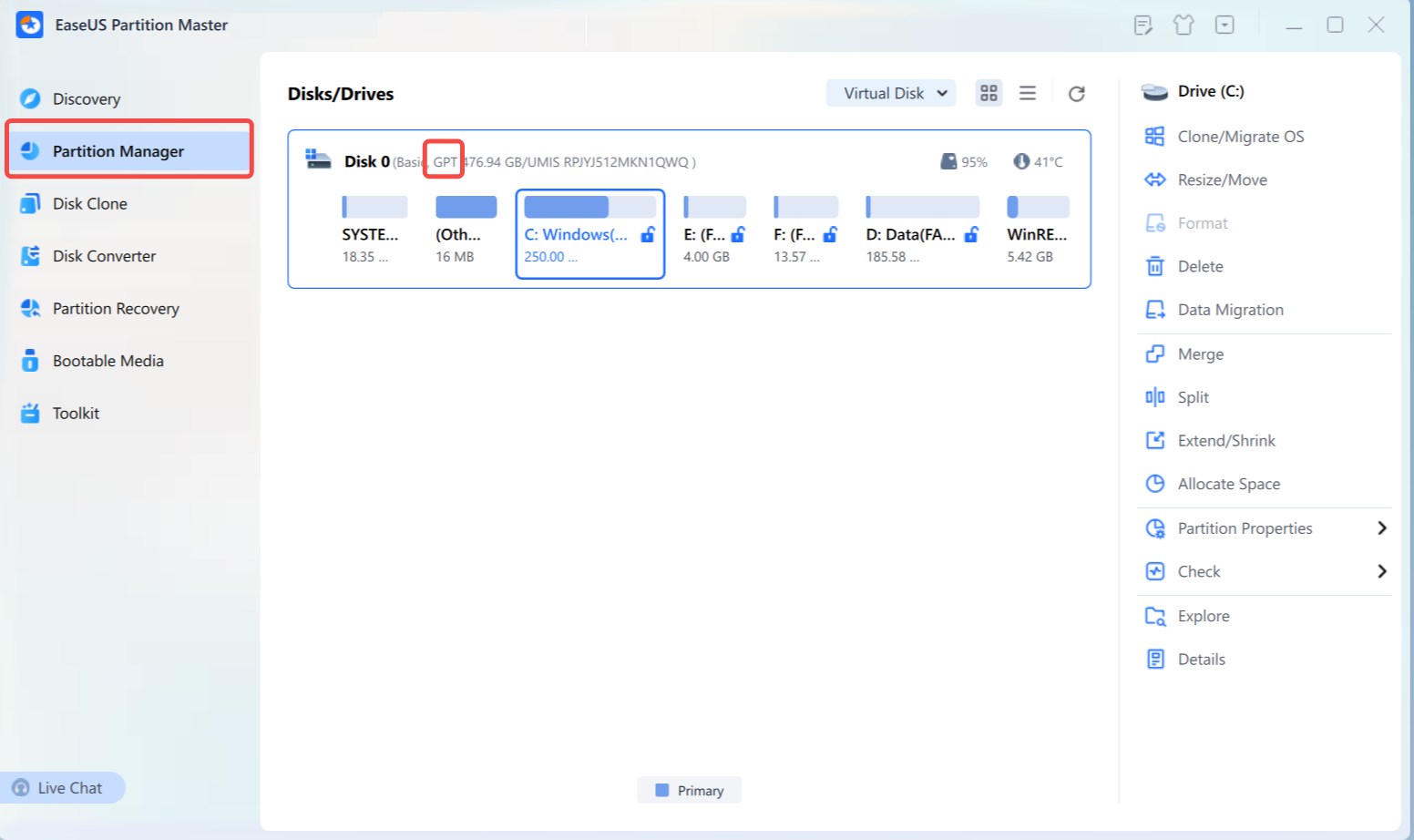
Krok 2. Otevřete program a vyhledejte disk, který chcete zkontrolovat.
Krok 3. Styl oddílu disku si můžete zobrazit přímo.
MBR vs. GPT: Jaký je rozdíl?
MBR (Master Boot Record) je starší styl oddílů používaný k organizaci oddílů na úložném zařízení. MBR funguje se starším systémem BIOS a podporuje disky do velikosti přibližně 2 TB při použití standardních 512bajtových sektorů. Podporuje také až čtyři primární oddíly na disku.
GPT (GUID Partition Table) je novější styl oddílů, který nahrazuje mnoho omezení MBR. GPT funguje s UEFI a podporuje mnohem větší disky a více oddílů. Je standardní volbou pro většinu moderních počítačů se systémem Windows.
MBR a GPT jsou styly oddílů, které definují, jak jsou oddíly uspořádány na úložném zařízení. Liší se kapacitou disku, omezeními oddílů, režimem spouštění a kompatibilitou s moderními počítači.
| Funkce | Hlavní záznam (MBR) | GPT |
| Celé jméno | Hlavní spouštěcí záznam | Tabulka oddílů GUID |
| Typický bootovací režim | Starší BIOS | UEFI |
| Maximální velikost disku | Přibližně 2 TB se standardními 512bajtovými sektory | Mnohem větší kapacita |
| Maximální počet primárních oddílů | 4 | Obvykle 128 ve Windows |
| Moderní počítače s Windows | Méně časté | Doporučeno |
| Windows 11 | Není to preferované nastavení | Doporučeno s UEFI |
Pokud vám tento návod pomůže, sdílejte ho, aby se více uživatelů seznámilo s MBR a GPT.

Jak převést MBR na GPT
MBR a GPT jsou dva typy oddílů používané k organizaci dat na úložném disku. Zatímco MBR je kompatibilní se staršími systémy založenými na BIOSu, GPT je vhodnější pro moderní počítače. Tato kapitola vysvětluje, proč můžete potřebovat převod a jak převést MBR na GPT.
Proč převádět MBR na GPT?
- Instalace systému Windows 11: GPT podporuje nastavení UEFI vyžadované pro systém Windows 11.
- Použití UEFI: GPT funguje s UEFI, zatímco MBR se běžně používá se staršími verzemi BIOSu.
- Použití větších disků: GPT podporuje disky větší než limit 2 TB pro MBR.
- Vytvoření více oddílů: GPT podporuje více primárních oddílů než MBR.
- Upgrade starého počítače: GPT pomáhá starším systémům přejít ze staršího systému BIOS na UEFI.
EaseUS Partition Master nabízí grafický způsob, jak převést disk MBR na GPT . Tato možnost může být pohodlnější, pokud chcete spravovat oddíly a konvertovat ze stejného rozhraní.
Zde je návod, jak převést MBR na GPT pomocí EaseUS Partition Master:
- Tip
- Před provedením převodu si zálohujte důležitá data. Pokud převádíte systémový disk, ověřte, zda váš počítač podporuje UEFI, a po převodu zkontrolujte nastavení spouštění.
Krok 1. Stáhněte a spusťte EaseUS Partition Master v počítači.
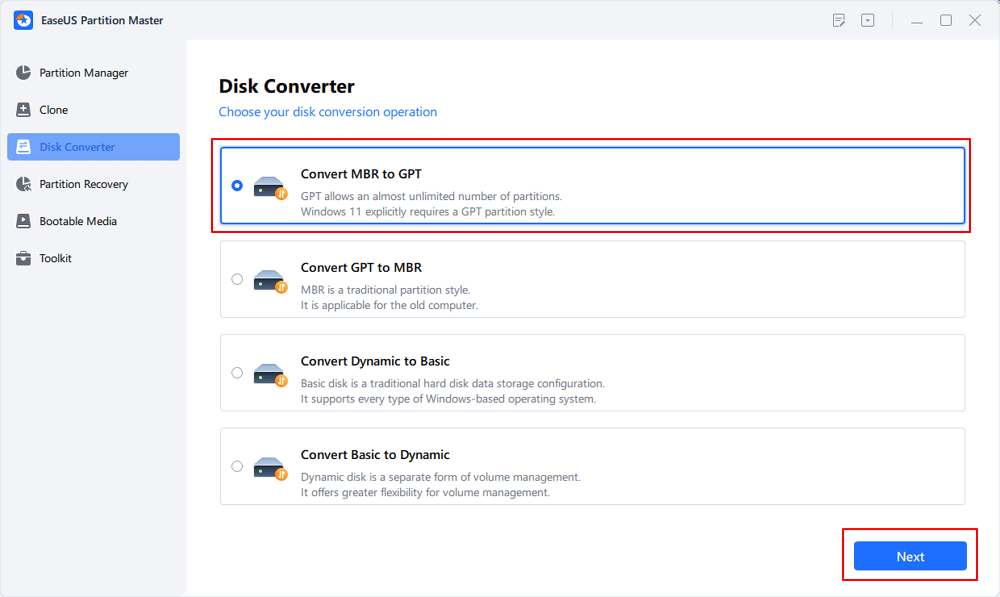
Krok 2. Přejděte do Převodníku disků, vyberte „MBR => GPT“ a klikněte na „Další“ pro pokračování.
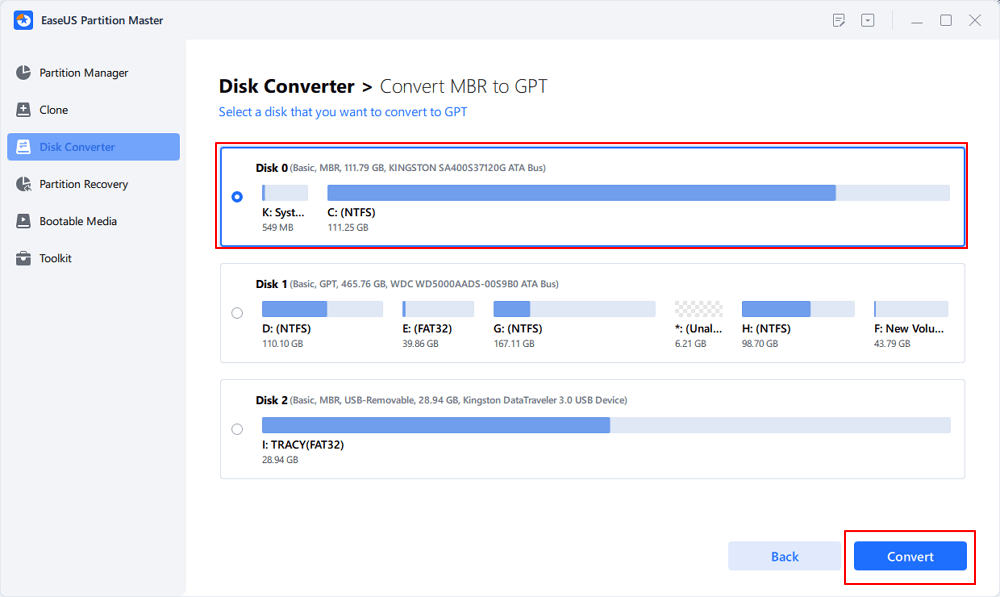
Krok 3. Vyberte cílový MBR disk, který chcete převést na GPT, a kliknutím na tlačítko „Převést“ spusťte převod.
Závěr
Zda je disk typu MBR nebo GPT, můžete ve Windows zkontrolovat několika způsoby. Správa disků je nejjednodušší možností, zatímco DiskPart a PowerShell jsou užitečné pro kontrolu více disků. BIOS/UEFI může také poskytnout užitečné informace, když se Windows nelze spustit. EaseUS Partition Master nabízí jednodušší možnost, pokud potřebujete disk také spravovat nebo převést.
Pokud váš disk používá MBR a potřebujete GPT pro UEFI, Windows 11 nebo disk s větší kapacitou, můžete snadno převést MBR na GPT pomocí EaseUS Partition Master. Před provedením změn vždy zkontrolujte disk a zálohujte důležitá data.
Často kladené otázky
1. Jak zjistím, jestli můj SSD disk používá MBR nebo GPT?
SSD disk můžete zkontrolovat ve Správě disků. Klikněte pravým tlačítkem myši na disk, vyberte Vlastnosti, otevřete kartu Svazky a zaškrtněte Styl oddílu. Můžete také použít DiskPart s příkazem list disk nebo PowerShell s příkazem Get-Disk.
2. Mohu zkontrolovat MBR nebo GPT bez ztráty dat?
Ano. Kontrola stylu oddílu neodstraní soubory ani nezmění disk. Správa disků, DiskPart a PowerShell mohou zobrazit, zda disk používá MBR nebo GPT, aniž by jej bylo možné naformátovat.
3. Mohu převést MBR na GPT bez přeinstalace Windows?
Ano. EaseUS Partition Master dokáže v podporovaných situacích převést MBR na GPT bez nutnosti přeinstalace systému Windows. Před převodem disku si však vždy zálohujte důležitá data.
4. Je GPT lepší než MBR?
GPT je obecně lepší volbou pro moderní počítače, protože podporuje větší disky, více oddílů a UEFI. MBR je stále užitečný na starších počítačích, které používají starší systém BIOS. Správná volba závisí na vašem hardwaru, režimu spouštění a nastavení systému Windows.
Jak vám můžeme pomoci?
Related Articles
-
Jak odstranit oddíly z jednotky USB
/2026/06/17
-
Jak odemknout notebook ASUS bez hesla - návod
/2026/06/17
-
Oprava: WD My Passport Ultra se nezobrazuje ve Windows 11/10
![author icon]() Alexandr/2026/06/17
Alexandr/2026/06/17 -
Nejlepší diagnostický nástroj pevného disku Mac | Zdarma ke stažení
/2026/06/17
 Alexandr/2026/06/17