


- Rychlé stažení/instalace/spuštění
- Hloubkové čištění disku, odstranění odolných poškození, struktury disku RAW nebo stop malwaru
- Snadné použití, pracovní postup je přímočarý
- Podporuje mnoho úložných zařízení

Treść
Strona Spis treści
Aktualizováno uživatelem
Aktualizováno dne Jun 17, 2026
OBSAH STRÁNKY:
Je pevný disk poškozený, zobrazuje vadné sektory nebo je zaseknutý jako RAW? Pokud jste hledali způsoby, jak opravit porouchaný pevný disk, je pravděpodobné, že jste již narazili na nástroj HDD Low Level Format Tool. Je to jeden z těch staromódních nástrojů, které se stále objevují na fórech, v diskusích na Redditu, ve videích o opravách na YouTube a v sadách nástrojů pro techniky, kdykoli se někdo zmíní o poškození disku, vadných sektorech nebo odolných chybách formátování.
Ale bude to fungovat skutečně i v roce 2026? Někteří uživatelé na to slibují, že oživí nepoužitelné pevné disky. Jiní tvrdí, že je to zastaralé, bolestivě pomalé a riskantní pro moderní SSD disky. Zmatek se ještě zhoršuje, protože mnoho lidí nechápe, co „nízkoúrovňové formátování“ vlastně znamená.
V této recenzi nástroje pro formátování HDD na nízké úrovni se podíváme na:
- Co vlastně dělá nástroj HDD Low Level Format Tool
- Zda je to bezpečné a legitimní
- Jeho skutečné výhody a omezení
- Časté problémy, se kterými se uživatelé setkávají
- Jak ho správně používat
- Zda skutečně dokáže opravit vadné sektory
- Nejlepší moderní alternativa pro poškozené disky
Pokud se váš pevný disk neustále odpojuje, převádí se do formátu RAW, zamrzá během přenosu souborů nebo se odmítá normálně formátovat, tato recenze vám pomůže rozhodnout se, zda se stále vyplatí vyzkoušet nástroj HDD Low Level Format Tool – nebo zda má dnes větší smysl chytřejší řešení pro opravu disku.
Co je nástroj pro nízkoúrovňové formátování pevného disku?
Před použitím jakéhokoli nástroje pro hluboké formátování je důležité pochopit, co vlastně dělá v zákulisí. Mnoho uživatelů se domnívá, že dokáže magicky „opravit“ poškozený disk, ale ve skutečnosti je jeho hlavní funkce mnohem specifičtější.
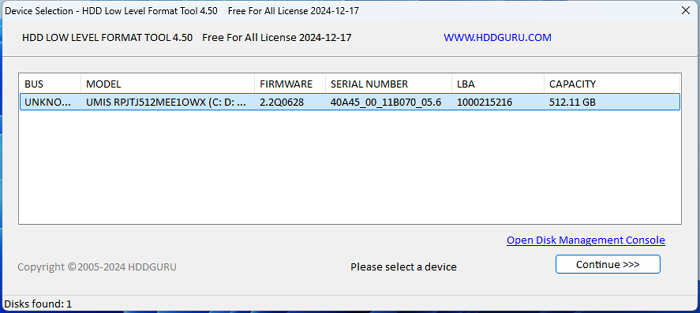
Přehled nástroje pro nízkoúrovňové formátování pevného disku
Nástroj HDD Low Level Format Tool je diskový nástroj určený k provádění nízkoúrovňových operací mazání na úložných zařízeních. Podporuje:
- Pevné disky
- SSD disky
- USB flash disky
- SD karty
- Externí pevné disky
Software přepisuje sektory na disku a odstraňuje:
- Souborové systémy
- Tabulky oddílů
- Spouštěcí záznamy
- Existující datové struktury
Po tomto procesu se disk zcela uvolní a před opětovným použitím je nutné jej znovu rozdělit. Na rozdíl od standardního rychlého formátování systému Windows provádí tento nástroj mnohem hlubší operaci přepsání.
Stojí za to stále používat nástroj pro nízkoúrovňové formátování pevného disku?
V některých případech ano. Nástroj HDD Low Level Format Tool stále funguje docela dobře pro:
- Mazání starých pevných disků
- Odstranění poškozených tabulek oddílů
- Čištění infikovaných USB disků
- Resetování RAW disků
- Hluboké mazání úložiště před dalším prodejem
Nicméně už to není ideální řešení pro každý problém s disky. Moderní úložná zařízení, zejména SSD disky, vyžadují inteligentnější přístupy ke správě. Opakované formátování s nulovým vyplňováním může zbytečně opotřebovávat SSD disky a stárnoucí HDD disky.
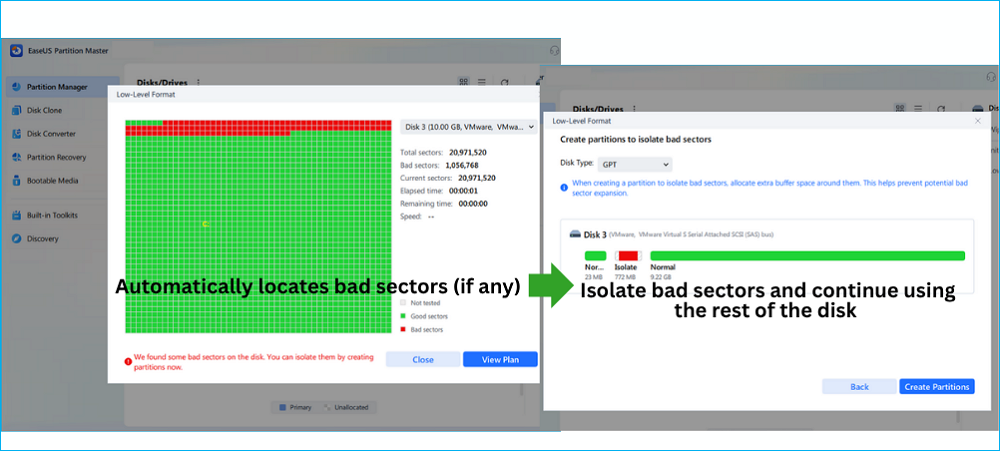
Uživatelé, kteří se potýkají s částečně poškozenými sektory, si navíc často přejí zachovat zdravý úložný prostor, místo aby přepisovali celý disk. V tomto případě se moderní nástroje pro opravu oddílů, jako je EaseUS Partition Master, stávají praktičtějšími.
✔️Inteligentní izolace vadných sektorů, vytváření nových oddílů na zdravé oblasti disku a opětovné použití disku.
Co dnes vlastně znamená „nízkoúrovňové formátování“?
Technicky vzato jsou moderní pevné disky již z výroby nízkoúrovňově formátovány. Nástroje jako HDD Low-Level Format Tool tedy již neprovádějí skutečné fyzické nízkoúrovňové formátování. Místo toho provádějí formátování s nulovým vyplněním nebo přepsáním sektorů.
To znamená, že nástroj:
- Zapisuje nuly napříč přístupnými sektory
- Vymaže informace o poškozeném oddílu
- Odstraňuje poškození logického souborového systému
- Vynutí pozdější obnovení struktury disku v systému Windows
Proto se tento nástroj často používá k:
- RAW disky
- Poškozené pevné disky
- Problémy s inicializací disku
- USB disky napadené virem
- Trvalé chyby formátování
- Hloubkové vymazání dat
- Upozornění:
- Nízkoúrovňové formátování může někdy opravit logické poškození, ale nemůže skutečně opravit fyzické poškození hardwaru. Pokud váš pevný disk cvaká, náhodně mizí nebo zobrazuje rychle se zvyšující počet chyb SMART, samotné formátování jej pravděpodobně neuloží.
Výhody a nevýhody nástroje pro nízkoúrovňové formátování pevného disku
|
👍 Výhody |
👎 Nevýhody
|
Neváhejte sdílet tuto stránku a pomoci tak dalším uživatelům dozvědět se celou recenzi nástroje HDD Low Level Format Tool.

Jak používat nástroj pro nízkoúrovňové formátování pevného disku?
Než začnete, ujistěte se, že jste k počítači připojili externí úložné zařízení.
- Varování
- Nízkoúrovňové formátování způsobí ztrátu dat a všechny soubory a oddíly budou trvale smazány.
Krok 1. Stáhněte si nástroj HDD Low Level Format Tool z oficiálních webových stránek (HDDGURU). Po dokončení se automaticky spustí a zobrazí podrobnosti o zařízení.
Krok 2. Přejděte na kartu „NÍZKOÚROVŇOVÉ FORMÁTOVÁNÍ“, vyberte správné externí zařízení a klikněte na „FORMÁTOVAT TOTO ZAŘÍZENÍ“. Po zobrazení varování „Všechna data na vybraném zařízení budou ztracena“ klikněte na Ano.
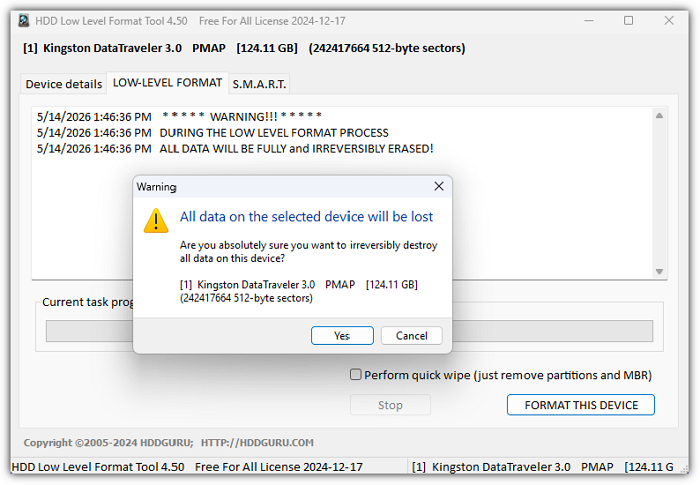
Poté můžete na disku vytvořit oddíly a znovu je použít.
Nejlepší alternativa k nástroji pro nízkoúrovňové formátování pevného disku
EaseUS Partition Master je software pro nízkoúrovňové formátování, který podporuje izolaci vadných sektorů a vytváření oddílů na zdravé části disku během nízkoúrovňového formátování. Poté již není nutné oddíly znovu vytvářet. Mnoho běžných problémů s pevným diskem, jako je poškození souborového systému, nepřístupné oddíly, pomalý výkon nebo izolované vadné sektory, často vůbec nevyžaduje úplné nízkoúrovňové formátování. Tento software pro správu oddílů tedy obsahuje také funkce, jako je „kontrola souborového systému“, „test povrchu disku“, „kontrola stavu disku (SMART)“ atd.
- ✔️Podpora SSD/HDD/externích pevných disků, SD karet, USB flash disků.
- ✔️Podpora Windows 11/10/8/7/XP/Vista.
| Srovnání | Hlavní oddíl EaseUS | Nástroj pro nízkoúrovňové formátování pevného disku |
|---|---|---|
| Formátování na vysoké úrovni | ✔ |
✔ |
| Nízkoúrovňové formátování disku | ✔ |
✔ |
| Izolace vadných sektorů | ✔ | Omezený |
| Hloubkové vymazání disku | ✔ |
✖ |
| Rozdělení pevného disku po nízkoúrovňovém formátování | ✔ |
✖ |
| Obnova oddílů | ✔ | Žádný |
| Moderní rozhraní | ✔ | Žádný |
| Rychlost nízkoúrovňového formátování disku |
|
|
Kroky pro nízkoúrovňové formátování disku a jeho opětovné použití pomocí EaseUS Partition Master:
Krok 1. Spusťte EaseUS Partition Master, vyberte cílový disk, který chcete nízkoúrovňově formátovat, a v pravém panelu klikněte na „Nízkoúrovňové formátování“.
Krok 2. Zaškrtněte políčko „Rozumím, že všechna data na disku budou při spuštění zničena“ a klikněte na „Start“.
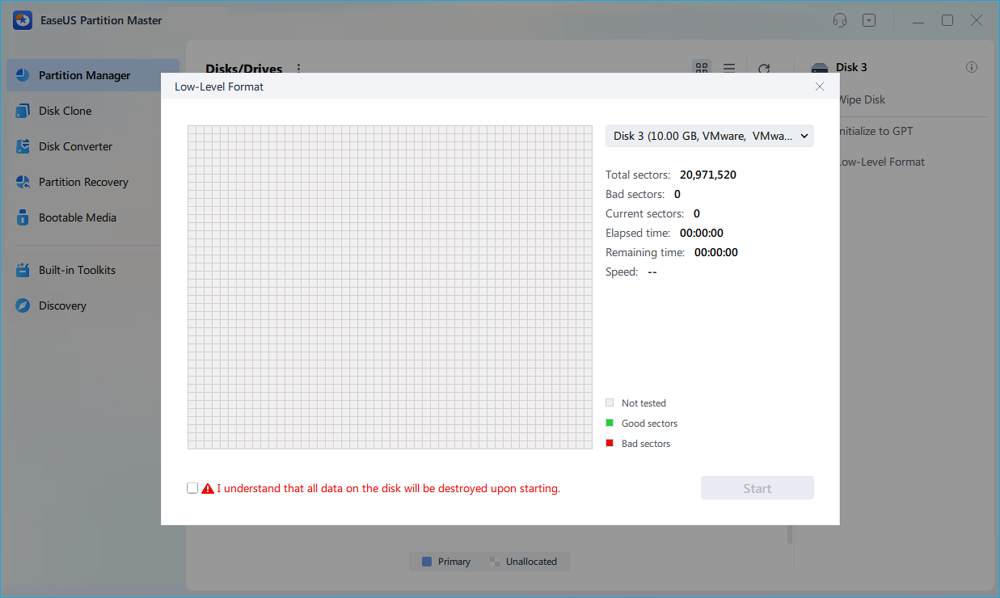
Krok 3. Pokud je váš disk v pořádku, po dokončení procesu se disk uvolní. Můžete k němu vytvořit oddíly, abyste k němu znovu měli přístup. Pokud se však na disku nacházejí vadné sektory, zobrazí se chyba: „Na disku jsme našli nějaké vadné sektory. Můžete je izolovat vytvořením oddílů.“
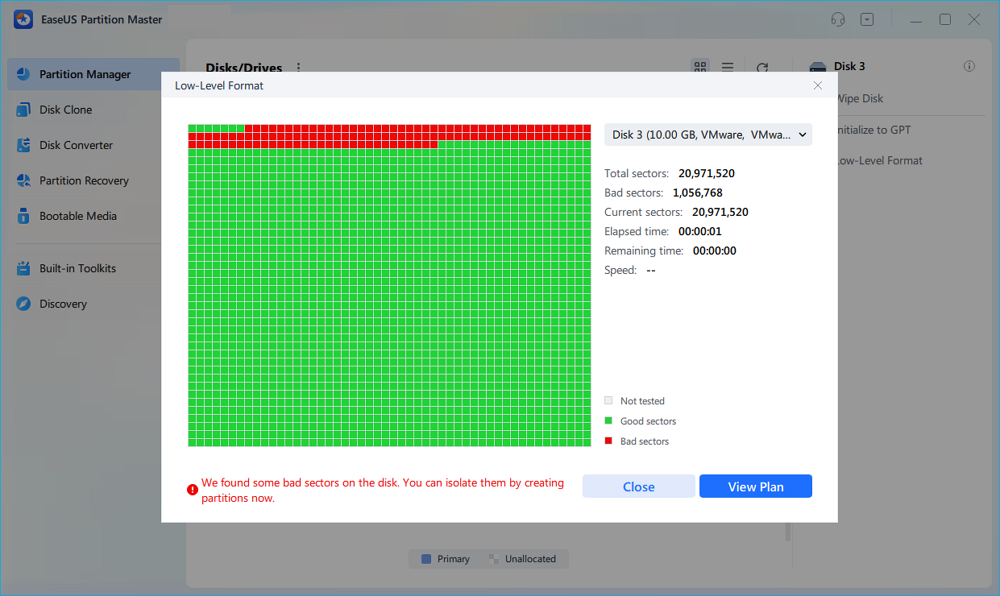
Krok 4. Poté uvidíte, že všechny vadné sektory jsou izolovány v jednom oddílu. A normální oddíly jsou zcela v pořádku. Pokračujte kliknutím na „Vytvořit oddíly“.
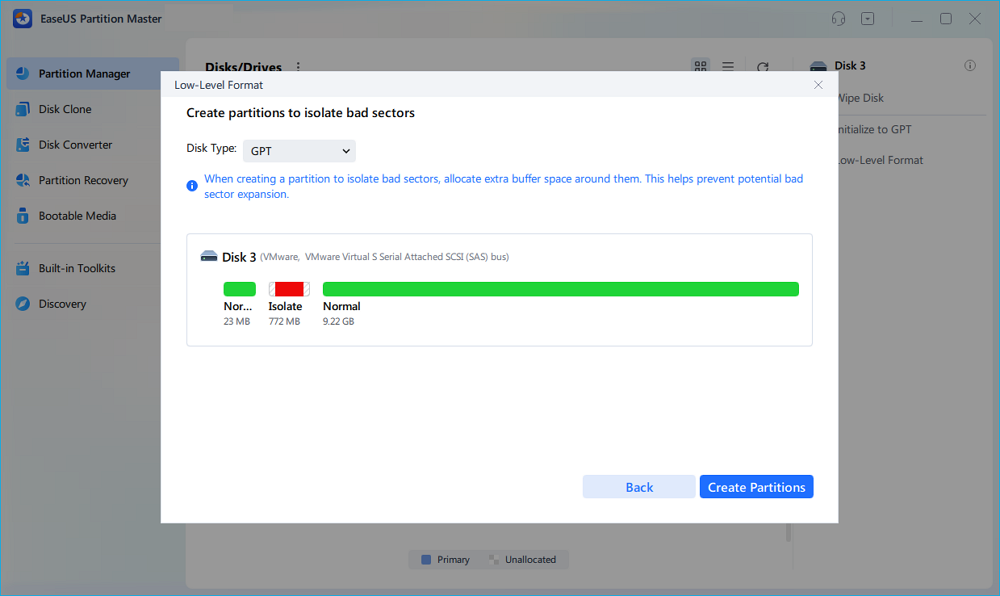
Krok 5. Klikněte na „Spustit 1 úlohu“ a „Použít“, abyste izolovali chybné sektory na disku a vytvořili nové zdravé oddíly.

Pro uživatele, kteří se potýkají se stárnutím disků, poškozením oddílů nebo jednotlivými vadnými sektory, nabízí EaseUS Partition Master větší flexibilitu než spoléhání se pouze na úplné nízkoúrovňové formátování. Další informace o opravách disků naleznete v následujících dvou článcích.
Závěr
Nástroj HDD Low Level Format Tool je stále užitečný pro hluboké mazání starých pevných disků, čištění poškozených USB disků a řešení problémů s RAW oddíly díky své jednoduchosti a široké kompatibilitě. Pro moderní správu úložišť se však zdá zastaralý a nedokáže skutečně opravit poškození fyzického disku. Pro uživatele, kteří potřebují inteligentnější izolaci vadných sektorů, opravu oddílů, optimalizaci SSD a bezpečnější pracovní postupy obnovy, je EaseUS Partition Master praktičtější a modernější alternativou.
Nejčastější dotazy k nástroji pro nízkoúrovňové formátování pevného disku
Je nástroj pro nízkoúrovňové formátování pevného disku zdarma?
Ano, nástroj HDD Low Level Format Tool nabízí bezplatnou verzi, ale tato bezplatná verze má omezení rychlosti, která mohou formátování na velkých discích velmi zpomalit. To je obvykle přijatelné pro malé USB disky nebo starší pevné disky, ale formátování disků s kapacitou více terabajtů může trvat mnoho hodin. Placená verze omezení rychlosti odstraňuje a poskytuje rychlejší formátování na nízké úrovni.
Může nástroj HDD Low Level Format Tool opravit vadné sektory?
Někdy může pomoci s logickými vadnými sektory způsobenými poškozením souborového systému nebo nestabilním mapováním sektorů. Během procesu nízkoúrovňového formátování může disk přemapovat slabé sektory a dočasně obnovit stabilitu. Fyzické vadné sektory způsobené poškozením hardwaru, degradací plotny nebo mechanickým selháním však obvykle nelze trvale opravit. Pokud se počet vadných sektorů i po formátování nadále zvyšuje, pevný disk pravděpodobně fyzicky selhává.
Je nízkoúrovňové formátování špatné pro SSD disky?
Občasné nízkoúrovňové formátování je pro SSD disky obecně bezpečné, ale opakované přepisování celého disku se nedoporučuje. Moderní SSD disky již zahrnují vyrovnávání opotřebení, TRIM a správu interních sektorů, takže hluboké formátování často poskytuje jen omezený přínos. Protože SSD disky mají omezený počet cyklů zápisu, nadměrné operace nulování mohou postupně zkracovat životnost paměti NAND flash v průběhu času.
Vymaže nástroj HDD Low Level Format Tool vše?
Ano. Nástroj HDD Low Level Format Tool provádí hluboké přepsání, které z disku odstraní oddíly, souborové systémy, bootovací záznamy a uložené soubory. Po formátování se disk zcela uvolní a před dalším použitím je nutné jej znovu rozdělit na oddíly. Ve většině případů je obnovení dat po nízkoúrovňovém formátování extrémně obtížné nebo nemožné.
Proč je nástroj HDD Low Level Format Tool tak pomalý?
Software je pomalý, protože přepisuje sektory na celém úložném zařízení, místo aby jednoduše smazal odkazy na soubory, jako je to u rychlého formátování. Čím větší disk, tím déle proces trvá. Starší pevné disky, nestabilní disky a disky s vadnými sektory se mohou během formátování ještě zpomalit, protože se software opakovaně pokouší o přístup k problematickým oblastem.
Jaká je nejlepší alternativa k nástroji HDD Low Level Format Tool?
Pro uživatele, kteří se potýkají s vadnými sektory, poškozenými oddíly nebo stárnoucími pevnými disky, je EaseUS Partition Master jednou z nejsilnějších moderních alternativ. Kromě nízkoúrovňového formátování nabízí také funkce povrchového testování, opravy souborového systému, správy oddílů a izolace vadných sektorů. V mnoha situacích lze problémy s diskem opravit pomocí kontrol souborového systému nebo povrchových testů bez provedení úplného, destruktivního nízkoúrovňového formátování.
Jak vám můžeme pomoci?
Related Articles
-
Jak používat správu disků ve Windows 10 | Výukový program 2025
/2026/06/17
-
Top 5 nejlepších softwaru/nástrojů pro migraci OS zdarma ke stažení 2024
![author icon]() Alexandr/2026/06/17
Alexandr/2026/06/17 -
Jak přesunout nepřidělené místo na jednotku C ve Windows 10/11
![author icon]() Alexandr/2026/06/17
Alexandr/2026/06/17 -
Nástroje pro spuštění testu pevného disku Toshiba – Health & Speed 2025
/2026/06/17
 Alexandr/2026/06/17