


Treść
Strona Spis treści
Aktualizováno uživatelem
Aktualizováno dne Sep 10, 2026
Začíná váš pevný disk ve Windows 11 náhle běžet pomalu, odmítá otevírat soubory nebo zobrazuje podivné chyby? Možná máte problém s poškozeným souborovým systémem, vadnými sektory, oddílem RAW, poškozeným MBR nebo diskem pouze pro čtení. V některých případech lze tyto problémy vyřešit softwarově. V jiných případech mohou znamenat, že pevný disk fyzicky selhává.
Pokud hledáte bezplatný nástroj pro opravu pevného disku ke stažení pro Windows 11, prvním krokem je zjistit, co je s diskem skutečně v nepořádku. Windows 11 obsahuje několik vestavěných nástrojů pro řešení běžných problémů s disky, zatímco software pro správu disků třetích stran může poskytnout podrobnější způsob diagnostiky a opravy logických chyb pevného disku.
V této recenzi se blíže podíváme na EaseUS Partition Master jako nástroj pro opravu pevných disků pro Windows 11. Vysvětlíme, s jakými problémy může pomoci, jak řeší běžné chyby pevných disků, kde jsou jeho omezení a jak si vede v porovnání s vestavěnými nástroji pro opravu ve Windows. Neváhejte tento příspěvek sdílet, pokud vám pomohl.

Jak zjistit, zda pevný disk selže
Než se pokusíte o opravu pevného disku, měli byste zjistit, zda se jedná o chybu disku související se softwarem, nebo o známku fyzického selhání disku.
Poškozený souborový systém, poškozené informace o diskovém oddílu nebo problém s ochranou proti zápisu lze často vyřešit softwarem pro opravu disku. Software však nedokáže opravit fyzicky poškozený pevný disk.
Zde je několik běžných varovných signálů, na které si dát pozor:
Neobvykle pomalý výkon pevného disku
- Pokud váš pevný disk náhle trvá mnohem déle, než se otevírají soubory, kopírují data nebo načítají aplikace, může mít problémy se čtením/zápisem nebo se na něm vytvářejí vadné sektory.
Soubory se poškodí nebo se stanou nepřístupnými
- Opakované poškození souborů, chybějící složky nebo chyby při otevírání souborů mohou naznačovat poškození souborového systému nebo problémy s úložným médiem.
Pevný disk se stává RAW
- Pokud systém Windows zobrazuje oddíl jako RAW namísto NTFS, exFAT nebo jiného rozpoznaného souborového systému, operační systém již nedokáže správně identifikovat strukturu jeho souborového systému.
Systém Windows hlásí chyby disku nebo souborového systému
- Chybové zprávy, jako například „Soubor nebo adresář je poškozený a nečitelný“, mohou naznačovat problémy s logickým souborovým systémem, které lze někdy opravit bez výměny disku.
Objevují se vadné sektory
- Vadné sektory jsou poškozené oblasti pevného disku, které mohou způsobit pomalý výkon, chyby při čtení/zápisu nebo poškození dat. Rostoucí počet vadných sektorů může být důležitým varovným signálem zhoršení stavu pevného disku.
Disk se často odpojuje
- Pokud externí nebo interní pevný disk opakovaně mizí z Windows 11, zamrzá Průzkumník souborů nebo způsobuje zaseknutí systému při přístupu k němu, problém se může týkat disku, připojení, řadiče nebo ovladače.
HDD vydává cvakavé nebo skřípavé zvuky
- Neobvyklé mechanické zvuky jsou mnohem znepokojivější než běžné chyby disku ve Windows. Opakované cvakání, skřípání nebo jiné abnormální zvuky mohou naznačovat mechanickou závadu.
Důležité: Softwarové nástroje pro opravu pevných disků dokáží vyřešit mnoho problémů s logickými disky, ale nemohou opravit fyzicky poškozené součásti pevného disku. Pokud pevný disk vydává neobvyklé mechanické zvuky, opakovaně se odpojuje nebo zobrazuje závažná varování SMART, před dalšími opravami si zálohujte nebo obnovte důležitá data.
Nejlepší nástroj pro opravu pevného disku ke stažení zdarma pro Windows 11
Mezi dostupnými nástroji pro opravu pevných disků pro Windows 11 je EaseUS Partition Master všestrannou volbou pro diagnostiku a řešení běžných problémů s pevnými disky. Jeho grafické rozhraní usnadňuje úkoly opravy disku uživatelům, kteří se nechtějí spoléhat výhradně na nástroje příkazového řádku, zatímco jeho funkce správy oddílů poskytují dodatečnou kontrolu nad problematickými disky.
V závislosti na typu problému s diskem dokáže EaseUS Partition Master zkontrolovat a opravit chyby souborového systému, prohledat pevný disk a vyhledat chybné sektory, opravit poškozené informace MBR, odstranit softwarovou ochranu proti zápisu a formátovat problematické oddíly. Může také pomoci uživatelům se správou ztracených oddílů a nepřiděleného místa na disku.
Díky tomu je software užitečný pro řadu logických problémů s pevným diskem. Pokud například systém Windows detekuje váš pevný disk, ale nemáte přístup k oddílu, může pomoci kontrola souborového systému. Pokud se disk zobrazuje jako RAW, formátování může po obnovení důležitých dat oddíl znovu zprovoznit. Pokud se hlavní záznam (MBR) poškodí, oprava MBR může pomoci obnovit bootovací informace disku.
EaseUS Partition Master však není nástroj pro opravu fyzických pevných disků. Nedokáže opravit poškozenou čtecí/zapisovací hlavu, motor, plotnu ani jiné vadné mechanické komponenty.
Funkce
- ⚒️ Kontrola a oprava chyb souborového systému: Detekce a oprava logických chyb souborového systému, které mohou systému Windows bránit v normálním přístupu k pevnému disku nebo jeho správě.
- 🔍 Kontrola vadných sektorů: Naskenujte povrch pevného disku a identifikujte vadné sektory, což vám pomůže vyhodnotit, zda se na disku nevyskytují problémy s úložištěm.
- 🛠️ Oprava poškozeného MBR: Oprava hlavního spouštěcího záznamu (MBR), pokud poškození související s MBR způsobuje problémy se spouštěním nebo brání normálnímu fungování disku.
- 🔓 Odebrat ochranu proti zápisu: Odebere ochranu proti zápisu na softwarové úrovni, když je interní nebo externí pevný disk zaseknutý v režimu pouze pro čtení, a zabrání uživatelům v úpravě dat.
- 💽 Formátování pevného disku: Naformátujte poškozený, RAW nebo jinak problematický oddíl na systém souborů NTFS, exFAT, FAT32 nebo jiný podporovaný souborový systém, pokud je formátování vhodné.
- 📦 Správa ztracených oddílů: Vyhledávání ztracených oddílů a správa nepřiděleného nebo nesprávně nakonfigurovaného místa na disku v případě ztráty nebo změny informací o oddílu.
EaseUS Partition Master je nejlepší vnímat spíše jako nástroj pro řešení problémů s pevným diskem a jeho správu, než jako nástroj, který dokáže opravit všechny typy selhání pevného disku.
Jeho hlavní výhodou je řada problémů s logickými disky, které dokáže řešit z grafického rozhraní, včetně chyb souborového systému, detekce vadných sektorů, poškozených informací MBR, ochrany proti zápisu, RAW oddílů a formátování.
Pro uživatele, kteří chtějí alternativní přístup k nástrojům příkazového řádku systému Windows, je to pohodlná možnost. Pokud však pevný disk vykazuje jasné známky fyzického selhání, softwarová oprava by neměla nahradit zálohování dat, obnovu nebo výměnu disku.
Jak používat nástroj pro opravu pevného disku
Různé problémy s pevnými disky vyžadují různé metody opravy. Místo použití stejné opravy na každý pevný disk nejprve identifikujte příznak a poté vyberte vhodný nástroj.
Průvodce 1. Kontrola a oprava chyb souborového systému
Chyby souborového systému se mohou vyskytnout po nesprávném vypnutí, přerušení přenosu souborů, napadení malwarem nebo jiných neočekávaných událostech. Mohou způsobit, že systém Windows hlásí, že je třeba disk opravit, nebo vám zabránit v přístupu k určitým souborům a složkám. EaseUS Partition Master dokáže zkontrolovat souborový systém a pokusit se opravit zjištěné logické chyby prostřednictvím grafického rozhraní.
Vhodné pro: Pevné disky, které jsou detekovány systémem Windows, ale vykazují chyby souborového systému, nepřístupné složky, poškozené adresářové struktury nebo jiné logické problémy s diskem.
Krok 1. Klikněte pravým tlačítkem myši na cílový oddíl, u kterého může být problém.
Krok 2. Vyberte „Zkontrolovat“ > „Zkontrolovat souborový systém“.
Krok 3. V okně Kontrola souborového systému zaškrtněte možnost „Pokusit se opravit chyby, pokud budou nalezeny“ kliknutím na tlačítko „Start“.
Krok 4. Trpělivě vyčkejte. Po dokončení procesu můžete kliknout na tlačítko „Dokončit“ a okno opustit.
Průvodce 2. Zkontrolujte chybné sektory
Vadné sektory mohou způsobit pomalé čtení/zápis, poškození souborů a neočekávané chyby, když se systém Windows pokouší o přístup k pevnému disku. Skenování povrchu může pomoci identifikovat problematické oblasti a poskytnout vám lepší představu o stavu disku.
Pokud však počet vadných sektorů nadále roste, může se stát, že disk je v nedostatečném stavu, a proto byste se na něj neměli spoléhat při ukládání důležitých dat.
Vhodné pro: Pevné disky s neobvykle pomalým výkonem, chybami při čtení/zápisu, poškozenými soubory, zamrznutím systému během přístupu na disk nebo podezřením na vadné sektory.
Krok 1. Otevřete EaseUS Partition Master. Přejděte do sady nástrojů a vyberte možnost „Skenování vadných sektorů“.
Krok 2. Zaškrtněte políčko „Skenovat disk“ a z rozbalovací nabídky vyberte cílový disk.
Krok 3. Klikněte na tlačítko „Skenovat“ pro spuštění procesu skenování vadných sektorů.
Průvodce 3. Oprava poškozeného MBR
Hlavní spouštěcí záznam (Master Boot Record) obsahuje důležité informace o oddílech a spouštění na disku rozděleném do oddílů MBR. Pokud dojde k jeho poškození, počítač se nemusí spustit nebo se mohou zobrazit chyby související se spouštěcím zařízením nebo operačním systémem.
EaseUS Partition Master nabízí grafický způsob opravy problémů souvisejících s MBR, aniž by uživatelé museli celý proces provádět pomocí příkazového řádku.
Vhodné pro: Pevné disky rozdělené do oddílů MBR, u kterých dochází k chybám při spouštění, chybějícím operačním systémům nebo chybám způsobeným poškozeným hlavním spouštěcím záznamem (Master Boot Record).
Krok 1. Vytvořte spouštěcí disk WinPE
- Spusťte EaseUS Partition Master a na panelu nástrojů klikněte na „Bootovací médium“. Vyberte „Vytvořit bootovací médium“.
- Kliknutím na tlačítko „Další“ dokončete proces.
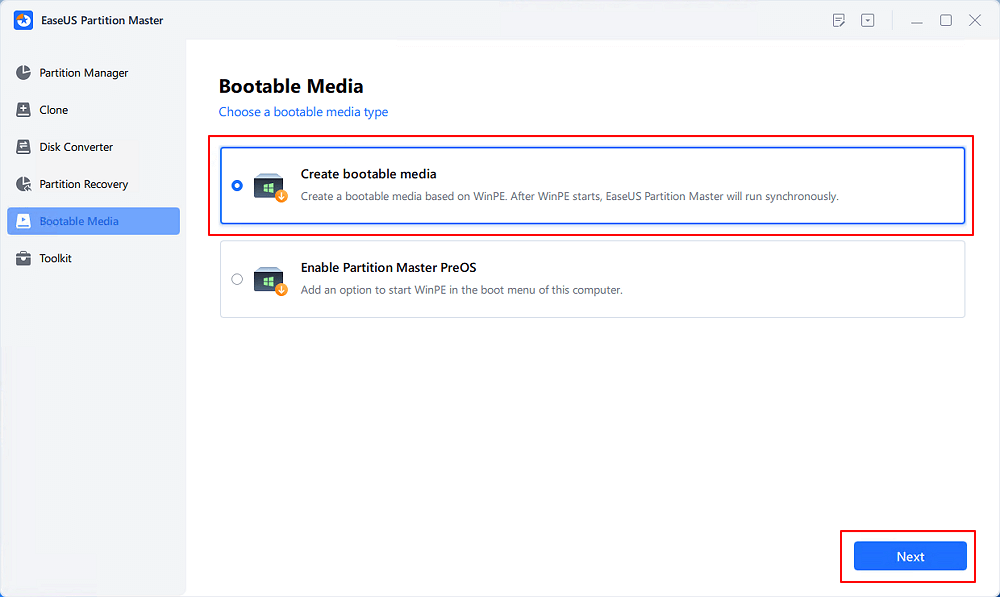
Krok 2. Spuštění hlavního oddílu EaseUS z bootovacího USB
- Připojte bootovací USB nebo CD/DVD k počítači.
- Při restartu počítače stiskněte klávesu F2 nebo Del pro vstup do systému BIOS. Nastavte a spusťte počítač z „Vyměnitelných zařízení“ nebo „Mechaniky CD-ROM“. Poté se EaseUS Partition Master spustí automaticky.
Krok 3. Obnovte MBR
- Klikněte na „Sada nástrojů“ a vyberte „Obnovit MBR“.
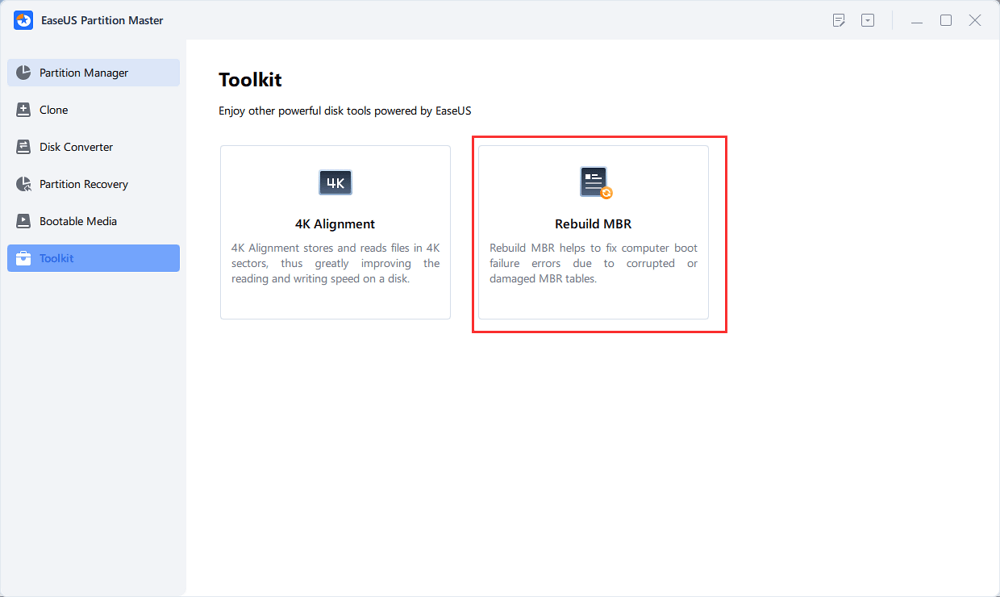
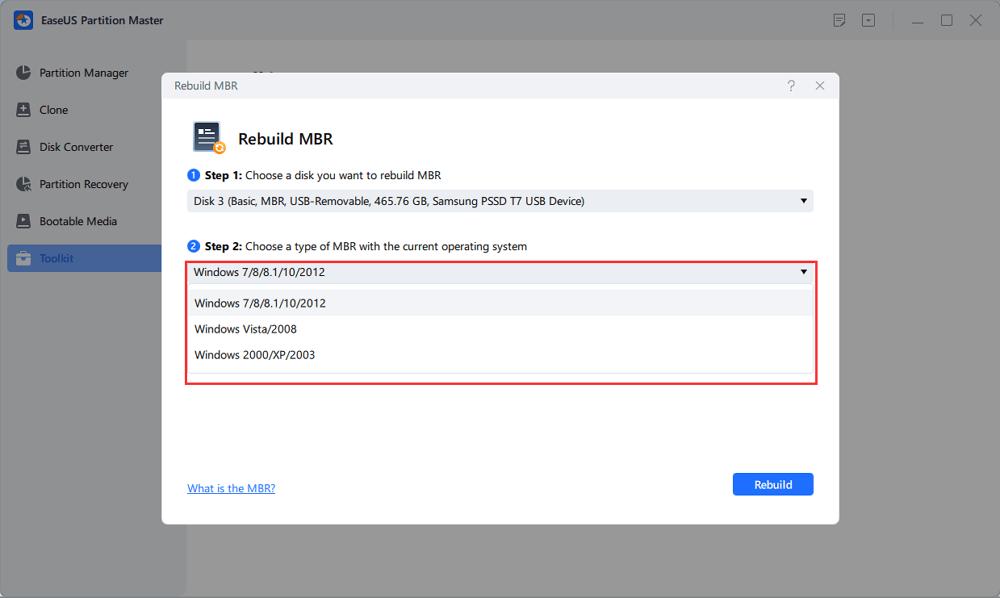
- Vyberte disk a typ MBR. Poté klikněte na tlačítko „Obnovit“.
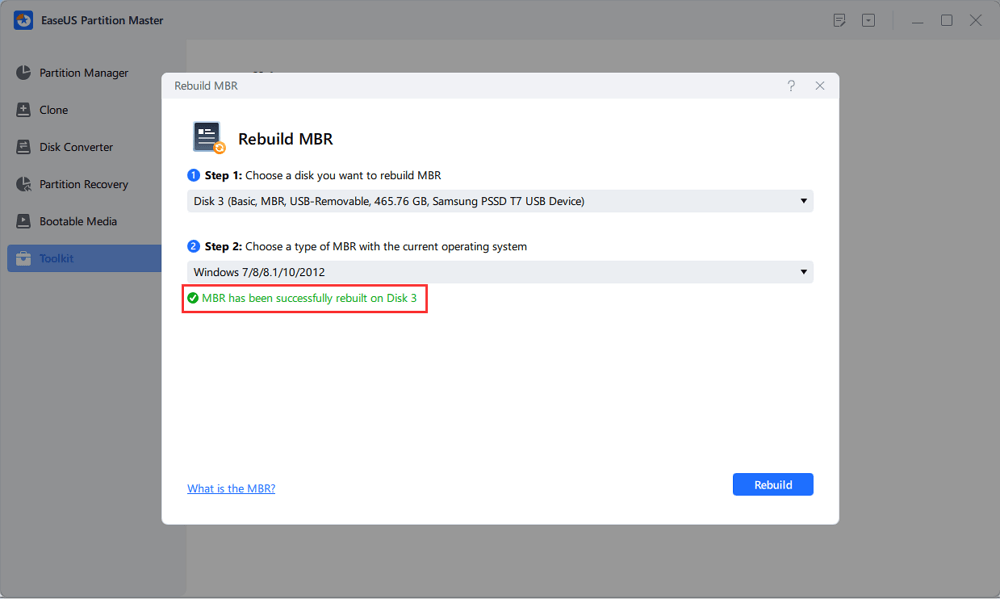
- Poté se zobrazí zpráva „MBR byl úspěšně znovu sestaven na disku X“.
Průvodce 4. Oprava chyby „Disk je pouze ke čtení“
Pevný disk, který se náhle stane pouze pro čtení, vám může zabránit v kopírování, úpravě, mazání nebo formátování souborů. V některých případech je problém způsoben spíše softwarovou ochranou proti zápisu než fyzickým poškozením disku.
Odstranění ochrany proti zápisu může obnovit normální přístup pro čtení/zápis, pokud samotný pevný disk funguje správně.
Vhodné pro: Interní nebo externí pevné disky, které jsou normálně detekovány, ale při pokusu o úpravu nebo formátování disku zobrazují hlášení „Disk je chráněn proti zápisu“, „pouze ke čtení“ nebo podobné zprávy.
Krok 1. Stáhněte a nainstalujte EaseUS Partition Master, přejděte do sekce Toolkit a klikněte na „Ochrana proti zápisu“.
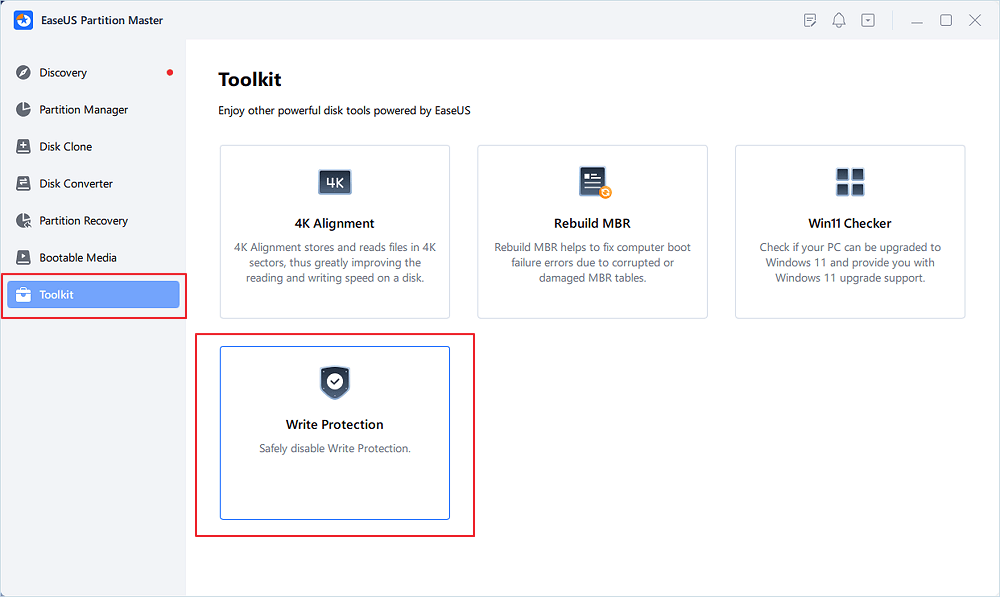
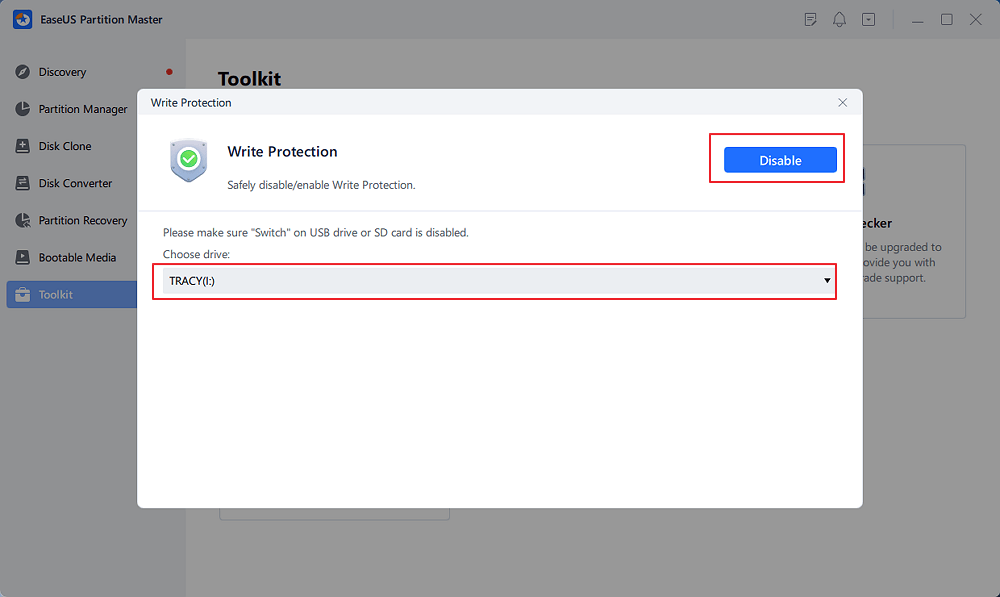
Krok 2. Vyberte USB, externí USB disk nebo SD kartu s ochranou proti zápisu a klikněte na „Zakázat“.
Průvodce 5. Formátování pevného disku
Formátování je někdy nutné, když má pevný disk vážně poškozený souborový systém, jeví se jako RAW nebo je třeba jej připravit pro nový účel. Formátování však není totéž co oprava fyzického poškození. Obnoví souborový systém na vybraném oddílu a může vymazat existující data, proto se před formátováním ujistěte, že vaše důležité soubory byly zálohovány nebo obnoveny.
Vhodné pro: pevné disky, které se staly RAW nebo silně poškozené, disky připravované k opětovnému použití nebo oddíly, které je třeba naformátovat s novým souborovým systémem.
Krok 1. Spusťte EaseUS Partition Master, klikněte pravým tlačítkem myši na poškozený oddíl pevného disku, který chcete formátovat, a vyberte možnost „Formátovat“.

Krok 2. V novém okně nastavte název oddílu, systém souborů (NTFS/FAT32/EXT2/EXT3/EXT4/exFAT) a velikost clusteru pro formátovaný oddíl a poté klikněte na tlačítko „OK“.
Krok 3. Poté se zobrazí varovné okno; klikněte na tlačítko „Ano“ pro pokračování.
Krok 4. Klikněte na tlačítko „Spustit 1 úlohu“ pro kontrolu změn a poté klikněte na „Použít“ pro zahájení formátování oddílu na pevném disku.
Jak opravit poškozený pevný disk pomocí vestavěných nástrojů systému Windows 11
K řešení problémů s poškozeným pevným diskem ne vždy potřebujete nástroj pro opravu pevného disku od jiného výrobce. Systém Windows 11 obsahuje několik vestavěných nástrojů, které dokáží diagnostikovat a řešit chyby souborového systému, problémy s diskem, problémy související s ovladači a další běžné chyby na úrovni softwaru.
Tyto metody jsou obzvláště užitečné, pokud dáváte přednost ručnímu řešení problémů nebo chcete před instalací dalšího softwaru vyzkoušet vestavěná řešení systému Windows.
Než začnete
1️⃣ Vestavěné nástroje systému Windows jsou dobrou první volbou pro jednoduché problémy.
Jsou již integrovány do systému Windows 11 a mohou pomoci s chybami souborového systému, kontrolami disků, problémy s ovladači a dalšími drobnými problémy s logickými disky.
2️⃣EaseUS Partition Master může být užitečný, když potřebujete podrobnější rozhraní nebo když se problém týká více oddílů, svazků RAW, problémů s MBR nebo jiných úloh správy disků.
Například zvažte použití nástroje třetí strany, když:
- Pevný disk obsahuje několik problematických oddílů.
- Nástroj CHKDSK se nemůže dokončit, zasekne se nebo se mu nepodaří problém vyřešit.
- Disk se přepnul do formátu RAW.
- Potřebujete provádět několik operací správy disků z jednoho rozhraní.
- Dáváte přednost grafickému, řízenému pracovnímu postupu před ručním zadáváním příkazů.
Stručně řečeno:
- Vestavěné nástroje systému Windows: Nejlepší pro snadné řešení problémů a uživatele, kteří jsou zvyklí na ruční příkazy.
- Nástroje pro opravu pevných disků třetích stran: Vhodnější pro asistované řešení problémů, širší správu disků a uživatele, kteří se potýkají se složitějšími problémy s logickými disky.
Oprava 1. Spusťte nástroj CHKDSK
CHKDSK (Check Disk) je vestavěný nástroj příkazového řádku systému Windows, který kontroluje souborový systém disku a hledá logické chyby. S vhodnými parametry se také může pokusit opravit problémy se souborovým systémem a najít chybné sektory.
Parametr /f říká nástroji CHKDSK, aby opravil zjištěné chyby souborového systému, zatímco parametr /r hledá chybné sektory a pokouší se z nich obnovit čitelné informace.
Vhodné pro: Pevné disky, které systém Windows rozpoznává a u kterých dochází k poškození souborového systému, chybám adresářů, nepřístupným souborům nebo jiným problémům s logickým diskem. Nástroj CHKDSK není určen k opravě fyzicky selhávajících pevných disků.
Krok 1. Stiskněte klávesy Win + S, zadejte cmd, klikněte pravým tlačítkem myši na Příkazový řádek a vyberte Spustit jako správce.
Krok 2. Zadejte následující příkaz: chkdsk C: /f /r
Nahraďte C: skutečným písmenem jednotky pevného disku, který chcete zkontrolovat.
Krok 3. Stiskněte klávesu Enter a počkejte, až systém Windows dokončí proces skenování a opravy.
Oprava 2. Aktualizace ovladače disku
Problém s pevným diskem nemusí být vždy způsoben samotným pevným diskem. Zastaralý, poškozený nebo nekompatibilní ovladač disku či řadiče úložiště může systému Windows 11 bránit ve správné komunikaci s diskem. Aktualizace příslušného ovladače prostřednictvím Správce zařízení je proto jednoduchý krok pro řešení problémů, který stojí za to vyzkoušet, než se domníváte, že pevný disk selhal.
Vhodné pro: Pevné disky, které náhle přestanou být rozpoznávány, často se odpojují od systému Windows, zobrazují chyby související se zařízením nebo se u nich začnou vyskytovat problémy po aktualizaci systému Windows nebo změně hardwaru.
Krok 1. Stiskněte Win + X a vyberte Správce zařízení.
Krok 2. Rozbalte Diskové jednotky, klikněte pravým tlačítkem myši na příslušný pevný disk a vyberte možnost Aktualizovat ovladač.
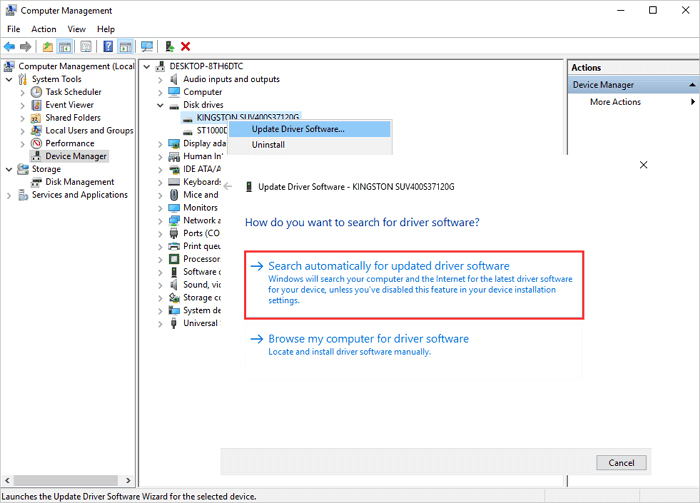
Krok 3. Vyberte možnost Automaticky vyhledat ovladače a podle pokynů na obrazovce nainstalujte dostupný ovladač.
Krok 4. Restartujte počítač a zkontrolujte, zda systém Windows může normálně přistupovat k pevnému disku.
Oprava 3. Spusťte kontrolu chyb systému Windows
Systém Windows 11 také nabízí grafickou funkci Kontrola chyb, která dokáže prohledat disk a vyhledat problémy se souborovým systémem. Na rozdíl od nástroje CHKDSK nevyžaduje ruční zadávání příkazů, což z něj činí pohodlnou volbu pro uživatele, kteří preferují jednodušší proces řešení problémů.
Nástroj je nejužitečnější, když je pevný disk stále viditelný v Průzkumníku souborů, ale systém Windows hlásí chyby při pokusu o přístup k souborům nebo složkám.
Vhodné pro: Pevné disky, které jsou detekovány a přístupné v Průzkumníku souborů, ale vykazují chyby souborového systému, poškozené soubory nebo jiné drobné problémy s logickým diskem.
Krok 1. Otevřete Průzkumník souborů, klikněte pravým tlačítkem myši na příslušný pevný disk a vyberte možnost Vlastnosti.
Krok 2. Otevřete kartu Nástroje.
Krok 3. V části Kontrola chyb klikněte na Zkontrolovat.
Krok 4. Pokud vás systém Windows vyzve k potvrzení kontroly disku, vyberte možnost Skenovat disk.
Krok 5. Počkejte, až systém Windows dokončí skenování, a postupujte podle doporučených pokynů k opravě.
Oprava 4. Zkontrolujte pevný disk ve Správě disků
Správa disků je další vestavěný nástroj systému Windows 11, který vám pomůže určit, zda systém Windows správně detekuje pevný disk. Poskytuje jiný pohled na úložné zařízení než Průzkumník souborů a může odhalit problémy, jako jsou chybějící písmena jednotek, nepřidělené místo, offline disky nebo oddíly RAW.
Díky tomu je Správa disků obzvláště užitečná, když se v Průzkumníku souborů zobrazuje chybějící pevný disk, i když systém Windows stále dokáže fyzický disk detekovat.
Vhodné pro: Pevné disky, které chybí v Průzkumníku souborů, zobrazují se jako nepřiřazené nebo RAW, jsou označeny jako offline nebo jim chybí písmeno jednotky.
Krok 1. Stiskněte klávesy Win + X a vyberte Správa disků.
Krok 2. Vyhledejte dotčený pevný disk v seznamu dostupných disků.
Krok 3. Zkontrolujte, zda je disk zobrazen jako Offline, Nepřiřazeno, RAW nebo bez písmene jednotky.
Krok 4. Pokud oddíl nemá písmeno jednotky, klikněte na něj pravým tlačítkem myši a vyberte možnost Změnit písmeno jednotky a cesty.
Krok 5. Klikněte na tlačítko Přidat, vyberte dostupné písmeno jednotky a klikněte na tlačítko OK.
Krok 6. Pokud je disk označen jako Offline, klikněte pravým tlačítkem myši na jeho označení a vyberte možnost Online.
Varování: Neinicializujte, nemažte ani neformátujte oddíl jen proto, že se jeví jako RAW nebo nepřiřazený, pokud obsahuje důležité soubory. Tyto operace mohou ztížit obnovu stávajících dat. Nejprve obnovte nebo zálohujte důležitá data.
Co když vestavěné nástroje systému Windows nemohou opravit pevný disk?
Pokud se pomocí nástroje CHKDSK, Kontroly chyb, Správce zařízení a Správy disků problém nepodaří vyřešit, může být problém složitější než jednoduchá chyba souborového systému.
Například pevný disk může mít problémy s více oddíly, poškozený MBR, oddíl RAW nebo ochranu proti zápisu na úrovni softwaru. V těchto situacích může specializovaný nástroj pro opravu pevného disku poskytnout další možnosti prostřednictvím grafického rozhraní.
Pokud však disk vydává neobvyklé klikavé nebo skřípavé zvuky, opakovaně se odpojuje nebo zobrazuje závažná varování SMART, měla by se priorita přesunout z opravy softwaru na zálohování nebo obnovu dat. Softwarový nástroj nedokáže opravit mechanickou poruchu pevného disku.
Závěr
Problém s pevným diskem nemusí nutně znamenat, že pevný disk fyzicky umírá. Poškození souborového systému, vadné sektory, poškozené informace MBR, ochrana proti zápisu, oddíly RAW a problémy s ovladači mohou systému Windows 11 bránit v normálním přístupu k disku.
Pokud hledáte nástroj pro opravu pevného disku pro Windows 11, EaseUS Partition Master stojí za zvážení pro běžné problémy s logickými disky. Kombinuje kontrolu souborového systému, skenování vadných sektorů, opravu MBR, odstranění ochrany proti zápisu, formátování a správu oddílů v jednom grafickém rozhraní.
Pro jednoduché problémy mohou stačit vestavěné nástroje systému Windows 11, jako je CHKDSK, Kontrola chyb, Správce zařízení a Správa disků. Pro složitější úlohy správy disků nebo pro uživatele, kteří preferují řízený pracovní postup, může řešení problémů usnadnit specializovaný nástroj pro opravu pevného disku a správu oddílů.
Nejčastější dotazy k nástroji pro opravu pevného disku
Jaký je nejlepší bezplatný software pro opravu pevného disku?
Nejlepší bezplatný software pro opravu pevných disků závisí na problému. CHKDSK je užitečný vestavěný nástroj systému Windows pro běžné chyby souborového systému, zatímco EaseUS Partition Master poskytuje grafické rozhraní a další funkce pro správu disků a oddílů. Pro problémy s oddíly RAW, chybami MBR, ochranou proti zápisu nebo složitými konfiguracemi oddílů může být pohodlnější specializovaný nástroj pro správu disků.
Jaký je nejlepší bezplatný nástroj pro opravu systému Windows 11?
Systém Windows 11 obsahuje několik užitečných nástrojů pro opravu, včetně CHKDSK, Kontroly chyb systému Windows, Správce zařízení a Správy disků. Tyto nástroje jsou vhodné pro mnoho základních problémů s disky a systémem. Pokud potřebujete grafické řešení třetí strany s širšími funkcemi pro správu pevných disků a oddílů, další možností je EaseUS Partition Master.
Jak opravím poškozený pevný disk ve Windows 11?
Nejprve identifikujte typ poškození. Pokud systém Windows detekuje pevný disk, ale hlásí chyby souborového systému, zkuste nástroj CHKDSK nebo kontrolu chyb systému Windows. Pokud se problém týká oddílu RAW, poškozeného MBR, ochrany proti zápisu nebo konfigurace oddílu, může vhodnější pracovní postup poskytnout specializovaný nástroj pro správu disků, jako je EaseUS Partition Master.
Mohu použít CHKDSK k opravě pevného disku?
Ano. Nástroj CHKDSK dokáže opravit určité chyby logického souborového systému a prohledat problematické sektory. Nemůže však fyzicky opravit poškozený pevný disk. Pokud disk vydává klikavé nebo skřípavé zvuky, opakovaně se odpojuje nebo zobrazuje vážná varování SMART, přestaňte nástroj CHKDSK považovat za řešení opravy hardwaru a upřednostněte obnovu nebo výměnu dat.
Mohu opravit pevný disk bez formátování?
V mnoha případech ano. Chyby souborového systému, některé problémy se záznamem MBR a problémy s ochranou proti zápisu na úrovni softwaru lze potenciálně vyřešit bez formátování disku. Pokud je však oddíl vážně poškozen nebo se jedná o RAW disk, může být formátování nakonec nutné. Před provedením operace, která by mohla změnit souborový systém, si vždy zálohujte důležitá data.
Jak opravím RAW pevný disk ve Windows 11?
RAW pevný disk obvykle znamená, že systém Windows nedokáže rozpoznat existující souborový systém. Pokud disk obsahuje důležitá data, před formátováním soubory obnovte nebo zálohujte. Jakmile jsou data v bezpečí, můžete dotčený oddíl naformátovat na kompatibilní souborový systém, jako je NTFS nebo exFAT, a disk znovu použít.
Jak opravím pevný disk chráněný proti zápisu?
Nejprve zjistěte, zda je disk chráněn na softwarové úrovni, nebo zda problém může souviset s selháním hardwaru. Pokud se jedná o problém s ochranou proti zápisu na softwarové úrovni, můžete zkusit ochranu odstranit pomocí nástrojů systému Windows nebo nástroje pro správu disků. Pokud disk i po několika pokusech o řešení problémů zůstane v režimu pouze pro čtení, může být problém s pevným diskem hardwarem nebo firmwarem.
Může software opravit vadné sektory na pevném disku?
Software dokáže detekovat vadné sektory a pomoci s řešením vzniklých problémů s diskem, ale nemůže fyzicky obnovit poškozená magnetická média. Pokud skenování najde vadné sektory, zálohujte důležité soubory a sledujte disk. Pokud se počet vadných sektorů zvýší nebo se objeví jiné příznaky selhání, je obecně bezpečnější vyměnit pevný disk.
Jak poznám, že mi selhává pevný disk?
Mezi běžné varovné signály patří narůstající počet vadných sektorů, neobvykle pomalý výkon, poškozené soubory, časté zamrzání nebo odpojování, opakované chyby čtení/zápisu a neobvyklé cvakání nebo skřípání. Varování SMART mohou také signalizovat, že se pevný disk blíží k selhání.
Mohu opravit vadný pevný disk bez ztráty dat?
Záleží na příčině problému. Logické chyby souborového systému lze někdy opravit bez smazání dat. Selhání fyzického pevného disku je však jiné. Pokud se stav disku zhoršuje, opakované pokusy o opravu mohou disk dále zatěžovat. Před dalším řešením problémů si, kdykoli je to možné, zálohujte nebo obnovte důležitá data.
Jak vám můžeme pomoci?
Related Articles
-
Obnovení hesla k USB pro Windows 7 ke stažení zdarma | Bezpečné
/2026/06/17
-
5 nejlepších bezplatných softwarových převaděčů MBR na GPT, doporučujeme a stáhněte si je zdarma
![author icon]() Alexandr/2026/06/17
Alexandr/2026/06/17 -
Stažení USB Flash Benchmark s kompletní revizí v roce 2025
/2026/06/17
-
Jak vytvořit spouštěcí USB disk UEFI ve Windows 10 🔥
![author icon]() Alexandr/2026/06/17
Alexandr/2026/06/17
 Alexandr/2026/06/17