


Treść
Strona Spis treści
Aktualizováno uživatelem
Aktualizováno dne Aug 19, 2026
- Můžete prodloužit životnost starého pevného disku?
- 1. Nejprve zkontrolujte stav starého pevného disku
- 2. Uvolněte a lépe využijte místo na disku
- 3. Opravte vadné sektory na starém pevném disku
- 4. Zlepšete výkon starého pevného disku
- 5. Chraňte svůj starý pevný disk před dalším poškozením
- 6. Migrujte data dříve, než disk selže
- 7. Vědět, kdy vyměnit starý pevný disk
- 8. Kontrolní seznam údržby starého pevného disku
- Často kladené otázky o prodloužení životnosti starého disku
Starý pevný disk nemusí být nutně vyměněn jen proto, že se používá již několik let. Pokud je disk stále v pořádku, správná údržba vám může pomoci lépe využít jeho úložný prostor, snížit zbytečné zatížení a zabránit příliš rychlému zhoršení výkonu.
Existuje však důležitý rozdíl mezi prodloužením životnosti disku a opravou vadného disku. Software vám může pomoci se správou prostoru, kontrolou stavu disku, identifikací vadných sektorů a optimalizací oddílů, ale nedokáže obnovit fyzicky poškozený hardware.
Tato příručka vysvětluje, jak udržovat stárnoucí pevný disk, na jaké varovné signály si dát pozor a kdy je bezpečnější migrovat data na nový disk.
Můžete prodloužit životnost starého pevného disku?
Ano, do určité míry. Pevný disk se časem přirozeně opotřebovává, zejména HDD s pohyblivými mechanickými součástmi. Cílem údržby není ze starého disku udělat nový. Spíše jde o snížení zbytečné zátěže, udržování pořádku v úložišti, včasné odhalení problémů a zamezení používání disku po uplynutí jeho spolehlivé životnosti.
Pokud je váš disk v pořádku, ale je zaplněný nebo špatně organizovaný, jednoduchá údržba může mít znatelný vliv.
Pokud však disk již vykazuje vážné známky fyzického selhání, údržba by již neměla být vaší prioritou. Nejprve si zálohujte nebo migrujte data.
Praktický přístup je:
Kontrola → Vyčištění → Optimalizace → Ochrana → Monitorování → Migrace → Nahrazení
1. Nejprve zkontrolujte stav starého pevného disku
Než se pokusíte vylepšit starý disk, zjistěte, zda je skutečně v pořádku. Disk, který se zdá pomalý, nemusí nutně znamenat selhání. Může se jednat o nedostatek volného místa, problémy s souborovým systémem nebo příliš mnoho úloh na pozadí. Na druhou stranu, opakované chyby čtení/zápisu nebo rostoucí počet vadných sektorů mohou naznačovat vážnější problém.
Zkontrolujte známky problémů s diskem
Věnujte pozornost:
- SMART varování
- Zvyšování počtu vadných sektorů
- Časté chyby při čtení nebo zápisu
- Poškození souborů
- Neočekávané pády systému
- Velmi pomalý přístup k souborům
- Časté odpojování disku
- Neobvyklé cvakání, skřípání nebo jiné mechanické zvuky
- Nadměrné provozní teploty
Můžete také zkontrolovat dostupné místo na disku a spustit povrchový test, abyste vyhledali problematické oblasti. Pokud si nejste jisti, kde začít, může být komplexní diagnostické skenování pohodlnější než kontrola jednotlivých položek jednu po druhé. EaseUS Partition Master obsahuje funkci Smart Diagnostics, která dokáže efektivně kontrolovat stav disku.
Krok 1. Spusťte EaseUS Partition Master a kliknutím na modrou šipku aktivujte funkci „Stav disku“ v části „Objevování“.
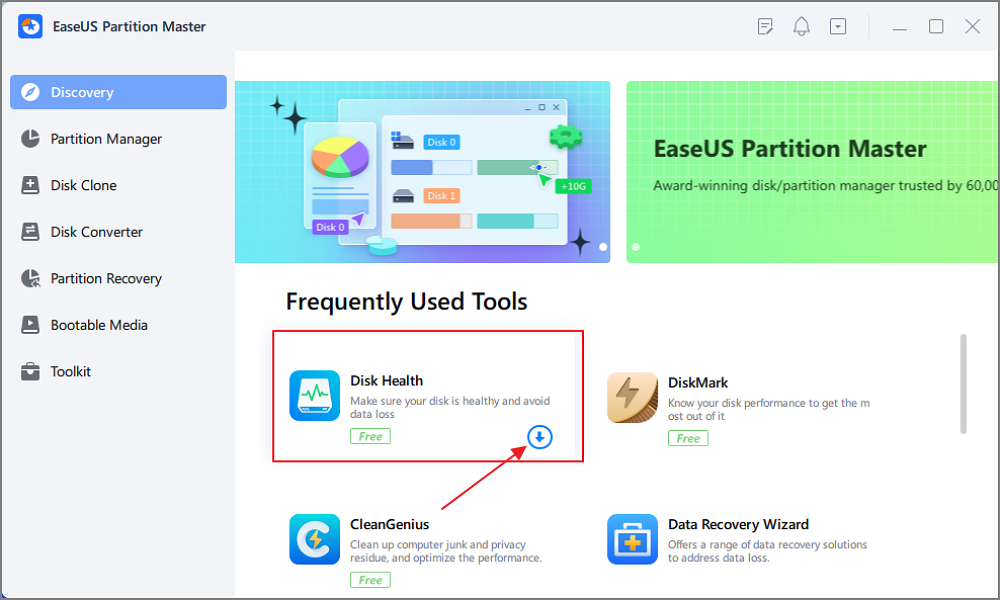
Krok 2. Vyberte cílový disk a klikněte na tlačítko „Obnovit“. Poté si můžete prohlédnout stav disku.

2. Uvolněte a lépe využijte místo na disku
Dochází-li vám úložný prostor, nemusí to nutně znamenat, že potřebujete větší pevný disk. Správa stárnoucího disku může být často obtížná, jednoduše proto, že se na něm za roky nashromáždily dočasné soubory, aplikace, stahování, zálohy a další data. Udržování volného místa také usnadňuje normální fungování systému Windows a aplikací.
Odstraňte nepotřebné soubory
Začněte se zjevnými zdroji plýtvání prostorem:
- Dočasné soubory
- Zbytky aktualizací systému Windows
- Obsah koše
- Nepoužívané aplikace
- Staré instalační soubory
- Velké soubory, které už nepotřebujete
- Zbytečné stahování
- Duplicitní soubory a zastaralé zálohy
Nemažte soubory bezhlavě jen proto, že vypadají velké. Nejprve zjistěte, o jaké soubory se jedná a zda je stále potřebujete.
Místo prohledávání různých umístění a hledání souborů a aplikací, které již nepotřebujete, můžete použít funkci Clean od EaseUS Partition Master ke správě místa na disku C na jednom místě. Kombinuje analýzu prostoru, čištění nepotřebných souborů, odstraňování aplikací a migraci dat v jednom pracovním postupu.
Pomocí nástroje EaseUS Partition Master můžete najít a uvolnit místo na disku C, aniž byste museli ručně kontrolovat více umístění.
- Otevřete EaseUS Partition Master a vyberte Vyčistit.
- Použijte analýzu prostoru k identifikaci toho, co zabírá nejvíce místa.
- Prohledejte a odstraňte nepotřebné soubory.
- Najděte a odinstalujte velké nebo nežádoucí aplikace.
- Pomocí migrace dat můžete přesunout podporované velké aplikace nebo soubory z disku C na jiný disk, například disk D.
- Po vyčištění znovu zkontrolujte dostupné místo na disku C.

Tato funkce umožňuje analyzovat využití disku a uvolňovat místo čištěním, odstraňováním aplikací a migrací dat z jediného rozhraní.
Zjistěte, co zabírá místo
Analyzátor místa na disku může tento proces výrazně usnadnit. Místo ručního procházení složek analyzujte disk a zjistěte, co zabírá místo na disku :
- Velké soubory
- Velké složky
- Často přehlížené spotřebiče úložiště
- Aplikace zabírající značné množství místa
- Oddíly s velmi malým volným místem
Díky tomu získáte jasnější představu o tom, kam vaše úložiště směřuje, než začnete cokoli mazat nebo přesouvat.
Reorganizace prostoru oddílu
Někdy problém nespočívá v nedostatku celkového úložného prostoru, ale v neefektivním rozložení oddílů. Například disk C: může být téměř plný, zatímco jiný oddíl na stejném fyzickém disku má stále dostatek nevyužitého místa. V takové situaci vám změna velikosti nebo reorganizace oddílů může umožnit lépe využít stávající disk.
V závislosti na rozložení oddílů můžete být schopni:
- Rozšíření oddílu
- Zmenšení oddílu
- Přesunout oddíly
- Sloučit oddíly
- Přidělit nepřidělený prostor
To může být praktický způsob, jak vyřešit problém s úložištěm, aniž byste museli okamžitě vyměnit celý disk.
3. Opravte vadné sektory na starém pevném disku
Špatné sektory jsou jedním z nejdůležitějších problémů, na které je třeba si na stárnoucím pevném disku dát pozor.
Vadný sektor je část disku, která již nemůže spolehlivě ukládat ani načítat data. Některé chyby jsou logické a lze je opravit operačním systémem nebo diskovými nástroji. Fyzické poškození však nelze jednoduše opravit softwarem.
Co způsobuje vadné sektory?
Vadné sektory se mohou objevit z několika důvodů, včetně:
- Fyzické opotřebení
- Poškození povrchu
- Neočekávaný výpadek napájení
- Fyzický dopad
- Stárnoucí hardware
- Problémy se souborovým systémem
Malý počet vadných sektorů neznamená vždy, že disk okamžitě selže. Důležitější otázkou je, zda je problém stabilní, nebo se zhoršuje.
Prohledejte disk a zjistěte, zda neobsahuje vadné sektory
Povrchový test může pomoci identifikovat oblasti, jejichž čtení trvá neobvykle dlouho nebo je nelze spolehlivě přečíst. Pokud si všimnete vadných sektorů, sledujte disk, místo abyste se domnívali, že jeden sken vypovídá vše. Zvyšující se počet vadných sektorů je mnohem silnějším varovným signálem než malý, stabilní počet.
Krok 1. Otevřete EaseUS Partition Master. Přejděte do sady nástrojů a vyberte možnost „Skenování vadných sektorů“.
Krok 2. Zaškrtněte políčko „Skenovat disk“ a z rozbalovací nabídky vyberte cílový disk.
Krok 3. Klikněte na tlačítko „Skenovat“ pro spuštění procesu skenování vadných sektorů.
Lze opravit vadné sektory?
To záleží na příčině problému. Logické chyby disku lze někdy opravit opravou souborového systému. Fyzicky poškozený sektor však nelze softwarově obnovit do perfektního fyzického stavu.
Moderní disky mohou také interně přemapovat poškozené sektory. To sice může umožnit disku pokračovat v fungování, ale neznamená to, že základní hardware je opět v pořádku.
Můžete izolovat vadné sektory?
V některých situacích lze problematické oblasti izolovat, aby se operační systém vyhnul jejich použití. Například hranice oddílů lze někdy upravit tak, aby nespolehlivá sekce zůstala mimo aktivní oddíl. Toto by však mělo být považováno za opatření k řízení rizik, nikoli za trvalou opravu.
Pokud se počet vadných sektorů stále zvyšuje, nespoléhejte se na triky s dělením disku, abyste disk udrželi v chodu donekonečna. Zálohujte si důležité soubory a připravte si náhradní disk.
4. Zlepšete výkon starého pevného disku
Starý disk se může zdát pomalý dlouho předtím, než se stane nepoužitelným. Naštěstí ne každý problém s výkonem je způsoben degradací hardwaru.
Ponechte dostatek volného prostoru
Správa disku, který je téměř úplně plný, může být obtížná, zejména pokud systém potřebuje dočasné úložiště. Uvolnění nepotřebných souborů a ponechání přiměřeného množství dostupného prostoru může pomoci snížit tlak na úložiště.
Zkontrolujte souborový systém
Chyby souborového systému mohou způsobit neočekávané chování a přispět ke špatnému výkonu. Pokud systém Windows hlásí chyby disku, soubory se stanou nepřístupnými nebo aplikace opakovaně narážejí na problémy se čtením/zápisem, zkontrolujte souborový systém , než se domníváte, že selhává samotný hardware.
Optimalizace rozložení oddílů
Neefektivní rozložení oddílů může také ztížit správu úložiště. Pokud je jeden oddíl neustále plný, zatímco jiný má spoustu nevyužité kapacity, může být realokace dostupného prostoru užitečnější než pouhé mazání dalších souborů.
Defragmentace pevného disku v případě potřeby
Tradiční pevné disky se mohou fragmentovat, protože se soubory opakovaně vytvářejí, upravují a mažou. Systém Windows obsahuje automatickou optimalizaci disku, která ve většině případů zvládne běžnou optimalizaci pevného disku. Obecně není nutné neustále spouštět nástroje pro defragmentaci od jiných dodavatelů.
Mějte na paměti, že s pevnými disky (HDD) a SSD disky by se nemělo zacházet stejně. Tradiční defragmentace je relevantní pro pevné disky, zatímco SSD disky používají odlišné optimalizační mechanismy.
Zvažte upgrade SSD disku
Pokud je starý pevný disk mechanicky v pořádku, ale stále se zdá pomalý, jeho výměna za SSD je často mnohem smysluplnějším zlepšením výkonu než opakovaná optimalizace pevného disku. Nemusíte nutně přeinstalovávat systém Windows od nuly. Můžete migrovat stávající operační systém a data na nový SSD a poté SSD použít jako systémový disk.
5. Chraňte svůj starý pevný disk před dalším poškozením
Dobrá údržba je také o vyhýbání se zbytečnému stresu.
Nenechávejte disk téměř plný
Disk s velmi malým volným místem se hůře spravuje a může přispívat k problémům s výkonem. Pravidelně kontrolujte využití úložiště, místo abyste čekali, až systém Windows zobrazí varování o nedostatku místa.
Vyhněte se zbytečným nuceným vypnutím
Opakované vypínání napájení během zápisu dat systémem může vést k problémům se souborovým systémem a za určitých okolností i k poškození dat. Pokud je to možné, vypínejte systém Windows normálním způsobem.
Chraňte pevné disky před fyzickými nárazy
Na rozdíl od SSD disků obsahují pevné disky (HDD) pohyblivé mechanické součásti. Pokud používáte externí pevný disk, vyhněte se:
- Upouštění
- Přesouvání během aktivního provozu
- Nadměrné vibrace
- Nekvalitní nebo nestabilní napájecí připojení
Fyzické poškození může jinak použitelný disk velmi rychle proměnit v nespolehlivý.
Monitor teploty
Nadměrné teplo je pro úložná zařízení nežádoucí. Ujistěte se, že disk má dostatečné proudění vzduchu, zejména ve stolních počítačích, externích skříních a dalších prostředích, kde se může teplo hromadit.
Neignorujte podivné zvuky
Klikání nebo skřípání pevného disku by nemělo být považováno za běžný příznak stárnutí.
Pokud disk náhle začne vydávat neobvyklé mechanické zvuky, upřednostněte svá data. Vyhněte se zbytečným kontrolám, opravám nebo zápisům, dokud nebudou důležité soubory zálohovány nebo migrovány.
6. Migrujte data dříve, než disk selže
Nejdůležitější součástí prodloužení životnosti starého disku je vědět, kdy jej již neprodlužovat. Pokud se disk stává nespolehlivým, vaše priorita by se měla přesunout od optimalizace k ochraně dat.
Kdy byste měli migrovat data?
Zvažte migraci dat, pokud si všimnete:
- Zvyšování počtu vadných sektorů
- SMART varování
- Opakované chyby čtení/zápisu
- Poškození souborů
- Časté pády systému
- Neočekávané odpojení disku
- Neobvyklé mechanické zvuky
- Závažné a přetrvávající zhoršení výkonu
Nečekejte, až disk úplně přestane fungovat.
Vyberte správnou metodu migrace
Nejlepší metoda závisí na tom, co chcete přesunout.
| Situace | Doporučená metoda |
|---|---|
| Přesunout několik osobních souborů | Kopie souboru |
| Přesuňte celý disk | Klonování disků |
| Přesun Windows na nový SSD disk | Migrace operačního systému |
| Výměna systémového disku | Klonování disků nebo migrace operačního systému |
| Pohon se stává nespolehlivým | Migrujte důležitá data co nejdříve |
Klonování starého pevného disku na nový disk
Klonování disku vytvoří kopii zdrojového disku na jiném disku. To může být užitečné, pokud chcete nahradit stárnoucí pevný disk a zároveň zachovat stávající soubory, oddíly a systémové prostředí. Například můžete pomocí EaseUS Partition Master naklonovat starý pevný disk na větší pevný disk nebo SSD a poté použít nový disk jako náhradu.
Krok 1. Vyberte zdrojový disk.
- V levé nabídce klikněte na „Klonovat“. Vyberte „Klonovat disk s operačním systémem“ nebo „Klonovat datový disk“ a klikněte na „Další“.
- Vyberte zdrojový disk a klikněte na tlačítko „Další“.
Krok 2. Vyberte cílový disk.
- Vyberte požadovaný pevný disk/SSD jako cíl a pokračujte kliknutím na tlačítko „Další“.
- Přečtěte si varovnou zprávu a klikněte na tlačítko „Ano“.
Krok 3. Zobrazte rozložení disku a upravte velikost cílového oddílu disku.
Poté klikněte na tlačítko „Pokračovat“, když se program zobrazí varování, že vymaže všechna data na cílovém disku. (Pokud na cílovém disku máte cenná data, předem si je zálohujte.)
Můžete vybrat „Automaticky přizpůsobit disk“, „Klonovat jako zdroj“ nebo „Upravit rozvržení disku“ a přizpůsobit si rozvržení disku. (Poslední možnost vyberte, pokud chcete ponechat více místa pro disk C.)
Krok 4. Kliknutím na tlačítko „Start“ spusťte proces klonování disku.
Migrace Windows z pevného disku na SSD
Pokud je vaší hlavní stížností výkon systému, může přesun Windows ze starého pevného disku na SSD přinést mnohem větší zlepšení než pouhé vyčištění pevného disku. Specializovaný nástroj pro migraci operačního systému dokáže přesunout operační systém na nový disk, aniž byste museli kompletně sestavovat celé prostředí Windows od nuly.
Kroky pro migraci OS na HDD/SSD:
- Spusťte EaseUS Partition Master a v levé nabídce vyberte možnost „Klonovat“.
- Zaškrtněte políčko „Migrace OS“ a klikněte na tlačítko „Další“.
- Vyberte SSD nebo HDD jako cílový disk a klikněte na tlačítko „Další“.
- Zaškrtněte políčko Varování: Data a oddíly na cílovém disku budou smazány. Ujistěte se, že jste si předem zálohovali důležitá data. Pokud ne, udělejte to hned.
- Poté klikněte na tlačítko „Ano“.
- Zobrazte si náhled rozvržení cílového disku. Poté klikněte na tlačítko „Start“ a spusťte migraci operačního systému na nový disk.
- Poté klikněte na „Restartovat nyní“ nebo „Hotovo“, abyste určili, zda chcete počítač z nového disku okamžitě restartovat.
„Restartovat nyní“ znamená okamžité uložení změn, zatímco „Hotovo“ znamená, že je nutné počítač později ručně restartovat.
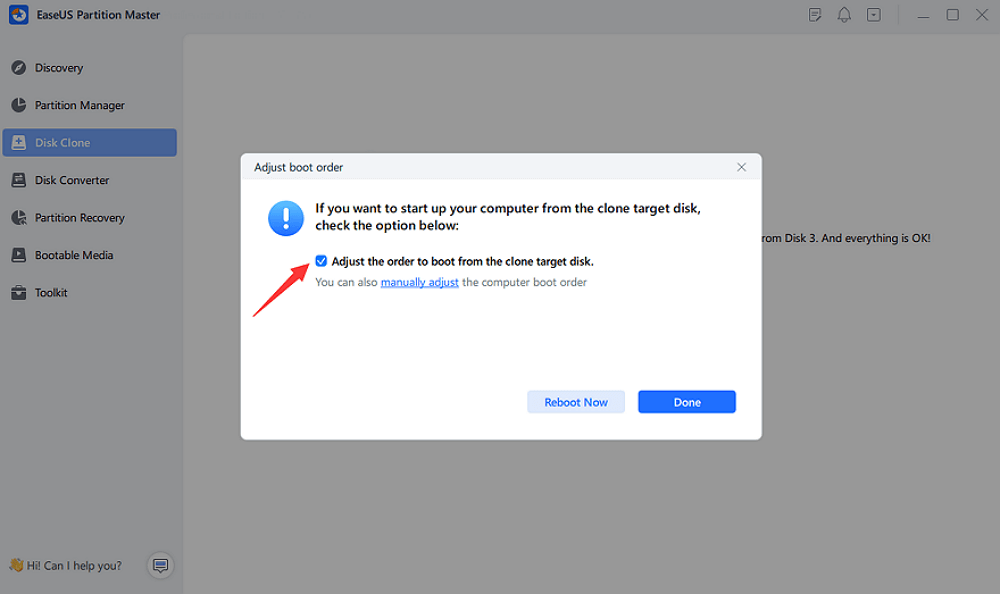
🟢Poznámka: Migrace operačního systému na SSD nebo HDD smaže stávající oddíly a data na cílovém disku, pokud na něm není dostatek volného místa. Pokud jste si na něm uložili důležitá data, předem je zálohujte na externí pevný disk.
7. Vědět, kdy vyměnit starý pevný disk
Žádná strategie údržby nedokáže znovu zajistit spolehlivost fyzicky selhávajícího pevného disku.
Výměnu byste měli vážně zvážit, když:
- Vadných sektorů přibývá
- SMART hlásí kritická varování
- Soubory se opakovaně poškozují
- Disk se často odpojuje
- Chyby čtení/zápisu se stále vyskytují
- Pohon vydává neobvyklé mechanické zvuky
- Výkon se stává nestabilním
- Windows opakovaně hlásí problémy s diskem
V tomto okamžiku může snaha vymáčknout z disku ještě několik měsíců životnosti představovat větší riziko než hodnotu. Pokud disk fyzicky selhává, je jeho výměna bezpečnější než snaha prodloužit jeho životnost.
Starý disk lze stále potenciálně ponechat jako sekundární zařízení, pokud je ověřen jeho stav a jeho role je vhodná, ale důležitá data by na něm neměla záviset.
8. Kontrolní seznam údržby starého pevného disku
Použijte následující postup, abyste měli stárnoucí disk pod kontrolou.
Pravidelně
- Zkontrolujte dostupný úložný prostor.
- Odstraňte nepotřebné soubory.
- Prohlédněte si velké složky a aplikace.
- Sledujte stav a teplotu disku.
- Sledujte neobvyklý výkon nebo chování systému.
Když si všimnete problémů
- Spusťte kontrolu stavu disku.
- Prohledejte vadné sektory.
- Zkontrolujte souborový systém.
- Zálohujte důležité soubory.
- Pokud se disk jeví jako nestabilní, vyhněte se zbytečným operacím zápisu.
- Pokud se stav zhoršuje, připravte si náhradní disk.
Před výměnou disku
- Zálohujte důležité soubory.
- Vyberte si mezi migrací souborů, klonováním disku nebo migrací operačního systému.
- Ověřte, zda má nový disk dostatečnou kapacitu.
- Ověřte, zda je z nového disku přístup k důležitým souborům.
- Teprve poté starý disk vyřaďte nebo znovu použijte.
Závěr
Starý pevný disk nemusí být vyměněn jen proto, že je starý. Pokud je stále v pořádku, často mu můžete prodloužit životnost tím, že budete mít dostatek volného místa, odstraňovat nepotřebná data, udržovat systém souborů, sledovat stav disku a vyhýbat se zbytečné fyzické nebo provozní zátěži. Vadné sektory a další varovné signály vyžadují větší opatrnost. Izolace problematické oblasti může snížit bezprostřední riziko, ale neopraví fyzicky poškozený hardware.
A co je nejdůležitější, vědět, kdy přestat s optimalizací a začít s migrací. Když stárnoucí disk začne vykazovat opakované chyby, přibývající počet vadných sektorů, varování SMART nebo jiné známky fyzického selhání, měla by mít ochrana vašich dat přednost před prodloužením životnosti disku.
Cílem není udržovat starý disk v provozu navždy. Cílem je používat ho bezpečně, dokud je spolehlivý, odhalit problémy dříve, než se stanou důvodem ke ztrátě dat, a v pravý čas přesunout data na nový disk.
Často kladené otázky o prodloužení životnosti starého disku
1. Můžete prodloužit životnost starého pevného disku?
Ano, pokud je disk stále v pořádku. Uvolnění úložného prostoru, kontrola stavu disku, monitorování chybných sektorů, údržba souborového systému a zabránění fyzickému poškození vám může pomoci spolehlivěji využívat stárnoucí disk. Tato opatření však nemohou vrátit zpět fyzické poškození hardwaru.
2. Jak mohu prodloužit životnost starého pevného disku?
Ponechávejte dostatek volného místa, odstraňujte nepotřebné soubory, vyhýbejte se nadměrnému zahřívání a fyzickým otřesům, pravidelně kontrolujte disk, zda neobsahuje chyby a vadné sektory, a sledujte jeho celkový stav. Pokud disk začne vykazovat vážné varovné signály, zálohujte nebo migrujte data, místo abyste se na něj nadále spoléhali.
3. Lze opravit vadné sektory na starém pevném disku?
Některé logické chyby disku lze opravit, ale fyzicky poškozené sektory nelze obnovit pomocí softwaru. Diskový nástroj může detekovat vadné sektory nebo pomoci izolovat postižené oblasti, ale rostoucí počet vadných sektorů obvykle naznačuje, že se disk zhoršuje a měl by být vyměněn.
4. Zrychlí uvolnění místa starý pevný disk?
Může to pomoci, zejména když je disk téměř plný. Odstranění nepotřebných souborů poskytne systému více dostupného úložného prostoru a může usnadnit správu disku. Uvolnění místa však nemůže obnovit výkon mechanicky poškozeného pevného disku.
5. Kdy bych měl vyměnit starý pevný disk?
Zvažte výměnu disku, pokud se objeví narůstající počet vadných sektorů, varování SMART, opakované chyby čtení/zápisu, poškození souborů, časté odpojování, neobvyklé mechanické zvuky nebo stále nestabilnější výkon. Pokud jsou na disku uložena důležitá data, migrujte je nebo zálohujte, než disk úplně selže.
Jak vám můžeme pomoci?
Related Articles
-
Jak naformátovat externí pevný disk na FAT32 v systému Windows 10? [Průvodce FAT32]
![author icon]() Alexandr/2026/06/30
Alexandr/2026/06/30 -
Jak odstranit oddíly z jednotky USB
/2026/06/17
-
Selhání pevného disku: Jak zkontrolovat a co dělat
![author icon]() Alexandr/2026/06/17
Alexandr/2026/06/17 -
5 nejlepších spolehlivých programů pro kontrolu stavu pevného disku zdarma
![author icon]() Alexandr/2026/06/17
Alexandr/2026/06/17
 Alexandr/2026/06/30