


Treść
Strona Spis treści
Aktualizováno uživatelem
Aktualizováno dne Jun 17, 2026
Nákup použitého pevného disku nebo SSD disku může ušetřit peníze, ale protože se úložná zařízení opotřebovávají, může použitý pevný disk selhat mnohem dříve, pokud není řádně otestován. Co se zdá být levná nabídka, může rychle vést ke ztrátě dat.
Tato příručka od EaseUS Software ukazuje , co dělat/otestovat při koupi použitého HDD/SSD a jak bezpečně používat použité úložiště, aby váš další nákup pevného disku byl založen na spolehlivých informacích, nikoli na náhodě.
Na co se zaměřit při koupi použitého SSD disku | 4 faktory
Nákup ojetého zboží se může zdát jednoduchý, ale je důležité si nejprve ověřit několik klíčových detailů, abyste se ujistili, že získáte výhodnou nabídku. Níže uvádíme čtyři důležité body, které je třeba zvážit.
Faktor 1. Kompatibilita s vaším hardwarem
Před koupí použitého disku se ujistěte, že je kompatibilní s vaším notebookem nebo počítačem. Zkontrolujte, zda používá SATA nebo NVMe, protože tato rozhraní nejsou zaměnitelná. SATA je široce podporované a cenově dostupné, zatímco NVMe je novější a mnohem rychlejší, ale vyžaduje kompatibilní slot. To si můžete ověřit kontrolou specifikací vašeho systému nebo pohledem na fyzické konektory.
Další věcí, kterou je třeba zvážit, je tvarový faktor disku, který se vztahuje k jeho fyzické velikosti a tvaru. Existují tři hlavní typy:
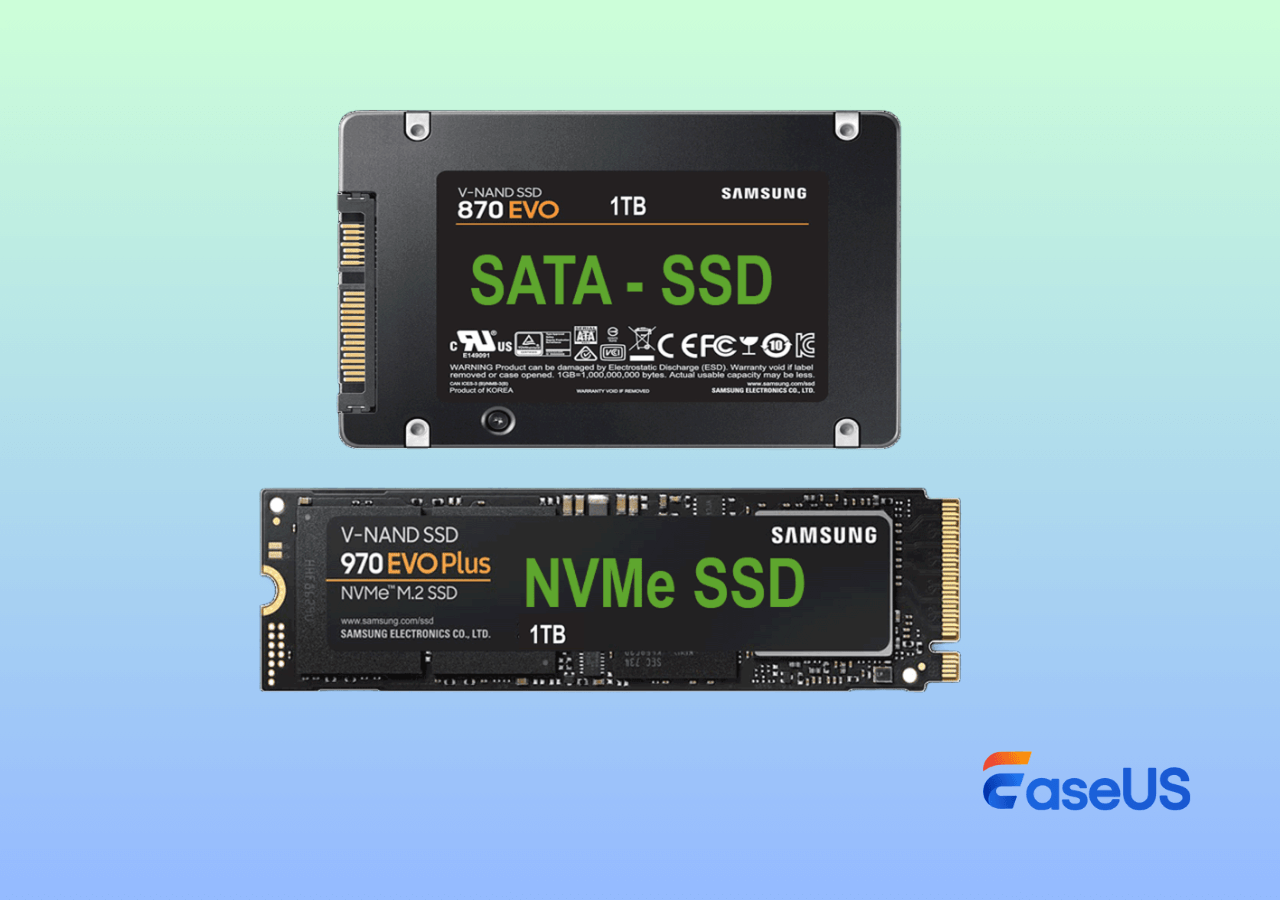
- 2,5 palce : Běžný u notebooků a některých stolních počítačů
- 3,5 palce : Používá se nejčastěji ve stolních počítačích
- M.2 : Malý, moderní formát používaný hlavně SSD disky
Vždy zkontrolujte specifikace počítače nebo změřte velikost pozice pro disk či slot, abyste se ujistili, že disk bude pasovat. Pokud kupujete externí disk, nezapomeňte, že budete možná potřebovat další adaptéry nebo pouzdro.
Shoda typu rozhraní a provedení pevného disku je zásadní. Jinak byste mohli skončit s použitým diskem, který jednoduše nebude s vaším systémem fungovat.
Faktor 2. K čemu budete používat použitý HDD/SSD
Při koupi použitého disku je nejdůležitější otázkou, jak plánujete disk používat – zda pro zálohy, operační systém nebo každodenní ukládání dat. Podívejme se na jednoduchou tabulku, která porovná tato použití.
Kritéria |
Pevný disk |
SSD disk |
Účel |
🗂️Velké úložiště souborů 🎥Ideální pro mediální sbírky, zálohy a obecná data 💰Dostupnější, když potřebujete hodně prostoru |
💻Spuštěný software nebo operační systém ⚡Rychlejší spuštění a načítání souborů ✔️Vyrobeno bez pohyblivých částí, díky čemuž je spolehlivější i pro náročné používání |
Kapacita |
Velké kapacity několika terabajtů za nižší cenu |
Obvykle mezi 256 GB a 2 TB, s vyšší cenou za gigabajt |
Trvanlivost |
Jeho životnost závisí na stáří a míře používání. |
SSD disky obvykle vydrží déle a jsou méně náchylné k fyzickému nárazu |
Z výše uvedeného je jedna věc jasná: pevné disky (HDD) mají tendenci se časem opotřebovávat, zatímco SSD disky jsou obecně spolehlivější. Existuje několik bodů, které si zaslouží vaši pozornost.
- Použité SSD disky jsou obvykle bezpečnější volbou než použité HDD disky, protože HDD disky se spoléhají na pohyblivé části, které mohou selhat.
- Bez ohledu na to, jaký typ si vyberete, použité disky by se neměly používat pro důležitá data ani jako hlavní systémový disk, protože riziko je jednoduše příliš vysoké.
- Použité pevné disky/SSD jsou vhodnější pro zálohování nebo ukládání velkých souborů a veškerá cenná data by měla být vždy chráněna pomocí více záloh, včetně cloudového úložiště.
Faktor 3. Hodnota a ceny
Použité pevné disky mohou stát zlomek ceny nových, což je činí atraktivními pro potřeby velkých úložišť. Testování však ukazuje, že některé použité disky selhávají, zatímco jiné fungují dobře, takže je nezbytné kontrolovat data SMART a počet hodin používání. Nakonec, nákup použitého disku závisí na tom, jaké riziko jste ochotni podstoupit – jen se ujistěte, že svá data chráníte pomocí řádných záloh.
Faktor 4. Vymažte disk, abyste ochránili bezpečnost svých dat
Prodejci obvykle před prodejem smažou použité disky, ale tím se neodstraní data SMART. SMART je vestavěný systém, který zaznamenává stav a využití disku a tyto údaje se uchovávají i po formátování. Díky tomu je extrémně užitečný pro kontrolu stavu a spolehlivosti použitého disku, než mu svěříte svá data.
Sdílejte prosím tento příspěvek, abyste pomohli více uživatelům dozvědět se, co potřebují vědět při koupi použitého SSD disku!

Jak otestovat použitý SSD/HDD | 2 fáze
Co dělat/otestovat při koupi použitého HDD/SSD disku? Nejlepší je disk otestovat před koupí, nebo alespoň hned po jeho obdržení. To vám pomůže včas odhalit skryté problémy a vyhnout se nákupu vadného produktu. Pokud si jej nemůžete osobně prohlédnout, požádejte prodejce o výsledky testů a jasné fotografie, abyste si mohli před nákupem ověřit stav disku.
Fáze 1. Vypadá použitý HDD/SSD správně?
Při koupi jakéhokoli použitého elektronického zařízení byste měli nejprve zkontrolovat, zda není fyzicky poškozené. Úložný disk není výjimkou a pečlivá kontrola může hodně odhalit o tom, jak s ním bylo zacházeno.
💾 Fyzický stav: Pečlivě prohlédněte kryt disku, zda na něm nejsou promáčkliny, praskliny nebo hluboké škrábance. Větší poškození často znamená, že disk upadl nebo s ním bylo hrubě zacházeno, což je obzvláště nebezpečné pro pevné disky. Zkontrolujte také konektory, zda nejsou ohnuté, rez nebo jiné známky poškození, protože vadné konektory mohou způsobit nestabilní připojení a problémy s výkonem.
✅ Štítky a nálepky: Spolehlivý použitý disk by měl mít stále originální štítky výrobce. Ty obsahují klíčové údaje, jako je model, kapacita a sériové číslo, které také pomáhají potvrdit stáří disku. Poškozené nebo chybějící ochranné plomby mohou znamenat, že disk byl otevřen nebo opraven, což je varovný signál.
‼️ Další ukazatele opotřebení: Drobné známky intenzivního používání, jako jsou opotřebované otvory pro šrouby nebo stopy kolem montážních bodů, mohou naznačovat, že disk byl mnohokrát instalován a demontován. Tento druh opotřebení často poukazuje na intenzivní používání, které zvyšuje riziko selhání.
Fáze 2. Použijte diagnostický software SMART
Jak již bylo zmíněno, tyto informace odrážejí skutečné využití disku a neměly by být přehlíženy. Naštěstí lze data SMART snadno prozkoumat pomocí správných diagnostických nástrojů.
EaseUS Partition Master nabízí pohodlný způsob kontroly a správy dat SMART na SSD discích. Díky funkci Stav disku si můžete prohlédnout klíčové metriky stavu a určit, zda je disk spolehlivý, nebo zda vyžaduje další zásah.
Krok 1. Spusťte EaseUS Partition Master a kliknutím na modrou šipku aktivujte funkci „Stav disku“ v části „Objevování“.

Krok 2. Vyberte cílový disk a klikněte na tlačítko „Obnovit“. Poté si můžete prohlédnout stav disku.

Jedním z běžných problémů při používání nástrojů třetích stran je nesprávné pochopení výsledků. Nesprávné čtení stavu může vést k vážným chybám, proto je důležité vědět, co každý indikátor znamená. Níže uvedený klíč vysvětluje, jak interpretovat informace o stavu vašeho úložného zařízení.
- Stav : Disk bude označen jako Dobrý, Pozor, Špatný nebo Neznámý.
- Teplota : Teplota pod 60 °C je považována za bezpečnou, zatímco cokoli nad touto hodnotou může znamenat problém.
- Barvy indikátorů : Zelená označuje v pořádku disk, zatímco červená signalizuje vážný problém.
Pokud je stav disku dobrý, můžete jej nadále používat. Pokud je výsledek testu SMART špatný, měl by se SSD disk vyměnit, aby se předešlo ztrátě dat.
Pokud vám tyto tipy pro kontrolu stavu SSD SMART pomohly, zvažte sdílení této příručky, aby ostatní mohli lépe sledovat stav svých disků.
Bonusové tipy: Co bych si měl/a zkontrolovat před koupí použitého notebooku
Také jsme se zamysleli nad tím, co se stane, když si koupíte použitý notebook nebo stolní počítač – koneckonců, jeho interní pevný disk čelí stejným rizikům souvisejícím se stářím a používáním jako externí.
1️⃣Jak zkontrolujete stav a výkon disku
Protože je disk zabudován do použitého počítače, obvykle jej nelze fyzicky zkontrolovat. Místo toho poslouchejte neobvyklé zvuky pevného disku a použijte nástroje jako EaseUS Partition Master nebo CrystalDiskInfo ke kontrole dat a výkonu SMART, které odhalí stav disku a historii jeho používání.
2️⃣Mám vyhodit svůj starý pevný disk
Po prostudování všech klíčových bodů v této příručce vám nabízíme rychlý způsob, jak se rozhodnout, co dělat s použitým diskem:
- Zkontrolujte jeho stav a stáří : Pokud disk zobrazuje stav „Pozor“ nebo „Špatný SMART“, má mnoho realokovaných sektorů nebo má více než 10 000–20 000 hodin zapnutí (zhruba 1–2,5 roku nepřetržitého používání), je nejlepší jej vyměnit.
- Přizpůsobte si to svým potřebám : Pokud má systém pevný disk (HDD), upgrade na SSD výrazně zvýší rychlost a spolehlivost. Pro jednoduché sekundární úložiště může být stále přijatelný starší pevný disk.
- Podívejte se na výkon : Pokud se vám počítač nebo notebook zdá pomalý, problémem by mohl být disk. Jeho výměna může znatelně zvýšit rychlost čtení/zápisu a celkovou odezvu.
Ať už si vyberete cokoli, vždy si uchovávejte spolehlivé zálohy, abyste ochránili svá data.
Závěr
Co dělat/otestovat při koupi použitého HDD/SSD disku? Po přečtení výše uvedeného obsahu možná najdete vhodnou odpověď. Použité disky mohou ušetřit peníze, ale s sebou nesou vyšší riziko, zejména u pevných disků. Před důvěřováním něčemu zkontrolujte data SMART a historii používání. Jsou vhodné pro zálohy, hry nebo nekritické soubory, pokud si uchováváte i více záloh, ale pro důležitá data nebo hlavní systémový disk je bezpečnější a chytřejší volbou nový disk.
Často kladené otázky
Kromě toho zde uvádíme několik souvisejících tipů, které by vám mohly být užitečné. Pokud máte zájem, podívejte se na ně.
1. Jak použít CrystalDiskMark k testování SSD disku?
Krok 1. Přejděte na oficiální stránku CrystalDiskMark > stáhněte a nainstalujte Standard Edition.
Krok 2. Do vyhledávacího řádku zadejte CMD > vyberte Spustit jako správce.
Krok 3. Vyhledejte disk, který chcete otestovat > vyberte počet testů > vyberte velikost testu > vyberte svůj SSD > kliknutím na vše otestujte všechny položky.
Krok 4. Po spuštění testu se zobrazí výsledky benchmarku disku. Tato čísla se mohou lišit v závislosti na vašem systému, verzi softwaru a konkrétním testovaném disku.
2. Poškozuje nebo opotřebovává CrystalDiskMark SSD disk?
Ne. CrystalDiskMark provádí testy čtení a zápisu, ale množství zapsaných dat je malé a při občasném používání to znatelně neovlivní životnost SSD disku.
3. Jaká je dobrá rychlost SSD v CrystalDiskMark?
U SATA SSD disků jsou běžné sekvenční rychlosti čtení/zápisu kolem 450–550 MB/s. U NVMe SSD disků se rychlosti mohou pohybovat od 2 000 MB/s do více než 7 000 MB/s, v závislosti na modelu a verzi PCIe.
4. Proč jsou mé výsledky CrystalDiskMark nižší než inzerované rychlosti?
Reálné výsledky mohou být nižší kvůli systémovým omezením, procesům na pozadí, tepelnému omezení nebo použití staršího rozhraní, jako je SATA nebo PCIe 3.0, namísto PCIe 4.0 nebo 5.0.
Jak vám můžeme pomoci?
Related Articles
-
Nástroj pro opravu systému Windows 7 ke stažení zdarma | Snadná oprava systémových chyb
/2026/06/17
-
Jak vypálit ISO na USB v systému Windows 10, zde je úplný průvodce
![author icon]() Alexandr/2026/06/30
Alexandr/2026/06/30 -
Snadno vyřešeno: Nástroj Windows 10 Media Creation Tool nefunguje
![author icon]() Alexandr/2026/06/17
Alexandr/2026/06/17 -
Jak přesunout Windows na jiný disk [Bezpečně a snadno]
![author icon]() Alexandr/2026/06/17
Alexandr/2026/06/17
 Alexandr/2026/06/30