


Treść
Strona Spis treści
Aktualizováno uživatelem
Aktualizováno dne Oct 01, 2026
Nelze spustit Modern Warfare 4, protože není povoleno Secure Boot? Pokud jste zkontrolovali BIOS a zjistili, že Secure Boot nelze zapnout, váš systém Windows může stále používat starší systém BIOS se systémovým diskem MBR.
Modern Warfare 4 vyžaduje na PC TPM 2.0 a Secure Boot a Secure Boot vyžaduje konfiguraci spouštění UEFI se systémovým diskem GPT. Pokud je váš disk stále MBR, může být nutné jej před přepnutím ze staršího systému BIOS na UEFI a povolením Secure Boot převést na GPT.
Dobrou zprávou je, že možná nebudete muset přeinstalovat Windows. V této příručce vám ukážeme, jak zkontrolovat aktuální konfiguraci spouštění, v případě potřeby převést MBR na GPT pomocí EaseUS Partition Master a povolit Secure Boot, abyste se mohli vrátit k Modern Warfare 4.
3 předpoklady pro povolení zabezpečeného spouštění
Pro Modern Warfare 4 je Secure Boot součástí bezpečnostních požadavků počítače. Jeho povolení však není jen o nalezení správného přepínače v BIOSu. Váš počítač musí nejprve splňovat několik podmínek.
Před změnou jakéhokoli nastavení systému BIOS zkontrolujte tyto tři předpoklady:
1. Musí být povolen režim spouštění UEFI
Zabezpečené spouštění funguje s firmwarem UEFI, nikoli s Legacy BIOS nebo s režimem spouštění Legacy/CSM.
Pokud je váš počítač stále nakonfigurován pro spouštění systému Windows v režimu Legacy, nemusí se vám vůbec zobrazovat použitelná možnost Zabezpečené spouštění. Zkontrolujte aktuální režim spouštění ve Windows stisknutím kláves Windows + R, zadáním příkazu msinfo32 a kontrolou režimu BIOS.
Měli byste vidět:
- Režim BIOSu: UEFI
Pokud se zobrazuje možnost Legacy (Starší verze), budete muset nejprve přepnout instalaci Windows na bootování kompatibilní s UEFI.
2. Modul TPM 2.0 musí být povolen
Modern Warfare 4 také vyžaduje TPM 2.0 na PC. TPM (Trusted Platform Module) poskytuje hardwarové bezpečnostní funkce používané systémem Windows a moderní bezpečnostní prvky.
Stav čipu TPM můžete ve Windows rychle zkontrolovat:
- Stiskněte Windows + R.
- Zadejte tpm.msc a stiskněte klávesu Enter.
- Zkontrolujte stav a verzi specifikace.
Váš TPM by měl být připraven k použití a verze specifikace by měla ukazovat 2.0.
Tip: Pokud není TPM 2.0 k dispozici nebo je zakázáno, vyhledejte v systému UEFI/BIOS nastavení Intel PTT, AMD fTPM nebo podobné. Přesný název závisí na výrobci základní desky nebo počítače.
3. Váš systémový disk musí používat GPT
Toto je požadavek, který může hráčům se staršími instalacemi Windows zabránit v povolení funkce Secure Boot.
Systémový disk Windows musí používat styl oddílu GPT, nikoli MBR. Pokud je systém Windows nainstalován na disku MBR a počítač je nakonfigurován pro starší systém BIOS, může přepnutí přímo na UEFI a Secure Boot způsobit, že se systém Windows zastaví.
Zde je návod, jak zkontrolovat disk:
- Vyhledejte a otevřete Správu disků ve Windows.
- Najděte disk s instalací systému Windows.
- Klikněte pravým tlačítkem myši na název disku, například Disk 0, a vyberte Vlastnosti.
- Otevřete kartu Svazky.
- Zkontrolujte styl oddílu.
Uvidíte buď:
- Tabulka oddílů GUID (GPT)
- Hlavní spouštěcí záznam (MBR)
Pokud je váš systémový disk již GPT, můžete přejít ke kontrole nastavení UEFI a Secure Boot. Pokud je to MBR, nejprve převeďte systémový disk z MBR na GPT. Správa disků systému Windows podporuje pouze převod datových disků a vyžaduje, abyste během převodu MBR na GPT odstranili všechny oddíly. Alternativně může EaseUS Partition Master převést datové i systémové disky z MBR na GPT bez smazání oddílů nebo ztráty dat.
- Otevřete EaseUS Partition Master a přejděte do sekce „Převodník disků“.
- Klikněte na „MBR na GPT“, vyberte cílový systémový disk a kliknutím na „Konvertovat“ spusťte.
- To může chvíli trvat v závislosti na velikosti disku. Počkejte na dokončení.
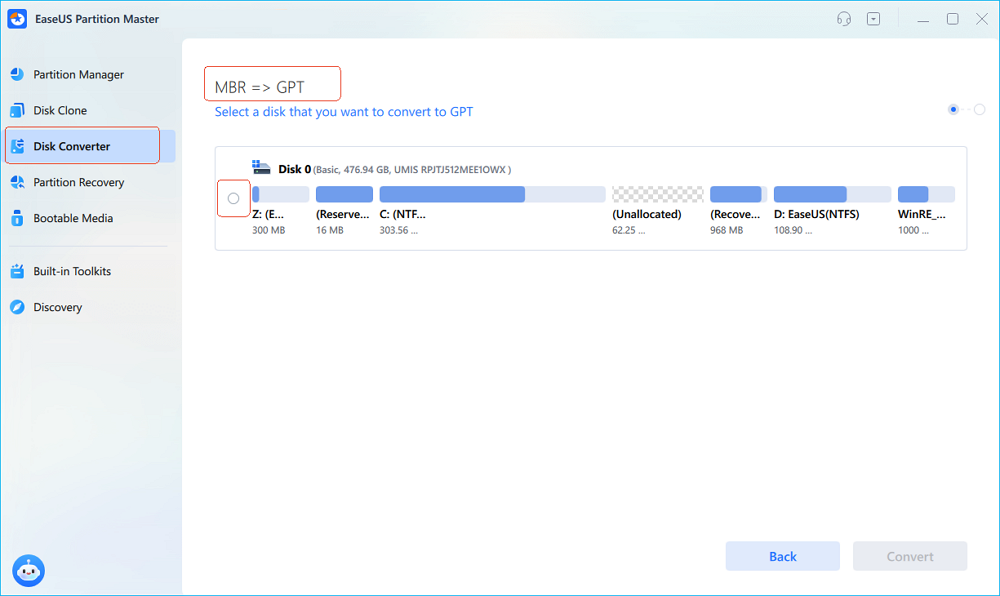
Takto převedete MBR na GPT pomocí EaseUS Partition Master. Ujistěte se, že je režim spouštění nastaven na UEFI, styl oddílu disku je GPT a je povolen TPM2.0. Poté můžete v systému BIOS povolit zabezpečené spouštění pro spuštění hry Modern Warfare 4.
Podívejte se na našeho kompletního průvodce hrami 3A Games a Secure Boot .
Jak povolit zabezpečené spouštění pro hraní Modern Warfare 4
Jakmile váš počítač používá režim spouštění UEFI, systémový disk je GPT a je povoleno TPM 2.0, můžete v nastavení UEFI/BIOS zapnout funkci Secure Boot. Společnost Activision potvrzuje, že hra Modern Warfare 4 vyžaduje na počítači jak TPM 2.0, tak Secure Boot.
Přesné rozhraní BIOSu se liší v závislosti na výrobci základní desky a počítače, ale celkový proces je podobný.
Krok 1. Vstupte do nastavení UEFI/BIOS
Nastavení firmwaru můžete zadat přímo z Windows:
- Stisknutím kláves Windows + I otevřete Nastavení.
- Přejděte do sekce Systém > Obnovení.
- Vedle možnosti Upřesnit spuštění klikněte na tlačítko Restartovat nyní.
- Vyberte možnost Odstraňování problémů > Pokročilé možnosti > Nastavení firmwaru UEFI.
- Kliknutím na tlačítko Restartovat přejděte na obrazovku nastavení systému BIOS/UEFI.
Můžete také restartovat počítač a během spouštění stisknout klávesu BIOS, například Del, F2 nebo F10, v závislosti na vašem zařízení.
Krok 2. Ujistěte se, že je povolen režim spouštění UEFI
V rozhraní BIOS/UEFI otevřete sekci Boot nebo Startup a vyhledejte nastavení, například:
- Režim spouštění
- UEFI/Legacy Boot
- CSM
- Možnost spouštění
Ujistěte se, že je systém nakonfigurován pro UEFI, nikoli pro Legacy BIOS. Pokud se zobrazí možnost Legacy, Legacy Only nebo CSM, přepněte na UEFI nebo CSM deaktivujte.
Důležité: Pokud je systém Windows nainstalován na systémovém disku MBR, zatím nepřepínejte z režimu Legacy na UEFI. Nejprve se ujistěte, že systémový disk byl převeden na GPT. Jinak se spuštění systému Windows nemusí podařit.
Krok 3. Povolte zabezpečené spouštění
Jakmile je režim UEFI povolen, vyhledejte v části Spuštění, Zabezpečení nebo Upřesnit možnost Zabezpečené spouštění.
- Nastaveno: Bezpečné spouštění → Povoleno
Na některých základních deskách může být nutné uložit změny UEFI a znovu vstoupit do systému BIOS, než se možnost Secure Boot zpřístupní. Pokud je možnost Secure Boot šedá, zkontrolujte, zda je režim UEFI povolen a CSM zakázán.
Přesné názvy nabídek se mohou u společností ASUS, MSI, Gigabyte, ASRock, Dell, HP, Lenovo a dalších výrobců lišit, proto pokud nastavení nemůžete najít, podívejte se do dokumentace výrobce počítače nebo základní desky. Activision také varuje, že nesprávné změny v UEFI/BIOS mohou způsobit problémy se spouštěním systému.
Krok 4. Uložte změny a restartujte
Po povolení zabezpečeného spouštění:
- Otevřít Uložit a ukončit.
- Uložte změny v BIOSu, obvykle stisknutím klávesy F10.
- Potvrďte změny a restartujte počítač. Nechte systém Windows normálně spustit.
Krok 5. Ověřte, zda je povoleno zabezpečené spouštění
Po spuštění systému Windows ověřte, zda se nastavení skutečně projevilo:
- Stiskněte Windows + R.
- Zadejte msinfo32 a stiskněte Enter.
- Najděte režim BIOS a stav zabezpečeného spouštění.
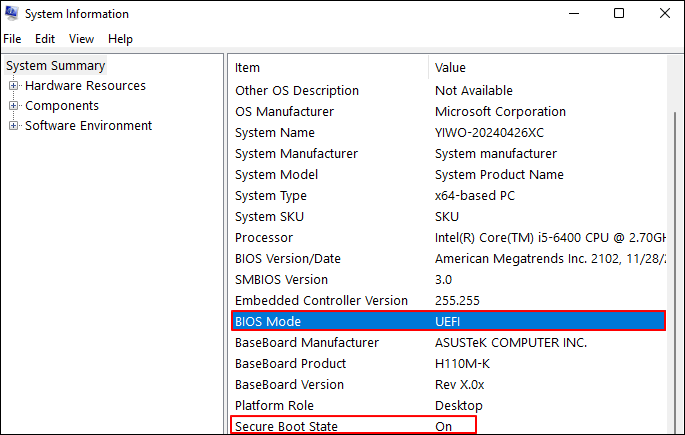
Měli byste vidět:
- Režim BIOSu: UEFI
- Stav zabezpečeného spouštění: Zapnuto
Společnost Activision doporučuje zkontrolovat tyto dvě hodnoty, abyste se ujistili, že je funkce Secure Boot správně nakonfigurována. Jakmile obě nastavení zobrazují správný stav, spusťte hru Modern Warfare 4 a zkontrolujte, zda byla chyba Secure Boot vyřešena.
Stále se zobrazuje chyba Secure Boot? Pokud msinfo32 již zobrazuje UEFI a Secure Boot State: On, ale Modern Warfare 4 stále hlásí problém s bezpečnostními požadavky, váš počítač může potřebovat aktualizaci BIOSu/firmwaru nebo jiné nastavení zabezpečení může být stále neúplné. Activision doporučuje použít průvodce Secure Attestation Wizard pro Call of Duty, abyste zkontrolovali, zda váš systém splňuje bezpečnostní požadavky hry.
Závěr
Pokud Modern Warfare 4 hlásí, že Secure Boot není povolen, začněte kontrolou konfigurace spouštění systému Windows namísto změny náhodných nastavení systému BIOS. Váš počítač potřebuje režim spouštění UEFI, systémový disk GPT, TPM 2.0 a povolené Secure Boot, aby splňoval bezpečnostní požadavky hry.
Pokud je váš systémový disk stále MBR, převeďte jej na GPT před přechodem ze staršího systému BIOS na UEFI. Jakmile je disk GPT a systém Windows je nakonfigurován pro UEFI, můžete v systému BIOS povolit zabezpečené spouštění a ověřit výsledek pomocí souboru msinfo32.
Stále se zobrazuje chyba i po zobrazení možnosti Zabezpečené spouštění (Secure Boot On)? Zkontrolujte dostupné aktualizace systému BIOS/firmwaru a spusťte Průvodce zabezpečenou ověřením (Secure Attestation Wizard) hry Call of Duty, abyste zjistili případné zbývající problémy se zabezpečením nebo firmwarem.
Často kladené otázky o zabezpečeném spouštění hry Modern Warfare 4
1. Vyžaduje Modern Warfare 4 Secure Boot?
Ano. Aktuální systémové požadavky Activisionu na PC uvádějí, že pro hraní Modern Warfare 4 na PC je vyžadován TPM 2.0 a Secure Boot.
2. Proč nemohu povolit zabezpečené spouštění?
Pokud je možnost Secure Boot v systému BIOS nedostupná nebo je zobrazena šedě, zkontrolujte, zda váš počítač používá režim spouštění UEFI a zda není zakázáno spouštění CSM/Legacy. Systémový disk Windows by měl také používat styl oddílu GPT.
Pokud je váš systémový disk MBR, převeďte jej na GPT před přechodem ze staršího systému BIOS na UEFI.
3. Mohu povolit zabezpečené spouštění, pokud je můj disk MBR?
Neměli byste stávající instalaci systému Windows typu Legacy/MBR přímo přepínat na UEFI a Secure Boot. Nejprve převeďte systémový disk na GPT, poté přepněte firmware na UEFI a povolte Secure Boot.
4. Jak zkontroluji, zda je povoleno zabezpečené spouštění?
Stiskněte klávesy Windows + R, zadejte msinfo32 a stiskněte Enter. Zkontrolujte:
- Režim BIOSu: UEFI
- Stav zabezpečeného spouštění: Zapnuto
Pokud jsou obě hodnoty správné, systém Windows běží s povoleným rozhraním UEFI a funkcí Secure Boot.
5. Proč Modern Warfare 4 stále hlásí, že Secure Boot není povolen?
Pokud systém Windows zobrazuje BIOS Mode: UEFI a Secure Boot State: On, ale Modern Warfare 4 stále hlásí chybu požadavku zabezpečení, může problém souviset s firmwarem systému BIOS nebo jinou konfigurací zabezpečení systému.
Nejprve zkontrolujte, zda výrobce základní desky nebo počítače neobsahuje aktualizaci BIOSu/firmwaru. Můžete také spustit průvodce zabezpečením Call of Duty od Activisionu, který zkontroluje konfiguraci zabezpečení vašeho počítače a identifikuje nastavení, která mohou vyžadovat pozornost.
6. Smaže se po povolení funkce Secure Boot mé soubory?
Samotné povolení funkce Secure Boot neodstraní vaše osobní soubory. Nesprávná změna nastavení UEFI/BIOS však může způsobit problémy se spouštěním systému Windows. Před provedením změn firmwaru se ujistěte, že máte zálohované důležité soubory, a pokud je BitLocker povolen, mějte po ruce klíč pro obnovení BitLockeru.
7. Musím přeinstalovat Windows, abych mohl povolit zabezpečené spouštění?
Ne nutně. Pokud je vaše instalace systému Windows aktuálně na systémovém disku MBR, můžete jej převést na GPT bez nutnosti přeinstalování systému Windows pomocí vhodné metody převodu. Po převodu přepněte systém do režimu UEFI a povolte zabezpečené spouštění.
8. Co mám dělat, když je povoleno zabezpečené spouštění, ale Modern Warfare 4 se stále nespustí?
Ověřte, zda je povolen také modul TPM 2.0, a poté zkontrolujte soubor msinfo32, zda se jedná o stav UEFI a Secure Boot. Pokud se vše jeví správně, aktualizujte firmware systému BIOS/UEFI, pokud je k dispozici aktualizace, a spusťte průvodce Call of Duty Secure Attestation Wizard, abyste zkontrolovali zbývající problémy s kompatibilitou nebo atestací.
Jak vám můžeme pomoci?
Related Articles
-
SD karta zobrazuje pouze čtení? Podívejte se, jak to opravit (4 řešení)
![author icon]() Alexandr/2026/06/17
Alexandr/2026/06/17 -
Jak zkontrolovat rychlost USB na Macu: Jednoduché metody a nástroje
/2026/06/17
-
Mohu upgradovat Windows 8.1/8 na Windows 11? Podrobný průvodce
![author icon]() Alexandr/2026/06/17
Alexandr/2026/06/17 -
Jak nízkoúrovňové formátování USB disku? Průvodce pro začátečníky 🔥
![author icon]() Alexandr/2026/06/17
Alexandr/2026/06/17
 Alexandr/2026/06/17