


Treść
Strona Spis treści
Aktualizováno uživatelem
Aktualizováno dne Jun 17, 2026
Nevíte, jak převést USB flash disk na exFAT bez formátování nebo ztráty dat? Nejste sami. Mnoho uživatelů naráží na omezení při používání FAT32 (limit 4 GB) nebo čelí problémům s macOS při používání NTFS. Pokud neustále přesouváte soubory mezi počítači Windows a Mac, exFAT je ideálním kompromisem: rychlý, lehký a univerzálně kompatibilní.
V tomto průvodci přesně vysvětlíme, jak bezpečně převést USB na exFAT, jaké nástroje k tomu potřebujete a jak se vyhnout ztrátě dat během převodu. Pokud vám tento příspěvek pomohl, neváhejte jej sdílet.

Jak převést USB flash disk na exFAT bez formátování
K převodu USB disku na exFAT bez formátování potřebujete EaseUS Partition Master, který nabízí nedestruktivní převod a je nyní aktualizován na verzi 20.0 s plnou podporou exFAT.
Tato nejnovější verze vám umožňuje:
- Převod externího pevného disku na exFAT bez formátování (bez ztráty dat)
- Vizuální správa všech oddílů exFAT, jako je mazání, změna velikosti, vytváření, vymazání a formátování
- Vyhněte se příkazovým řádkům, skriptům nebo riskantnímu formátování
- Funguje na všech verzích Windows (11/10/8/7 a Server)
- Podpora externích zařízení, jako jsou USB 1.0/2.0/3.0, flash disky, paměťové karty, paměťové karty atd.
Průvodce 1. Kroky pro převod USB disku z FAT32 na exFAT bez formátování
Krok 1. Nainstalujte a spusťte EaseUS Partition Master na svém počítači.
Krok 2. V okně „Disk Converter“ vyberte „FAT => exFAT“ a klikněte na „Next“.

Krok 3.V novém okně vyberte oddíl, který chcete formátovat na exFAT, a klikněte na „Convert“ (Převést).

Krok 4.Počkejte, až bude operace dokončena.

Krok 5.Po dokončení procesu klikněte na „Hotovo“.

Pokud váš USB flash disk používá NTFS, musíte jej naformátovat, abyste jej změnili na exFAT.
Průvodce 2. Kroky pro změnu formátu USB flash disku z NTFS na exFAT
Krok 1. Spusťte EaseUS Partition Master, klikněte pravým tlačítkem myši na oddíl na externím pevném disku/USB/SD kartě, který chcete naformátovat, a vyberte možnost „Formátovat“.

Krok 2.Přiřaďte vybranému oddílu nový název, souborový systém (NTFS/FAT32/EXT2/EXT3/EXT4/exFAT) a velikost clusteru, poté klikněte na „OK“.

Krok 3. V okně s varováním klikněte na „Ano“ pro pokračování.

Krok 4. Klikněte na tlačítko „Execute 1 Task(s)“ (Provést 1 úkol) v levém horním rohu, abyste zkontrolovali změny, a poté klikněte na „Apply“ (Použít), aby se spustilo formátování externího pevného disku/USB/SD karty.

Jak naformátovat USB flash disk na exFAT (data budou smazána)
Pokud není konverze nutná nebo vám nevadí vymazání disku, Windows nabízí několik způsobů, jak přeformátovat USB flash disk na exFAT. Upozorňujeme, že všechny níže uvedené metody mažou data.
- Varování
- Formátování vymaže všechna stávající data na USB flash disku. Pokud soubory stále potřebujete, před pokračováním je zálohujte na jiný disk nebo do cloudového úložiště.
Metoda 1. Použijte Průzkumník souborů
Průzkumník souborů je pro většinu uživatelů Windows nejjednodušší a nejrychlejší způsob přeformátování USB disku. Nevyžaduje žádné technické znalosti a je ideální, pokud je váš USB disk čitelný a přístupný v systému. Ve srovnání s jinými nástroji však nabízí méně pokročilých možností, takže je nejvhodnější pro jednoduché a přímočaré formátování.
Kroky:
- Vložte USB flash disk.
- Otevřete Průzkumník souborů.
- Klikněte pravým tlačítkem myši na USB disk > Vyberte „Formátovat“.
- V části „Systém souborů“ vyberte exFAT a kliknutím na „Spustit“ dokončete přeformátování.
Metoda 2. Použijte Správu disků
Správa disků je užitečná, když Průzkumník souborů nedokáže otevřít nebo naformátovat USB, zejména pokud se disk zobrazuje jako RAW, nepřidělený nebo hlásí chyby. Tato metoda vám poskytuje větší kontrolu nad strukturou svazků, ale rozhraní může být pro začátečníky méně intuitivní.
Kroky:
- Klikněte pravým tlačítkem myši na tlačítko Start > Vyberte možnost Správa disků.
- Klikněte pravým tlačítkem myši na svazek USB ve Správě disků a vyberte možnost „Formátovat“.
- Vyberte exFAT a potvrďte.
- Použijte změny a přeformátujte USB disk na exFAT.
Metoda 3. Použijte příkazový řádek
Příkazový řádek poskytuje přesnější a skriptově přátelštější metodu formátování, kterou často používají pokročilí uživatelé nebo IT technici. Je sice výkonný, ale také náchylnější k chybám – zadání nesprávného písmene jednotky může vést k náhodné ztrátě dat, proto je třeba postupovat s maximální opatrností.
- Tip
- Formátování příkazového řádku je citlivé. Před provedením jakýchkoli příkazů pečlivě zkontrolujte písmeno jednotky USB.
Kroky:
- Stiskněte klávesy WIN + R, do pole Spustit zadejte cmd a stisknutím klávesy Enter spusťte příkazový řádek.
- Zadejte:format E: /fs:exfat
(Nahraďte F správným písmenem vašeho USB flash disku; můžete jej zkontrolovat v Průzkumníku souborů.)
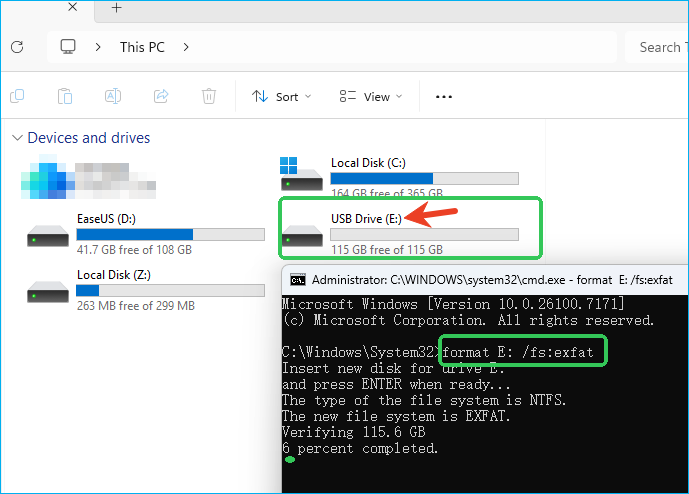
- Stiskněte klávesu Enter a počkejte, až se formátování dokončí.
Sdílejte tento příspěvek a dejte vědět více uživatelům, jak formátovat nebo převádět USB disky na exFAT bez ztráty dat.
Mám převést svůj USB flash disk na exFAT?
Pro většinu každodenního použití ano, pokud potřebujete ukládat velké soubory (nad 4 GB) nebo jej používat v různých operačních systémech (Windows, Mac, Linux), protože exFAT nabízí skvělou kompatibilitu a odstraňuje omezení velikosti souborů FAT32, což jej činí ideálním pro flash disky.
Zde je tabulka, která ukazuje jeho výhody, nevýhody a kdy jej použít.
| Kategorie | Shrnutí |
|---|---|
|
|
|
|
|
|
|
|
|
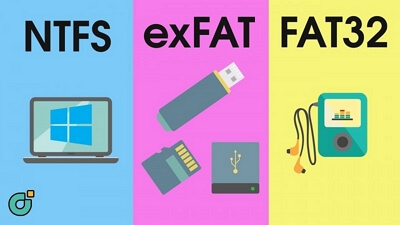
Přečtěte si tento příspěvek a dozvíte se více o rozdílech mezi NTFS, exFAT a FAT32.

exFAT VS FAT32 VS NTFS: Vše, co potřebujete vědět
Co víte o souborovém systému? Znáte rozdíly mezi exFAT, FAT32 a NTFS? V tomto článku vám řekneme vše, co byste měli vědět o exFAT VS FAT32 VS NTFS.
Závěr
Pokud se pokoušíte převést USB flash disk na exFAT bez formátování nebo ztráty dat, klíčem je výběr správného nástroje. Vzhledem k tomu, že Windows nemůže nativně převést FAT32 na exFAT bez vymazání souborů, je EaseUS Partition Master nejbezpečnější volbou, která nabízí nedestruktivní převod, plnou podporu exFAT a spolehlivý výkon na všech externích úložných zařízeních. Ať už řešíte problém s limitem 4 GB pro soubory, opravujete problémy s NTFS pouze pro čtení v macOS nebo připravujete USB pro použití na různých platformách, exFAT nabízí ideální rovnováhu mezi rychlostí, kompatibilitou a jednoduchostí. Se správnou metodou je přechod na exFAT rychlý, bezpečný a snadný.
Často kladené otázky o přechodu USB flash disku na exFAT
1. Mohu převést USB flash disk na exFAT bez ztráty dat?
Ano, pokud vaše USB používá FAT32. Použijte EaseUS Partition Master k převodu FAT32 na exFAT bez formátování nebo ztráty dat. Windows nepodporuje nativní převod FAT32 na exFAT.
2. Jak mohu změnit USB z NTFS na exFAT bez formátování?
To není možné. Převod NTFS na exFAT vyžaduje formátování. Nejprve zálohujte soubory a poté disk přeformátujte pomocí Průzkumníka souborů, Správy disků nebo CMD.
3. Proč bych měl pro USB disky používat exFAT?
exFAT odstraňuje omezení velikosti souboru na 4 GB, funguje na Windows i macOS a je optimalizován pro flash paměti, které jsou ideální pro videa, fotografie a velké soubory.
4. Je exFAT bezpečný pro každodenní použití na USB flash discích?
Ano, exFAT je stabilní a široce podporovaný. Jen se vyhněte odpojování USB bez bezpečného vysunutí, protože postrádá ochranu deníku, kterou má NTFS.
5. exFAT vs FAT32 vs NTFS, který souborový systém bych měl zvolit pro USB?
Záleží na tom, jak USB flash disk používáte.
- exFAT: Nejlepší pro více platforem + velké soubory
- FAT32: Nejlepší pro starší zařízení, ale omezeno na soubory o velikosti 4 GB
- NTFS: Nejlepší pro použití pouze ve Windows a funkce oprávnění
Jak vám můžeme pomoci?
Related Articles
-
Snadné řešení VHD na fyzický disk
![author icon]() Alexandr/2026/06/17
Alexandr/2026/06/17 -
Jak sloučit nebo kombinovat oddíly ve Windows 11
![author icon]() Alexandr/2026/06/17
Alexandr/2026/06/17 -
Jak používat D Drive ve Windows 10 [Quick & Easy]
/2026/06/17
-
Jak převést jednoduchý svazek na primární oddíl
/2026/06/17
 Alexandr/2026/06/17