


Treść
Strona Spis treści
Aktualizováno uživatelem
Aktualizováno dne Jun 17, 2026
Pokus o kopírování velkého video souboru nebo herního souboru na USB disk a následné zablokování je frustrující zážitek, s nímž se setkává mnoho uživatelů, a ve většině případů je důvodem FAT32 . Tento starší souborový systém omezuje velikost jednotlivých souborů na 4 GB, což již neodpovídá moderním potřebám úložiště. S rostoucími velikostmi USB disků a SD karet se uživatelé stále častěji obracejí na exFAT, moderní alternativu k FAT32 od společnosti Microsoft. exFAT odstraňuje omezení velikosti souborů, podporuje velkokapacitní disky a funguje hladce ve Windows i macOS, což z něj činí praktičtější volbu pro dnešní multiplatformní úložiště.
|
V této příručce se dozvíte:
|
Pokud je vaším cílem lepší kompatibilita, podpora velkých souborů nebo bezpečnější způsob upgradu souborového systému, tento článek vám poskytne jasné a praktické odpovědi. Neváhejte se o tento příspěvek podělit, pokud vám pomohl.

Mohu použít exFAT místo FAT32?
Ano, můžete a ve většině případů byste měli použít exFAT místo FAT32. exFAT je moderní souborový systém od společnosti Microsoft, který byl navržen speciálně pro překonání největšího omezení FAT32: maximální velikosti souboru 4 GB. Podporuje velmi velké soubory a svazky, takže je mnohem vhodnější pro dnešní požadavky na úložiště, jako jsou videa ve vysokém rozlišení, instalace velkých her, zálohy a obrazy disků.
Pro většinu uživatelů nabízí exFAT lepší rovnováhu mezi kapacitou, flexibilitou a kompatibilitou napříč platformami. Funguje nativně na Windows 11/10/8/7 a macOS a je široce podporován moderními zařízeními, jako jsou fotoaparáty, chytré televizory a herní konzole. Díky tomu je exFAT silnou volbou pro vyměnitelné úložiště, které lze přesouvat mezi různými operačními systémy.
Nicméně FAT32 stále hraje svou roli. Poskytuje o něco širší kompatibilitu s velmi starým hardwarem a vestavěnými systémy, které nemusí exFAT rozpoznat. Navíc exFAT nepodporuje žurnálování, což znamená, že může být náchylnější k poškození, pokud je disk nesprávně odpojen.
|
Stručně řečeno:
|
Pro převod FAT32 na exFAT bez formátování nebo ztráty dat použijte profesionální převodník FAT32 na exFAT - EaseUS Partition Master.
- ✔️Žádná ztráta dat, není třeba formátovat disk.
- ✔️Poskytuje plnou podporu exFAT, včetně formátování, změny velikosti, klonování, vytváření a mazání oddílů exFAT.
- ✔️Funguje hladce na Windows 11/10/8/7.
EaseUS představuje Partition Master 20.0 s průlomovým řešením exFAT, první kompletní správce oddílů, který boří 4GB limity napříč všemi zařízeními. - Z PR Newswire |
Jaký je rozdíl mezi exFAT a FAT32?
Výběr mezi exFAT a FAT32 není ani tak o tom, který souborový systém je „lepší“, jako spíše o tom, jak používáte své úložné zařízení. Roli hrají faktory, jako jsou požadavky na velikost souboru, kompatibilita zařízení a úložná kapacita.
Níže uvedené srovnání zdůrazňuje jejich klíčové rozdíly, výhody a doporučené případy použití.
| Funkce | FAT32 | exFAT |
|---|---|---|
| Maximální velikost souboru | 4 GB | Prakticky neomezené |
| Maximální velikost oddílu | Omezeno, 32 GB ( r/techsupport ) | Podporovány velmi velké objemy |
| Podpora napříč platformami | Vynikající, včetně starších zařízení | Vynikající pro moderní Windows a macOS |
| Výkon při práci s velkými soubory | Chudý | Optimalizováno pro velké soubory |
| Optimalizace flash úložiště | Základní | Určeno pro flash paměti |
| Nejlepší případy použití | Starší zařízení, malé disky | Velké USB disky, SD karty, externí úložiště |
Kdy se držet FAT32 (specifické požadavky na kompatibilitu)
- Velmi stará zařízení: Starší fotoaparáty, autorádia nebo starší herní konzole, které nepodporují exFAT
- Malé disky: Nízkokapacitní USB flash disky, u kterých není limit velikosti souboru 4 GB problémem.
Kdy použít exFAT (doporučeno pro většinu uživatelů)
- Velké soubory: Přenos videí, ISO souborů , záloh nebo herních složek větších než 4 GB
- Pracovní postupy napříč platformami: Přesun souborů mezi systémy Windows a macOS
- Velké disky: Formátování USB disků nebo SD karet s kapacitou nad 32 GB pro všeobecné použití
Jakmile se rozhodnete, že exFAT je správná volba, další otázkou je, jak převést z FAT32 a zda to lze provést bez ztráty dat.
Jak převést FAT32 na exFAT bez formátování nebo ztráty dat
Mnoho uživatelů se domnívá, že přepnutí souborového systému vždy vyžaduje formátování, což znamená vymazání všech dat. I když to platí pro vestavěné nástroje systému Windows, není to jediná možnost.
EaseUS Partition Master umožňuje převést FAT32 na exFAT bez formátování a bez ztráty dat, což je ideální pro uživatele, kteří již na disku mají důležité soubory.
Na rozdíl od utilit příkazového řádku nebo ruční správy disků nabízí EaseUS grafické a uživatelsky přívětivé rozhraní, které zjednodušuje převod souborového systému pro začátečníky i pokročilé uživatele.
Klíčové výhody EaseUS Partition Master:
- Podporuje Windows 11, 10, 8 a 7
- Převádí FAT32 na exFAT bez smazání existujících dat
- Nejsou vyžadovány žádné složité příkazy ani technické znalosti
- Vhodné pro USB flash disky, SD karty a externí disky
Jak převést FAT32 na exFAT na počítačích se systémem Windows:
Krok 1. Nainstalujte a spusťte EaseUS Partition Master na svém počítači.
Krok 2. V okně „Převodník disků“ vyberte „FAT => exFAT“ a klikněte na „Další“.

Krok 3. V novém okně vyberte oddíl, který chcete naformátovat na exFAT, a klikněte na „Převést“.

Krok 4. Počkejte, až operace proběhne.

Krok 5. Po dokončení procesu klikněte na tlačítko „Hotovo“.

Neváhejte a sdílejte tento příspěvek a pomozte tak dalším uživatelům, kteří chtějí pochopit více rozdílů mezi FAT32 a exFAT a jak přejít z FAT32 na exFAT.
Jak formátovat FAT32 na exFAT
Pokud se neobáváte ztráty dat nebo pokud jste si již zálohovali soubory, můžete disk FAT32 naformátovat na exFAT pomocí nativních nástrojů systému Windows. Tyto metody jsou zdarma a snadno dostupné, ale vymažou všechna data na vybraném disku.
|
⚠️ Důležité upozornění před formátováním Zálohujte si všechny důležité soubory předem Zkontrolujte dvakrát vybrané písmeno jednotky; formátování nesprávné jednotky způsobí trvalou ztrátu dat. |
Způsob 1. Správa disků
Krok 1. Stiskněte klávesy Win + X a vyberte Správa disků.
Krok 2. Vyhledejte oddíl FAT32, který chcete převést.
Krok 3. Klikněte pravým tlačítkem myši na oddíl a vyberte možnost Formátovat.
Krok 4. Vyberte jako souborový systém exFAT. Ujistěte se, že jste zaškrtli políčko „Provést rychlý test“.
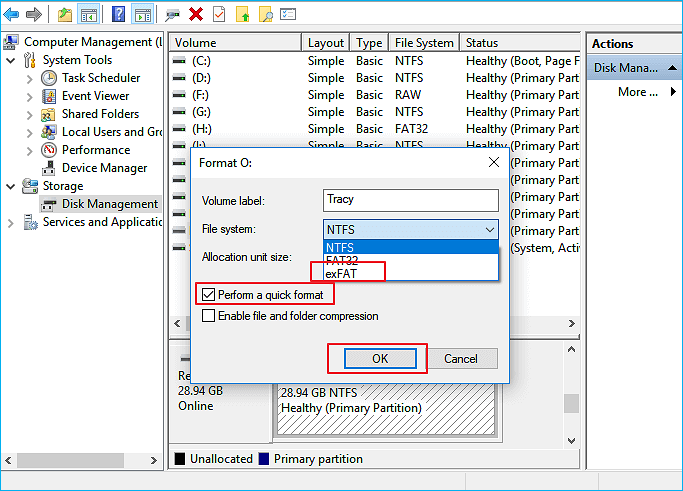
Krok 5. V případě potřeby nastavte jmenovku svazku a poté klikněte na OK pro potvrzení.
Způsob 2. Průzkumník souborů
Krok 1. Otevřete Průzkumník souborů a přejděte do složky Tento počítač.
Krok 2. Klikněte pravým tlačítkem myši na jednotku FAT32 a vyberte možnost Formátovat.
Krok 3. V rozbalovací nabídce Souborový systém vyberte exFAT. Velikost alokace můžete ponechat jako výchozí nebo velikost clusteru změnit podle svých potřeb.
Krok 4. Klikněte na tlačítko Start a potvrďte varování.
Pokud vám tento průvodce pomohl, zvažte jeho sdílení s ostatními, kteří se potýkají s omezeními velikosti souborů FAT32 nebo problémy s kompatibilitou úložiště.
Způsob 3. DiskPart (příkazový řádek)
|
Krok 1. Otevřete příkazový řádek jako správce
Krok 2. Zadejte příkaz diskpart a stiskněte klávesu Enter, zadejte následující příkazy a po každém z nich stiskněte klávesu Enter:
- seznam disků
- vyberte disk X (nahraďte X správným číslem)
- objem seznamu
- vyberte svazek 5 (nahraďte 5 správným číslem)
- formát fs=exfat quick

Závěr
Můžete tedy místo FAT32 použít exFAT? Pro většinu moderních potřeb úložišť je odpověď jasná ano. exFAT eliminuje omezující limit velikosti souborů FAT32, podporuje velké disky a nabízí vynikající kompatibilitu napříč platformami pro uživatele Windows a macOS. Zatímco FAT32 má stále hodnotu pro starší zařízení, exFAT je praktičtější volbou pro USB disky, SD karty a externí úložiště v každodenním používání. Ať už se rozhodnete disk naformátovat nebo jej převést bez ztráty dat pomocí profesionálních nástrojů, jako je EaseUS Partition Master, pochopení těchto souborových systémů vám pomůže činit bezpečnější a chytřejší rozhodnutí o úložišti.
Často kladené otázky o FAT32 a exFAT
1. Je exFAT lepší než FAT32 pro USB flash disky?
Ano. exFAT je lepší pro většinu USB disků, protože podporuje soubory větší než 4 GB a funguje dobře v systémech Windows a macOS.
2. Funguje exFAT ve Windows a macOS?
exFAT je nativně podporován moderními verzemi Windows a macOS, takže je ideální pro sdílení souborů napříč platformami.
3. Mohu převést FAT32 na exFAT bez ztráty dat?
Vestavěné nástroje systému Windows to neumí, ale software třetích stran, jako je EaseUS Partition Master, umožňuje konverzi bez ztráty dat.
4. Proč některá zařízení stále vyžadují souborový systém FAT32?
Některý starší hardware a vestavěné systémy rozpoznávají pouze FAT32 a nepodporují novější souborové systémy, jako je exFAT.
5. Je exFAT bezpečný pro dlouhodobé ukládání?
exFAT je vhodný pro vyměnitelná úložiště, ale protože nepoužívá žurnálování, měli byste disky vždy bezpečně vyjmout, abyste předešli jejich poškození.
Jak vám můžeme pomoci?
Related Articles
-
Jak formátovat zaváděcí Pendrive [4 bezpečná řešení]
![author icon]() Alexandr/2026/06/17
Alexandr/2026/06/17 -
5 nejlepších formátovačů karet SD FAT32 ke stažení zdarma pro Windows
![author icon]() Alexandr/2026/06/17
Alexandr/2026/06/17 -
Jak používat správu disků ve Windows 10 | Výukový program 2025
/2026/06/17
-
Jak klonovat pevný disk MacBooku Pro na externí pevný disk
/2026/06/29
 Alexandr/2026/06/17