


Spis treści
Po aktualizaci na macOS Tahoe se mnoho uživatelů potýká s frustrujícím problémem, který brzdí jejich produktivitu: Microsoft Word se po aktualizaci macOS opakovaně zhroutí při spuštění nebo při práci na dokumentu. Nepropadejte panice! Opakované zhroucení aplikace Word po aktualizaci na macOS Tahoeje často příznakem konfliktu kompatibility mezi novým operačním systémem a stávajícími softwarovými konfiguracemi. Čtěte dál a dozvíte se, jak tento problém vyřešit!
Včera jsem upgradoval svůj Macbook a při práci s dokumentem Word, se kterým jsem dosud neměl žádné problémy, se Word bez varování a bez hlášení o selhání neustále bezohledně vypíná. - r/Office365 ve fóru Reddit
Tento článek vás provede řadou praktických řešení, jak opravit„opakované pády aplikace Word po aktualizaci na macOS Tahoe“, od rychlých kontrol až po hloubkové opravy systému, aby byla obnovena stabilita aplikace Word. Prozkoumáme několik strategií pro diagnostiku a řešení pádů a, co je důležité, jak obnovit neuložené dokumenty, pokud pád způsobí ztrátu dat.
3 rychlá řešení pro opakované pády aplikace Word po instalaci macOS Tahoe
Než se pustíte do složitějšího řešení problémů, vyzkoušejte tyto tři okamžité kroky, které mohou vyřešit běžné problémy po aktualizaci.
1️⃣ Aktualizujte Microsoft Word: Zastaralý software je hlavním viníkem. Otevřete Word, v nabídce přejděte na „Nápověda > Zkontrolovat aktualizace“ a nainstalujte všechny dostupné aktualizace. Microsoft často vydává opravy pro nové verze macOS.
2️⃣ Restartujte Mac: Jednoduchý restart může odstranit dočasné systémové chyby a konfliktní procesy, které mohou způsobovat pády aplikace Word.
3️⃣ Aktualizujte macOS Tahoe (pokud používáte beta verzi): Pokud používáte beta verzi nebo předběžnou verzi macOS Tahoe, zvažte aktualizaci na nejnovější stabilní verzi. Oficiální aktualizace společnosti Apple často obsahují opravy kritických chyb a vylepšení kompatibility, které mohou vyřešit pády aplikací.
4 způsoby, jak opravit opakované pády aplikace Word v systému macOS Tahoe
Pokud rychlá řešení nefungují, následující metody řeší hlubší softwarové konflikty. Tato řešení jsou sestavena z běžných a účinných kroků pro řešení problémů.
| Metody | Nejvhodnější pro |
| Opravte pády způsobené poškozenými nastaveními nebo přizpůsobeními. | |
| Vymazání automatického obnovení | Opravte pády při otevírání konkrétních dokumentů Word nebo při spuštění. |
| Test v nouzovém režimu | Diagnostikujte, zda selhání způsobuje konflikt softwaru třetích stran. |
| Spusťte první pomoc | Vyřešte základní chyby systému souborů nebo problémy s diskem, které mohou ovlivnit všechny aplikace. |
Řešení 1. Obnovte předvolby aplikace Word
Poškozené soubory předvoleb mohou způsobit nesprávnou funkci aplikace Word, například neočekávané ukončení aplikace Microsoft Word. Jejich resetování donutí aplikaci Word vytvořit nové, čisté výchozí soubory.
Krok 1. Úplněukončete aplikaci Word a otevřete Finder.
Krok 2. Stiskněte „Shift + Command + G“. Zkopírujte a vložte tuto cestu:
| ~/Library/Containers/com.microsoft.Word/Data/Library/Preferences/ |
Krok 3. Najděte soubor „com.microsoft.Word.plist“ a přesuňte jej na plochu.
Krok 4. Restartujte aplikaci Word. Pokud problém přetrvává, můžete soubor přesunout zpět; pokud je vyřešen, můžete starý soubor smazat.
Řešení 2. Vymažte složku AutoRecovery
Složka AutoRecovery ukládá dočasné zálohy vašich dokumentů. Poškozený soubor v této složce může způsobit selhání programu.
Krok 1. Stiskněte „Shift + Command + G“ ve Finderu a vložte tuto cestu:
| ~/Library/Containers/com.microsoft.Word/Data/Library/Preferences/AutoRecovery/ |
Krok 2. Odstraňte všechny soubory v této složce.
Nebojte se, tímto krokem odstraníte pouze dočasná data pro obnovení, nikoli původní uložené dokumenty.
Řešení 3. Spusťte Word v nouzovém režimu
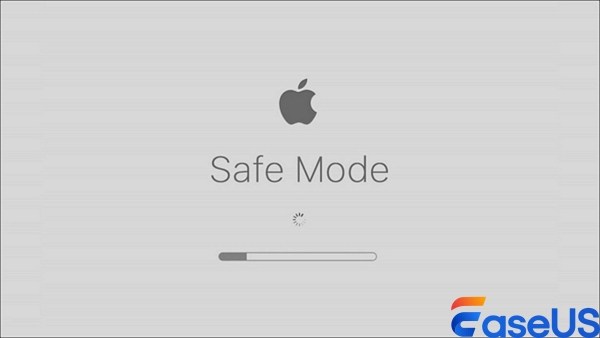
Nouzový režim načte macOS pouze s nezbytným softwarem, což vám pomůže určit, zda je selhání způsobeno samotným programem Word nebo konfliktem s jiným softwarem.
Krok 1. Vypněte Mac.
Krok 2. Zapněte jej a okamžitě stiskněte a podržte klávesu „Shift“, dokud se nezobrazí přihlašovací okno.
Krok 3. Přihlaste se (možná se budete muset přihlásit dvakrát) a poté zkuste otevřít Word.
Řešení 4. Zkontrolujte a opravte oprávnění disku
Ačkoli jsou na moderním macOS méně časté, chyby disku mohou ovlivnit stabilitu aplikací.
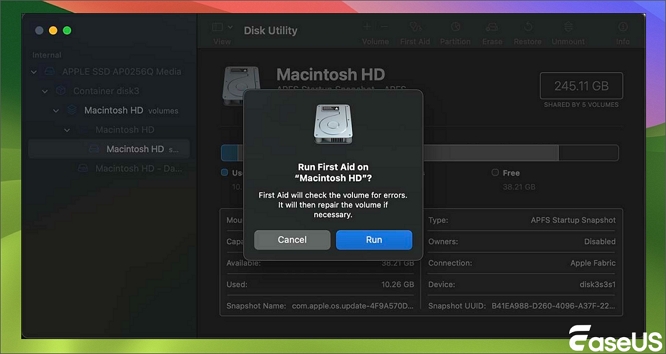
Krok 1. Přejděte do „Aplikace > Nástroje“ a otevřete Disk Utility.
Krok 2. Vyberte hlavní spouštěcí disk (obvykle „Macintosh HD“) a klikněte na tlačítko „První pomoc“.
Krok 3. Klikněte na „Spustit“, aby systém mohl ověřit a opravit disk.
Níže uvedená tabulka shrnuje tyto čtyři základní řešení, která vám pomohou vybrat nejlepší výchozí bod.
Nezapomeňte tento příspěvek sdílet se svými přáteli a pomoci tak více lidem naučit se, jak opravit opakované pády aplikace Microsoft Word po instalaci macOS Tahoe.

Obnovení neuložených/chybějících dokumentů Word v systému macOS Tahoe
Náhlé selhání aplikace Word často vede k nejvíce stresujícímu výsledku; při úpravách nemůžete dokumenty Word uložit a ztratíte neuloženou práci. Naštěstí existují nástroje jako EaseUS Data Recovery Wizard pro Mac, což je výkonný nástroj, který prohledává váš úložný disk a hledá stopy ztracených, smazaných nebo neuložených souborů, které jsou navrženy speciálně pro tyto scénáře.
- Obnova neuloženého dokumentu Wordna Macu.
- Soubor dokumentu Word je poškozený a nelze jej otevřít.
- Obnovení smazaných dokumentů Word i po vyprázdnění koše.
Můžete důvěřovat softwaru EaseUS Data Recovery
EaseUS Data Recovery Wizard získal rozsáhlou technickou základnu v oblasti obnovy dat a od roku 2005 mu důvěřují miliardy uživatelů. Podívejte se na recenze na Trustpilot.
Mezi jeho výhody patří uživatelsky přívětivé rozhraní, podpora široké škály typů souborů (včetně dokumentů Word, tabulek Excel a prezentací PowerPoint) a schopnost provádět hloubkové skenování za účelem nalezení souborů, které nejsou v systému souborů okamžitě viditelné.
Proces je jednoduchý: vyberete disk, na kterém došlo ke ztrátě dokumentu, software prohledá obnovitelná data a poté vám umožní zobrazit náhled a obnovit potřebné soubory na bezpečné místo.
Krok 1. Vyberte disk
Spusťte EaseUS Data Recovery Wizard pro Mac, najeďte myší na zařízení, kde jste ztratili neuložený soubor, a klikněte na „Hledat ztracené soubory“.

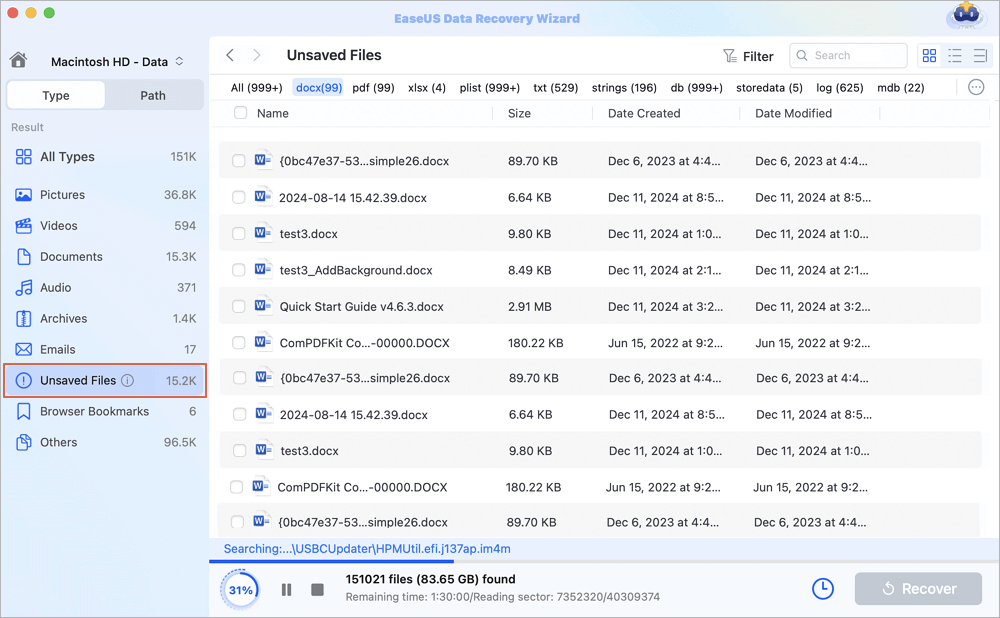
Krok 2. Vyberte neuložené dokumenty
Po skenování klikněte na „Typ“ a rozbalte „Neuložené dokumenty“. Klikněte na přesný typ souboru – Word, Excel, Powerpoint, Keynote, Pages nebo Numbers, který jste ztratili bez uložení.
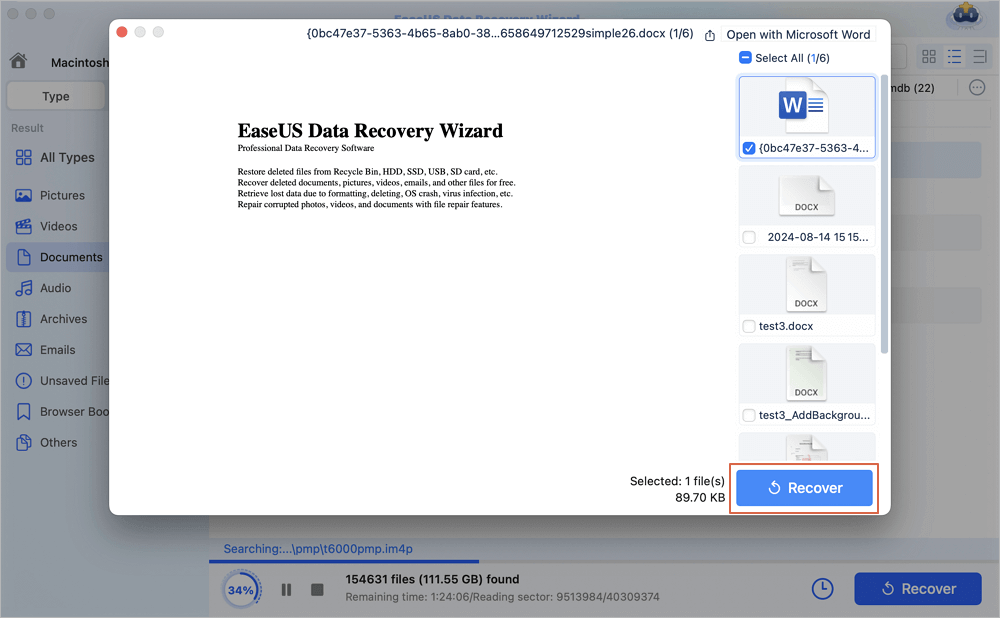
Krok 3. Náhled a obnovení neuložených souborů
Dvojitým kliknutím zobrazte náhled neuloženého souboru, vyberte správnou verzi a klikněte na „Obnovit“, aby se soubor uložil na jiné bezpečné místo v počítači Mac.
Závěr
Trvalé pády aplikace Word v systému macOS Tahoe jsou rušivým, ale řešitelným problémem. Problém obvykle pramení z nekompatibility softwaru nebo poškozených souborů po aktualizaci operačního systému. Systematickým uplatňováním popsaných řešení, od aktualizace softwaru a resetování předvoleb až po použití nouzového režimu pro diagnostiku, můžete úspěšně obnovit stabilitu aplikace Word.
Pro kritický úkol obnovení ztracených dat po selhání poskytuje spolehlivou záchrannou síť profesionální software pro obnovu dat, jako je EaseUS Data Recovery Wizard. S trpělivostí a správnými kroky můžete tyto selhání vyřešit a vrátit se k plynulému pracovnímu postupu.
Word se opakovaně zhroutí po macOS Tahoe Často kladené otázky
Zde jsou otázky, které lidé často kladou:
1. Proč Word na mém Macu po aktualizaci na macOS Tahoe stále havaruje?
Nejčastějšími důvody, proč dochází k selhání dokumentů Word na Macu, jsou problémy s kompatibilitou mezi novým operačním systémem a vaší aktuální verzí Wordu nebo poškozené soubory podpory aplikací (například předvolby nebo dočasné soubory) z předchozího operačního systému, které jsou v konfliktu s Tahoe. Je také známo, že konflikty fontů způsobují problémy v aplikacích Office na macOS.
2. Jak mohu zabránit pádu aplikace Word na mém Macu v budoucnu?
- Udržujte software aktualizovaný: Pravidelně aktualizujte macOS i Microsoft Word prostřednictvím jejich oficiálních kanálů.
- Nainstalujte Word správně: Aplikace Office vždy stahujte z oficiálních webových stránek společnosti Microsoft a instalujte je na svůj primární spouštěcí disk.
- Praktikujte bezpečné správu souborů: Vyhněte se násilnému ukončení aplikace Word nebo vypnutí počítače Mac, když aplikace Word běží na pozadí.
3. Mohu použít dočasné soubory Wordu na mém Macu k obnovení své práce?
Ano. macOS ukládá dočasné soubory (.tmp) pro neuložené dokumenty. Často je najdete tak, že otevřete Terminál a zadáte open $TMPDIR, poté přejdete do složky TemporaryItems. Otevřením těchto souborů v aplikaci Word můžete obnovit část neuloženého obsahu.
4. Existují v počítačích Mac vestavěné nástroje pro obnovení přepsaných dokumentů aplikace Word?
Ano, pokud jste měli povolené zálohy Time Machine, můžete je použít k obnovení předchozí verze souboru. U dokumentů uložených na iCloud Drive můžete navíc obnovit předchozí verze přímo prostřednictvím aplikace Soubory nebo iCloud.com.
Powiązane artykuły
-
Jak obnovit trvale smazané soubory Mac (2024)
/2024/11/13
-
Jak downgradovat macOS Tahoe na Sequoia bez ztráty dat
/2025/07/24
-
Nejlepší způsoby, jak obnovit ztracenou složku se staženými soubory na Macu [Aktualizováno 2024]
/2024/10/17
-
Jak opravit problém s nepřipojováním disku Crucial SSD na Macu a obnovit data
/2025/08/21