


Spis treści
- Než začnete: Chraňte svá data pomocí Průvodce obnovou dat EaseUS pro Mac
- Oprava 1. Zkontrolujte fyzické připojení, abyste vyřešili problém se zobrazováním SSD v systému macOS 27
- Oprava 2. Zkontrolujte nastavení zobrazení ve Finderu a Diskové utility, abyste opravili problém se zobrazováním SSD v systému macOS 27
- Oprava 3. Spusťte první pomoc v Diskové utilitě, abyste opravili problém se nezobrazováním SSD v systému macOS 27
Pokud se váš externí SSD disk v systému macOS 27 nezobrazuje , nepropadejte panice; jedná se o běžný problém s několika možnými řešeními. Nejdůležitějším prvním krokem je ochrana dat před pokusem o jakoukoli opravu. Zde je návod, jak postupovat, na základě průvodce od EaseUS.
Než začnete: Chraňte svá data pomocí Průvodce obnovou dat EaseUS pro Mac
Pokud se SSD disk nezobrazuje v Diskové utilitě, vyhněte se přeformátování ani spuštění oprav, dokud se nepokusíte obnovit všechny důležité soubory. Průvodce obnovou dat EaseUS pro Mac je navržen přesně pro tuto situaci: dokáže prohledat externí SSD disk, který se nezobrazuje v Diskové utilitě, a umožňuje vám zobrazit náhled a obnovit soubory prostřednictvím uživatelsky přívětivého rozhraní.
Také řeší související případy, jako je například disk SanDisk SSD, který není detekován na Macu, pevný disk WD se nezobrazuje v Diskové utilitě nebo přenosný disk SanDisk Extreme SSD, který se nepřipojuje. Obnova dat z nedetekovaného disku SSD na Macu :
Krok 1. Vyhledejte ztracené soubory
Vyberte umístění disku, na kterém chcete vyhledat ztracené soubory (může se jednat o interní pevný disk/SSD nebo vyměnitelné úložné zařízení) v systémech macOS Sierra, High Sierra, Mojave, Catalina, Big Sur, Monterey, Ventura a nejnovější Sonoma. Klikněte na tlačítko „Hledat ztracené soubory“.

Krok 2. Projděte si výsledky skenování
Průvodce obnovou dat EaseUS pro Mac okamžitě prohledá vybraný diskový svazek a zobrazí výsledky skenování.

Krok 3. Vyberte soubor(y) a obnovte je
Ve výsledcích skenování vyberte soubor(y), který chcete zobrazit v náhledu, a kliknutím na tlačítko „Obnovit“ je obnovte.

Oprava 1. Zkontrolujte fyzické připojení, abyste vyřešili problém se zobrazováním SSD v systému macOS 27
Nejčastější příčinou nezobrazování SSD disku je problém s připojením. Zkuste tyto kroky:
Krok 1. Vyčistěte port USB od prachu a nečistot.
Krok 2. Znovu vložte nebo vyměňte kabel USB a zkuste jiný port.
Krok 3. Zkontrolujte, zda SSD není fyzicky poškozen.
Znovu připojte disk a zkontrolujte, zda se zobrazí.
Oprava 2. Zkontrolujte nastavení zobrazení ve Finderu a Diskové utility, abyste opravili problém se zobrazováním SSD v systému macOS 27
Někdy je disk připojen v pořádku, ale je skrytý.
- Ve Finderu: Otevřete Finder, přejděte do Nastavení > Finder a na kartě Obecné zaškrtněte políčko Externí disky.
- V Diskové utility: Otevřete Diskovou utilitu (Aplikace > Nástroje > Disková utilita) a klikněte na Zobrazit > Zobrazit všechna zařízení. Váš SSD disk by se nyní měl zobrazit v levém postranním panelu.
Oprava 3. Spusťte první pomoc v Diskové utilitě, abyste opravili problém se nezobrazováním SSD v systému macOS 27
První pomoc kontroluje a opravuje chyby na disku:
Krok 1. Otevřete Diskovou utilitu.
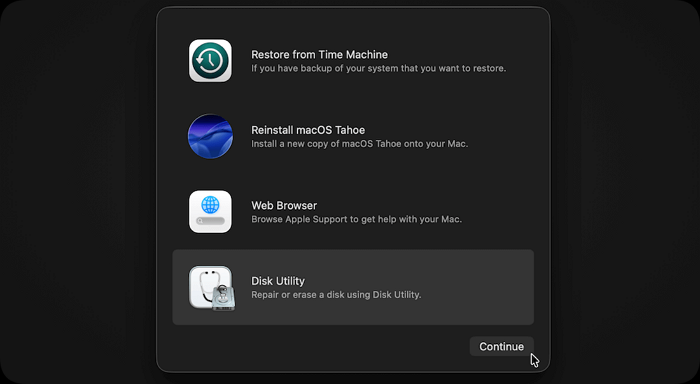
Krok 2. Klikněte na Zobrazit > Zobrazit všechna zařízení.
Krok 3. Vyberte SSD disk, klikněte na První pomoc a poté na Spustit pro potvrzení.
Pokud První pomoc nahlásí poškození, klikněte na Opravit . Pokud chyby nedokáže opravit, přejděte k další opravě.
Proč se to děje
Obvyklými podezřelými jsou uvolněné, opotřebované nebo poškozené kabely, chyby při odpojení (například chyba com.apple.DiskManagement.disenter -119930868) nebo nekompatibilní souborový systém. Postupné řešení problémů – nejprve připojení, nakonec přeformátování – pokrývá nejpravděpodobnější příčiny, aniž by se zbytečně riskovalo poškození vašich dat.
Závěr
Problém s externím SSD diskem, který se nezobrazuje v Diskové utilitě v systému macOS 27, lze obvykle opravit bez ztráty dat. Zlatým pravidlem je nejprve obnovit, poté opravit: před spuštěním První pomoci, oprav v Terminálu nebo přeformátování použijte Průvodce obnovou dat EaseUS pro Mac k záchraně uložených souborů. Poté postupně projděte opravy v pořadí – kontrola připojení, nastavení zobrazení, První pomoc, ověření terminálu a přeformátování jako poslední možnost. Ve většině případů stačí jeden z prvních čtyř kroků k opětovnému rozpoznání disku. Pokud se SSD disk ani po všech pěti opravách nezobrazuje, může být vadný samotný hardware a je vhodné provést profesionální diagnostiku.
Nejčastější dotazy k tomu, že se SSD nezobrazuje v systému macOS 27
Zde je několik často kladených otázek, které by vás mohly zajímat:
1. Proč se můj SSD disk nezobrazuje v Diskové utilitě na Macu?
Nejčastějším důvodem je problém s připojením – kabel SSD disku může být uvolněný, opotřebovaný nebo poškozený. Chyby odpojení, jako je chyba com.apple.DiskManagement.disenter -119930868, mohou také zabránit zobrazení disku, stejně jako nekompatibilní souborový systém nebo fyzické poškození disku.
2. Jak obnovím data z SSD disku, který se nezobrazuje v Diskové utilitě?
Použijte Průvodce obnovou dat EaseUS pro Mac: připojte SSD disk, spusťte nástroj a vyberte disk. Klikněte na Vyhledat ztracené soubory pro jeho naskenování, vyberte požadované soubory, klikněte na Obnovit a uložte je do bezpečného umístění na Macu – ne zpět na postižený SSD disk.
3. Vyřeší problém přeformátování a je to bezpečné?
Přeformátování může vyřešit problémy s detekcí způsobené nekompatibilním souborovým systémem, ale vymaže všechna data na disku. Nejprve si soubory zálohujte – nebo je obnovte pomocí EaseUS Data Recovery Wizard pro Mac, pokud je disk nedetekovatelný, a přeformátování provádějte pouze jako poslední možnost, pokud ostatní opravy selžou.
Powiązane artykuły