


Spis treści
Proč se macOS Tahoe nespustí
Právě jsem si stáhl macOS Tahoe 26.4 (předtím jsem používal 26.3) a klikl na „Instalovat nyní“. Jakmile se spustil proces restartu, můj MacBook Pro (M2 Pro) se náhle vypnul a teď se vůbec nezapne. - z Redditu
K této chybě může dojít náhle po aktualizaci macOS Tahoe. Pro více informací o problému se spuštěním systému macOS Tahoe se dozvíte zde. Zde je seznam nejčastějších chyb:
- Neúspěšná aktualizace macOS Tahoe: Někdy se aktualizace zasekne, přeruší nebo prostě není kompatibilní, což může narušit systémové soubory.
- Poškozený souborový systém APFS: Pokud je struktura disku poškozena, systém macOS se nemůže správně načíst.
- Chyby spouštěcího disku: Systém nemůže najít ani se k spouštěcímu disku dostat, takže se váš Mac nespustí.
- Konflikty softwaru: Rozšíření třetích stran nebo staré aplikace někdy blokují proces spouštění.
- Nedostatek úložného prostoru: Aktualizace systému vyžadují dostatek volného místa. Před kliknutím na tlačítko aktualizace zkontrolujte potřebné místo.
- Problém s hardwarem: Pokud selže SSD disk nebo se porouchá jiná klíčová součástka, váš Mac se nemusí vůbec spustit.
Ať už je za tím cokoli, riziko je celkem jasné: vaše soubory by se během oprav mohly ztratit nebo přepsat. Je lepší obnovit data z vašeho nespustitelného Macu s macOS 26.
Jak obnovit data z nespustitelné verze macOS Tahoe Mac
Pokud se váš Mac s operačním systémem Tahoe nespustí, nepanikařte, protože vaše soubory jsou stále na disku Macu, i když se k nim nemůžete dostat obvyklými způsoby. Důležité pro obnovu dat z Macu, který se nespustí, je toto: než se pokusíte o jakékoli opravy, jako je přeinstalace macOS nebo spuštění nástrojů Disk Tools, odstraňte data z disku.
Průvodce obnovou dat EaseUS pro Mac se vám hodí, když chcete zachránit data z Maců s operačním systémem macOS 26, které nelze spustit.
Mnoho oprav, ať už se jedná o spuštění První pomoci nebo přeinstalaci macOS, narušuje souborový systém. Pokud jsou vaše soubory již v ohrožení, tyto opravy by je mohly nadobro smazat.
S tímto softwarem pro obnovu pevného disku Mac můžete obnovit ztracená data po aktualizaci macOS Tahoe a zachránit důležitá data z Macu, který se nespustí.
Chcete-li použít přenosný program EaseUS pro obnovení dat na Macu s macOS Tahoe, postupujte podle následujících kroků:
Krok 1. Spusťte software EaseUS v režimu obnovy
V horní nabídce vyberte „Utility > Terminal“ a zadejte příkaz sh. Stiskněte „Enter“. Počkejte, až se aplikace otevře, bude to trvat několik minut.
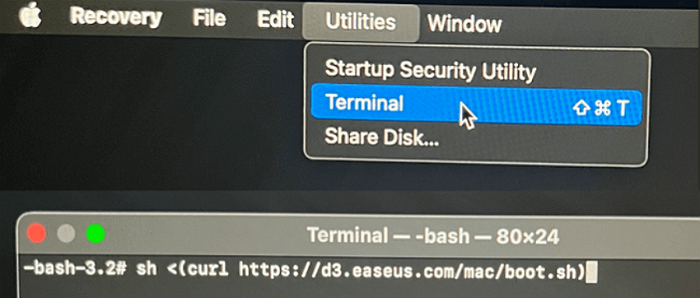
Poznámka: Pokud se v terminálu zobrazí buď „Žádný takový soubor nebo adresář“ nebo „Nelze rozpoznat hostitele“, měli byste ověřit, zda je zadaný příkazový řádek správně napsán, ujistit se, že váš Mac má stabilní připojení k internetu a že verze vašeho macOS není nižší než macOS 10.15.
Krok 2. Vyberte svazek na pevném disku vašeho Macu
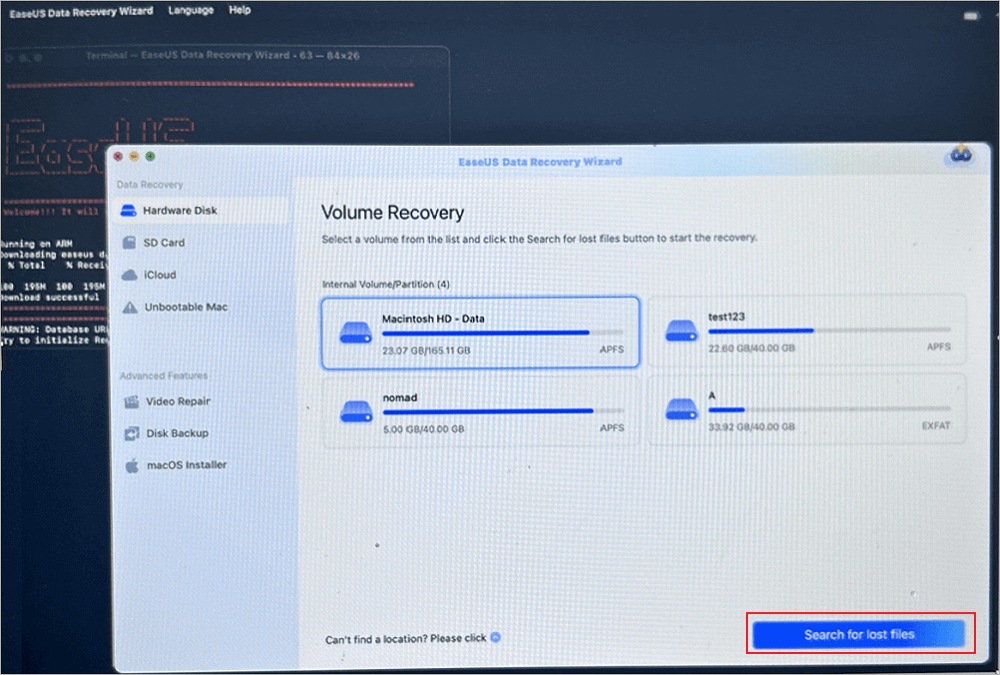
Vyberte svazek, na kterém jsou uložena ztracená data, a klikněte na „Hledat ztracené soubory“. Software EaseUS rychle vyhledá všechna obnovitelná data na vybraném svazku.
Krok 3. Vyberte požadovaná ztracená data
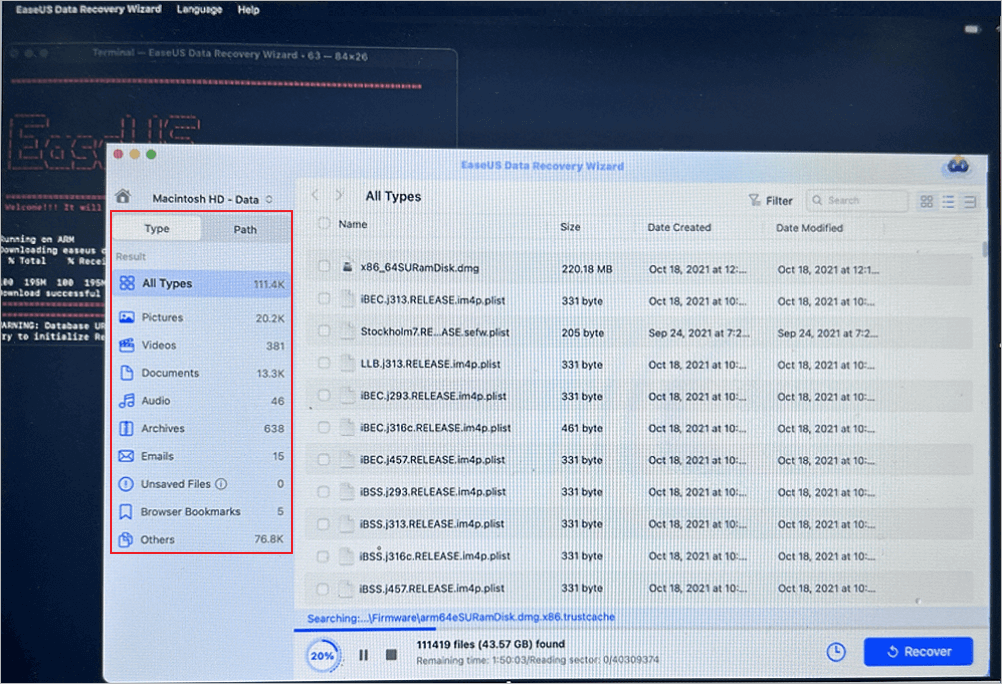
Software EaseUS kategorizuje naskenovaná obnovitelná data podle typu souboru a cesty k úložišti. Požadovaná data vyhledejte kliknutím na „Typ“ nebo „Cesta“ v levém panelu. Poté zaškrtněte políčka před daty, která chcete obnovit.
Krok 4. Obnovte a uložte data na externí disk
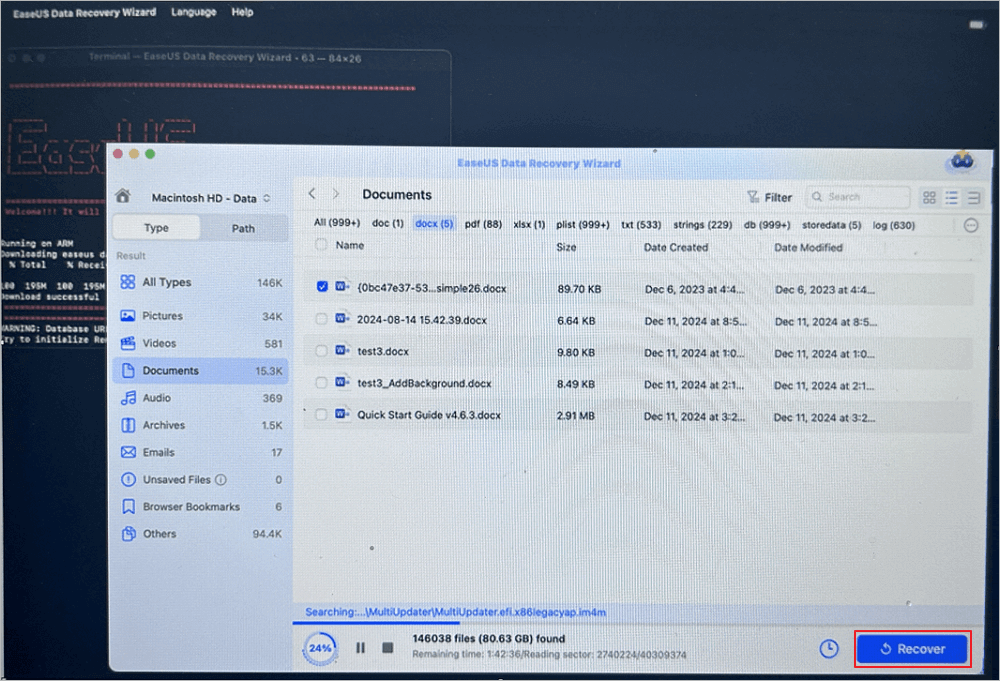
Klikněte na tlačítko „Obnovit“ a zobrazí se vyskakovací okno s textem „Vyberte cílové umístění pro uložení“. Jako nové umístění pro uložení obnovených dat vyberte externí disk.
Pokud chcete pomoci dalším přátelům s Macem, sdílejte prosím tohoto profesionálního průvodce obnovou na sociálních sítích.

Jak opravit macOS Tahoe, který se nespustí (3 způsoby)
S vašimi daty v bezpečí jste připraveni zjistit, co brání vašemu Macu v spuštění. Začněme se základy a postupně se postupně propracujeme.
Jak spustit systém v režimu obnovení a vyřešit problémy se spouštěním
Režim zotavení je integrován v systému macOS a poskytuje vám sadu nástrojů pro opravy, i když se váš Mac odmítá spustit tak, jak by měl. Podívejte se, jak spustit Mac v režimu zotavení :
Krok 1. Nejprve se ujistěte, že je váš Mac vypnutý.
Krok 2. Pokud máte Mac s procesorem Intel, podržte klávesy Command + R a zapněte jej. Pokud se jedná o Apple Silicon, podržte tlačítko napájení, dokud se něco nestane.
Krok 3. Pusťte, jakmile se zobrazí logo Apple nebo možnosti spuštění.
Chvíli počkejte, než se zobrazí okno s nástroji macOS. Nyní uvidíte možnosti jako Disková utilita, Terminál a možnost přeinstalovat macOS.
Oprava 1. Jak spustit první pomoc v Diskové utilitě
První pomoc prohledá váš disk a vyhledá chyby a opraví problémy, které by mohly bránit spuštění macOS Tahoe, zejména pokud je váš startovací disk poškozený.
Než budete pokračovat, nezapomeňte: spuštění opravy disku může změnit některá data, proto si nejprve zálohujte nebo obnovte vše důležité.
Krok 1. Stejně jako v předchozím tutoriálu spusťte Mac v režimu zotavení.
Krok 2. Otevřete „Diskovou utilitu“.
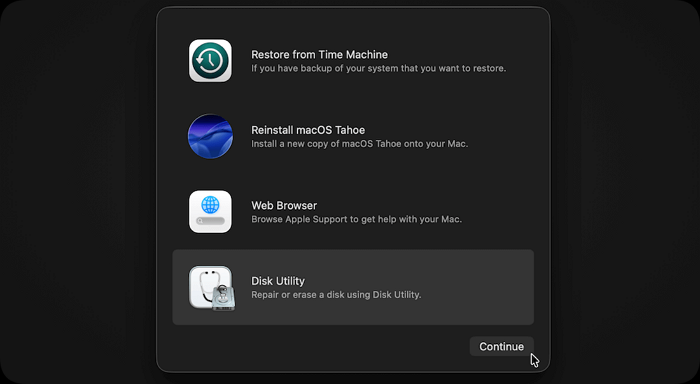
Krok 3. Vyberte si startovací disk (obvykle se nazývá „Macintosh HD“).
Krok 4. Stiskněte „První pomoc“, potvrďte a počkejte, než se spustí.
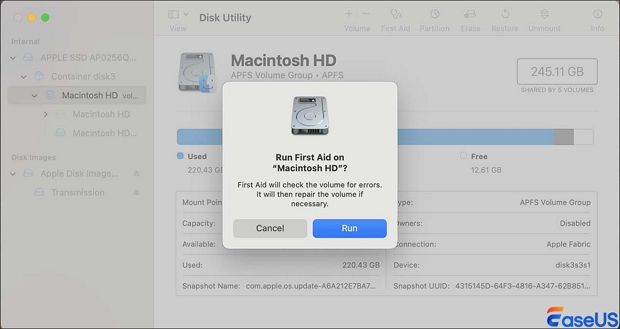
Pokud aplikace First Aid najde a opraví chyby, restartujte Mac a zkuste, zda se normálně spustí.
Oprava 2. Použití terminálu k opravě chyb disku
Pokud jste obeznámeni s Terminálem, máte mnohem větší kontrolu při řešení odolných problémů s diskem nebo souborovým systémem. Příkaz fsck se hodí k odhalení a opravě hlubších problémů, které Disková utilita někdy přehlédne.
Krok 1. Spusťte Mac do režimu obnovy.
Krok 2. Otevřete Nástroje a poté spusťte Terminál.
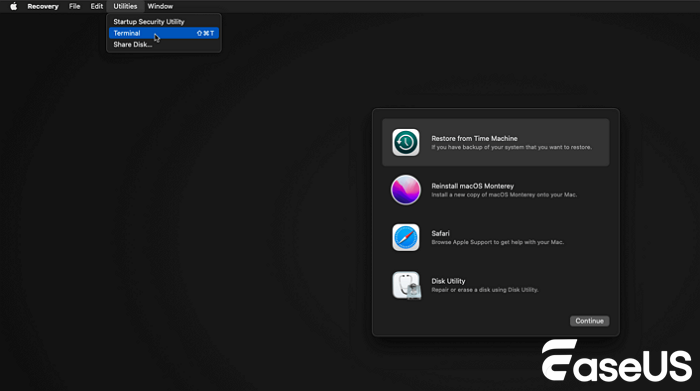
Krok 3. Zadejte příkaz /sbin/fsck -fy a stiskněte klávesu Enter.
Pokud zjistí problémy, pokusí se je opravit. Spouštějte příkaz, dokud se nezobrazí zpráva „Svazek se zdá být v pořádku“.
Oprava 3. Přeinstalujte macOS Tahoe
Pokud nic jiného nefunguje, je čas na čistý štít. Přeinstalace macOS Tahoe odstraní poškození systému a vše se vrátí do normálu.
Tuto metodu vyzkoušejte pouze v případě, že jste si zálohovali vše, o co si nemůžete dovolit přijít.
Krok 1. Spusťte systém Mac do režimu obnovení.
Krok 2. Vyberte možnost „Přeinstalovat macOS Tahoe“.
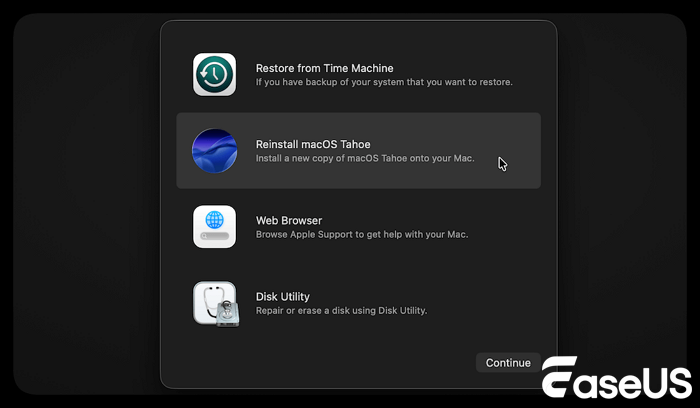
Krok 3. Vyberte spouštěcí disk.
Krok 4. Postupujte podle pokynů na obrazovce. Proces je docela jednoduchý.
Po dokončení instalace by se váš Mac měl spustit jako obvykle.
macOS Tahoe se zasekává na konkrétních obrazovkách
macOS Tahoe se někdy během spouštění zasekne a příznaky vám mohou hodně napovědět o tom, co je špatně. Zde je to, co se může stát – a co to obvykle vyřeší:
⚠️macOS Tahoe MacBook se zasekl na logu Apple . Toto se obvykle objeví, když jsou systémové soubory poškozené nebo se aktualizace nezdařila. Většinou se vše znovu spustí spuštěním aplikace First Aid nebo pouhou přeinstalací macOS.
⚠️Černá obrazovka macOS Tahoe. Pokud vidíte pouze černou obrazovku, může se jednat o problém s displejem, problém s napájením nebo dokonce o selhání systému. Zkuste spustit systém v nouzovém režimu nebo resetovat paměť NVRAM. Jeden z těchto postupů obvykle Mac oživí.
⚠️ Mac se zasekl na obrazovce načítání . Pokud se váš Mac zasekl na liště načítání nebo vám dochází úložiště, často se jedná o chybu disku. Spuštění opravy disku nebo uvolnění místa tento problém obvykle vyřeší.
⚠️Spouštěcí smyčka macOS Tahoe. Pokud se Mac neustále restartuje a uvízne ve smyčce spouštění, pravděpodobně se jedná o softwarové konflikty nebo o problém se spouštěcí sekvencí. Dobrým řešením může být přeinstalace macOS.
Nezapomeňte se o tyto užitečné tipy podělit na sociálních sítích, abyste pomohli více uživatelům!
Shrnutí
Pokud se váš Mac s macOS Tahoe odmítá spustit, postupujte takto: začněte obnovou dat pomocí spolehlivého nástroje pro obnovu.
Jakmile to uděláte, zjistěte, co problém způsobilo. Začněte s řešením problémů v režimu zotavení a o přeinstalování macOS uvažujte pouze tehdy, pokud nic jiného nepomůže.
Řešení věcí v tomto pořadí chrání vaše soubory a dává vám nejlepší šanci na to, abyste svůj Mac dostali zpět do normálního stavu.
Nejčastější dotazy k systému macOS 26, který nelze spustit
Mohu opravit macOS Tahoe bez ztráty dat?
Ano, ale vždy byste měli nejdříve obnovit data. Při opravě problémů s macOS 26 je snadné ztratit data; některé metody opravy mohou dokonce přepsat soubory.
Proč se mi Mac po aktualizaci na macOS Tahoe nespustí?
Pokud se váš Mac po aktualizaci na macOS Tahoe nespustí, je to často kvůli poškozeným systémovým souborům, problémům s diskem nebo aplikacím, které s novým systémem nefungují dobře.
Smaže přeinstalace macOS Tahoe všechno?
Máte obavy o své soubory? Pokud si macOS Tahoe jen znovu nainstalujete, vaše data obvykle zůstanou, ale čistou instalací se vše vymaže. Je chytré si před cokoli jiného zálohovat nebo uložit vše důležité.
Jaký je nejbezpečnější způsob, jak opravit Mac, který se nespustí?
Pokud se váš Mac odmítá spustit, nejprve spusťte obnovu dat. Poté otevřete režim zotavení a vyzkoušejte nástroje jako První pomoc. Pokud nic stále nefunguje, můžete zkusit přeinstalovat macOS.
Powiązane artykuły