


Spis treści
Proč iMessage nezobrazuje zprávy
Nevím, proč se mi na Macu nezobrazují všechny iMessages. Některé ano, jen ne všechny. Můj Mac je téměř pořád připojený ke stejné Wi-Fi: k mé domácnosti. Existuje způsob, jak si stáhnout všechny zprávy, které jsem kdy obdržel? - z Redditu
Než začnete s opravou, je vhodné zjistit, proč se iMessages na vašem Macu nezobrazují. Problém obvykle spočívá buď v problémech se synchronizací, nebo ve ztrátě dat.
1. Synchronizace iMessage je zakázána
Pokud jste v iCloudu vypnuli Zprávy, váš Mac prostě nebude přijímat zprávy z iPhonu ani jiných zařízení Apple.
2. Apple ID se neshoduje
Pokud váš Mac a iPhone používají různá Apple ID, vlákna zpráv se nebudou přesouvat mezi zařízeními.
3. Slabé síťové připojení
iMessage potřebuje stabilní připojení k internetu. Pokud je vaše Wi-Fi nepravidelné nebo se neustále výpadky, zprávy se mohou zaseknout nebo se na váš Mac vůbec nedostanou.
4. Zprávy jsou smazány nebo zmizely
Někdy zprávy zmizí, protože jste je omylem smazali nebo se vám zhroutil systém. Jakmile jsou pryč, zapnutí synchronizace je neobnoví. V této situaci budete potřebovat profesionální software pro obnovu iMessage, abyste mohli obnovit smazané iMessages na Macu .
Jak opravit, že se zprávy v iMessage nezobrazují
Pokud se vám iMessages na Macu nesynchronizují, nejlepším řešením je obvykle zapnout iCloud Messages. Pro většinu lidí to vše okamžitě vyřeší.
Metoda 1. Jak opravit nesynchronizaci iMessage
Zapnutí synchronizace iMessage s iCloudem je váš první krok. Jakmile to nastavíte, všechny vaše chaty zůstanou aktuální na všech zařízeních Apple, která používáte. Zde je návod, jak synchronizovat iMessage na Macu:
Krok 1. Otevřete aplikaci Zprávy z Docku.
Krok 2. V panelu nabídek klikněte na „Zprávy“.
Krok 3. Vyberte „Nastavení“ nebo „Předvolby“.
Krok 4. Přejděte na kartu iMessage.
Krok 5. Zaškrtněte políčko „Povolit zprávy v iCloudu“.
Krok 6. Stisknutím tlačítka „Synchronizovat nyní“ spusťte synchronizaci.
Krok 7. Ujistěte se, že váš Mac má dobré připojení k Wi-Fi.
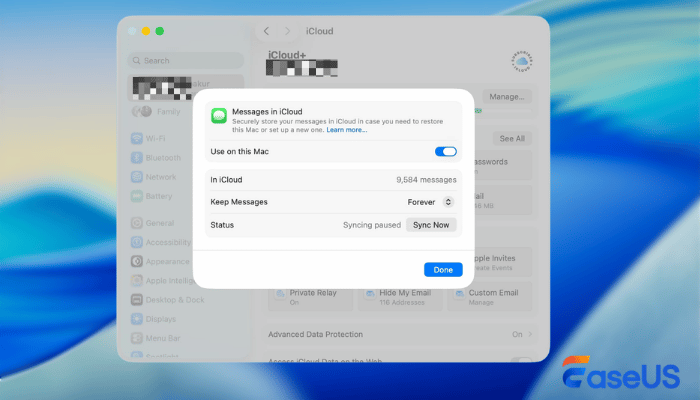
Po úpravě nastavení iMessage na Macu se nesynchronizované zprávy objeví. Pokud chcete obnovit chybějící zprávy, pokračujte ve čtení následující části.
Metoda 2. Jak obnovit chybějící nebo smazané iMessages
Pokud se vám nepodaří obnovit iMessages z iCloudu , zkuste použít software pro obnovu dat a naskenovat lokální soubory zpráv na Macu. Smazané zprávy v zařízení zůstávají nějakou dobu; nebudou okamžitě vymazány.
Pokud používáte spolehlivý software pro obnovu dat, jako je EaseUS Data Recovery Wizard pro Mac , můžete naskenovat svůj Mac a tyto zprávy obnovit dříve, než je zařízení přepíše.
S tímto softwarem pro obnovu dat můžete obnovit smazané iMessages, i když jste si je nikdy nezálohovali do iCloudu.
Načítá také přílohy zpráv, jako jsou vaše fotografie, videa, soubory a další položky uložené na vašem Macu. Nástroj pro obnovu dat EaseUS vám může pomoci obnovit zprávy ztracené v důsledku nechtěného smazání, chyb synchronizace nebo dokonce havárie systému.
Postupujte podle níže uvedeného návodu a obnovte ztracené zprávy na vašem Macu:
Krok 1. Vyhledejte ztracené soubory
Vyberte umístění na disku, kde chcete vyhledat ztracené soubory (může se jednat o interní pevný disk/SSD nebo externí pevný disk), kde jste ztratili data a soubory. Klikněte na tlačítko „Hledat ztracené soubory“.

Krok 2. Projděte si výsledky skenování
Tento software okamžitě prohledá vybraný diskový svazek a v levém panelu zobrazí obrázky, dokumenty, zvukové soubory, videa a e-maily.

Krok 3. Vyberte soubor(y) a obnovte je
Klikněte na data pro zobrazení náhledu a kliknutím na tlačítko „Obnovit“ je obnovte.

Sdílejte tohoto průvodce na sociálních sítích a pomozte dalším uživatelům Macu obnovit ztracené zprávy iMessages.

Jak zabránit zmizení zpráv iMessage
Pokud se s tímto problémem nechcete znovu setkat, řiďte se těmito tipy:
- 1. Nechte Zprávy v iCloudu zapnuté. Tímto způsobem budou vaše textové zprávy aktuální na všech vašich zařízeních.
- 2. Často zálohujte svá data. Pro jistotu použijte iCloud nebo Finder k ochraně svých konverzací.
- 3. Ujistěte se, že máte stabilní připojení k internetu. Stabilní síť zajišťuje bezproblémovou synchronizaci iMessage.
- 4. Pravidelně aktualizujte svůj macOS a iOS. Tyto aktualizace obvykle opravují závady, které narušují iMessage.
- 5. Vyhýbejte se riskantním „úklidovým“ aplikacím. Někdy vám bez varování smažou zprávy.
Závěr
Pokud se iMessages na vašem Macu nezobrazují, je to obvykle proto, že je synchronizace s iCloudem vypnutá. Stačí zapnout možnost „Zprávy v iCloudu“ a ujistit se, že jste se přihlásili pomocí správného Apple ID. To je nejrychlejší způsob, jak obnovit konverzace a zajistit, aby vše zůstalo synchronizované napříč vašimi zařízeními.
Pokud ale vaše zprávy skutečně zmizely nebo byly smazány, pouhá synchronizace v takovém případě nepomůže. K obnovení smazaných zpráv budete potřebovat něco jako EaseUS Data Recovery Wizard pro Mac.
Nejčastější dotazy ohledně nezobrazování zpráv v aplikaci iMessage
Chcete-li se dozvědět více o tom, jak se v iMessage nezobrazují zprávy na Macu, přečtěte si následující často kladené otázky:
1. Proč nevidím všechny své zprávy v iMessages?
Pokud nevidíte všechny své zprávy v iMessages, musíte se ujistit, že jste přihlášeni do iMessage a zapnutá synchronizace s iCloudem. Některé vaše zprávy nemusí být synchronizované, takže je nevidíte.
2. Jak opravit chybu, kdy se iMessages nezobrazuje na Macu, ale na iPhone?
Ve většině případů se vaše iMessages nezobrazí na Macu, ale na iPhonu ano, a to kvůli problémům se synchronizací iCloudu. Zapomněli jste zapnout synchronizaci iMessage v nastavení iCloudu, což způsobuje tento problém.
3. Jak opravit nefunkční iMessages na Macu?
Můžete vyzkoušet následující metody, jak vyřešit nefunkční iMessages na Macu:
- Metoda 1. Ujistěte se, že je iMessage správně povolen
- Metoda 2. Obnovte iMessage a restartujte Mac
- Metoda 3. Restartujte aplikaci Zprávy v Monitoru aktivity
- Metoda 4. Znovu se přihlaste do iMessage na Macu
Powiązane artykuły
-
Jak udělit terminálu přístup k plnému disku v systému macOS
/2026/04/01
-
Jak vypnout automatické vysypávání koše na Macu
/2026/03/21
-
Obnovení ztracených dat po upgradu macOS Tahoe
/2025/09/19
-
Obnova ztracených dat z karty xD-Picture na Macu
/2025/09/27