


Spis treści
Proč se fotky stále zobrazují na ploše vašeho Macu
„Existuje nějaký způsob, jak odstranit položky z plochy, aniž bych je musel smazat? Vím, že tato otázka už byla položena, ale to bylo před 10 lety a doufám, že nyní existuje lepší odpověď než „nedávejte VĚCI na plochu“, což by mohla být dobrá rada, ale nepoužitelná pro položky, které už na plochu umístili lidé, jako jsem já, kteří si mysleli, že by tam mohly být „zaparkované“ pro pohodlí, aniž by si uvědomovali, že je později nelze odstranit.“ – z Apple Community
Fotografie a snímky obrazovky se vám mohou vždy zobrazovat na ploše, protože v systému macOS je výchozí nastavení „ukládat snímky obrazovky na plochu“. Když nástroje macOS fungují, ukládají obrázky přímo na plochu bez ptání.
Soubory se časem hromadí, i když si toho nevšimnete. Vědět, proč se na ploše zobrazují fotografie, vám pomůže pochopit nepořádek před úklidem plochy Macu.
- Snímky obrazovky uložené na plochu. Nový snímek obrazovky se zobrazí na ploše pokaždé, když pořídíte snímek stisknutím kláves jako Command + Shift +3 nebo Command + Shift + 4. Pokud pořídíte příliš mnoho snímků obrazovky, všechny fotografie se bez varování nahromadí na ploše.
- Obrázky stažené z internetu. Některé webové nástroje ukládají soubory přímo na plochu Macu, když je toto místo vybráno pro uložení.
- Fotografie z AirDropu uložené na plochu. Při pokusu o přenos fotografií z iPadu, iPhonu nebo jiného Macu se mohou ve výchozím nastavení uložit na plochu.
- Soubory omylem přetažené ve Finderu. Někdy se stane, že uživatelé při organizaci souborů ve Finderu neúmyslně přetáhnou obrázky ze složek do oblasti plochy.
- Synchronizace plochy s iCloudem. Pokud je synchronizace s iCloudem zapnutá a spravuje vaši plochu a dokumenty, mohou se na ni bez dotazu dostat soubory z různých úložných zařízení. Když ji náhle vypnete, můžete narazit na soubory, které z vašeho Macu náhle zmizely .
Všechny tyto skutečnosti mohou způsobit zobrazení fotografií na ploše Macu a můžete se naučit některá řešení pro čištění a organizaci obrazových souborů na ploše.
Metoda 1. Přesunutí fotografií z plochy do jiné složky (nejlepší způsob)
Bezpečné mazání obrázků z plochy Macu začíná jejich přesunutím do jiné složky. Soubory tak zůstanou v bezpečí. Vaše plocha se také vyčistí. Místo mazání obrázků jednoduše změníte umístění jejich úložiště.
Krok 1. Otevřete Finder na Macu kliknutím na ikonu Finderu v Docku.
Krok 2. Poté vytvořte složku pro ukládání všech fotografií; složku si můžete sami pojmenovat.
Krok 3. Vyberte fotografie na ploše a přetáhněte je do nově vytvořené složky.
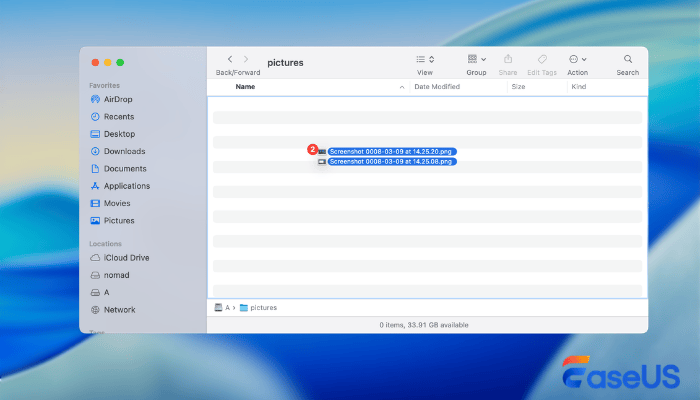
Tuto jednoduchou metodu můžete sdílet na sociálních sítích, abyste pomohli více čtenářům uspořádat fotografie na ploše.

Metoda 2. Ukládání fotografií z plochy do složky Obrázky
Existuje v systému macOS k dispozici složka pro organizaci obrázků? To nabízí složka Obrázky . Přesunutím fotografií mimo zobrazení je uchováte v bezpečí, těsně mimo plochu. Tato složka Obrázky je vhodná pro:
- stažené obrázky
- osobní fotografie
- snímky obrazovky
- import fotoaparátů
Zde je návod, jak najít složku Obrázky na Macu:
Krok 1. Otevřete Finder na Macu a podívejte se na postranní panel.
Krok 2. Kliknutím na „Obrázky“ otevřete tuto složku.
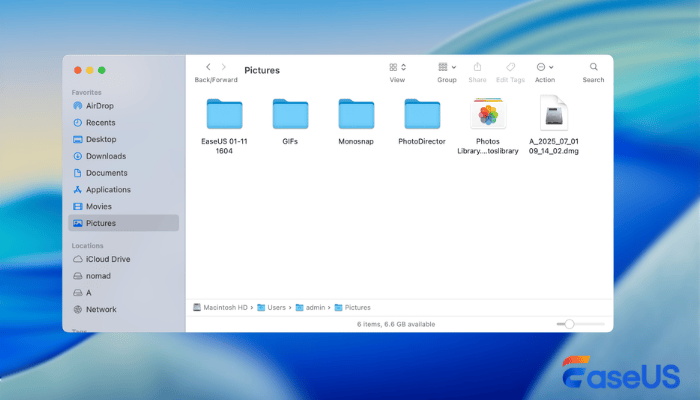
Krok 3. V případě potřeby vytvořte podsložky (například: Snímky obrazovky, Soubory ke stažení, Pracovní obrázky).
Krok 4. Přetáhněte fotografie z plochy do příslušné složky.
Metoda 3. Použijte Stacks k vyčištění plochy bez odstranění souborů
Složky se rychle hromadí, když si rádi ukládáte věci přímo na plochu. V macOS se však skrývá tiché řešení – jmenuje seHromady . Klikněte jednou a sledujte, jak se nepořádek shlukuje do úhledných hromádek.
Hromady rostou samy od sebe a třídí obrázky, papíry nebo snímky bez ptání. Každá hromádka se otevře, když ji potřebujete.
Jak tuto funkci používat v systému macOS? Podrobnosti naleznete v následujících krocích:
Krok 1. Klikněte pravým tlačítkem myši kamkoli na plochu.
Krok 2. V nabídce vyberte možnost „Použít zásobníky“. macOS okamžitě seskupí soubory podle typu.
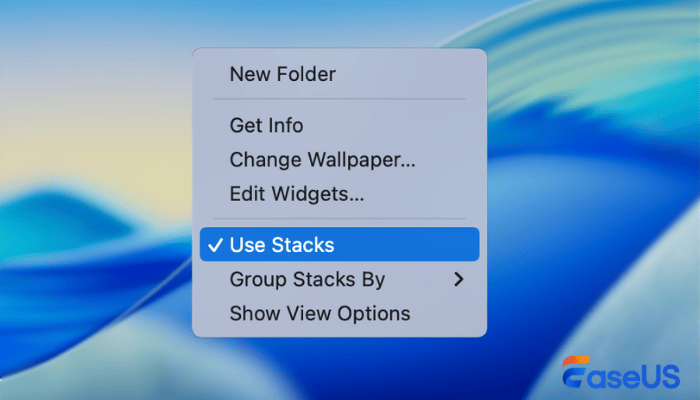
Krok 3. Použitím funkce Stacks na ploše. Všechny obrazové soubory se zobrazí v zásobníku Images, snímky obrazovky se mohou automaticky seskupovat a dokumenty a PDF soubory budou seskupeny samostatně.
Omylem jste smazali fotografie na ploše? Obnovte je hned teď
Jedno špatné kliknutí při organizaci plochy může z vašeho Macu vymazat cenné obrázky. Teprve po vyprázdnění koše si lidé všimnou, co je pryč. Nebojte se! Pokud se něco pokazí, tyto soubory se mohou obnovit – díky profesionálním nástrojům pro obnovu dat na Macu, jako je EaseUS Data Recovery Wizard for Mac , který je určen pro obnovu ztracených dat.
Tento nástroj je navržen tak, aby pomohl uživatelům obnovit smazané fotografie na Macu z běžných situací, jako například:
- omylem smazal fotografie na ploše
- vyprázdnění koše na Macu
- formátování úložného disku
- havárie systému nebo neočekávaná ztráta dat
Chcete-li obnovit ztracené fotografie z plochy počítače Mac, postupujte podle následujících kroků:
Krok 1. Vyhledejte ztracené fotografie
Vyberte umístění, kde se vaše cenné fotografie ztratily, a klikněte na tlačítko „Hledat ztracené soubory“.

Krok 2. Vyberte požadované fotografie
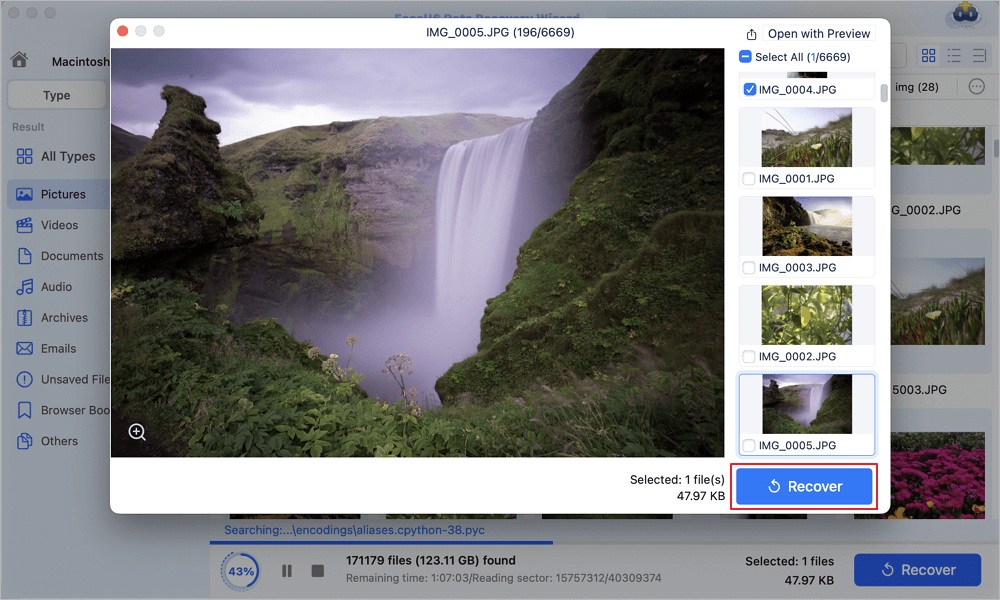
Průvodce obnovou dat EaseUS pro Mac okamžitě spustí skenování vybraného disku. Výsledky skenování se mezitím zobrazí v levém panelu. Podle cesty a typu můžete rychle filtrovat dříve ztracené fotografie.
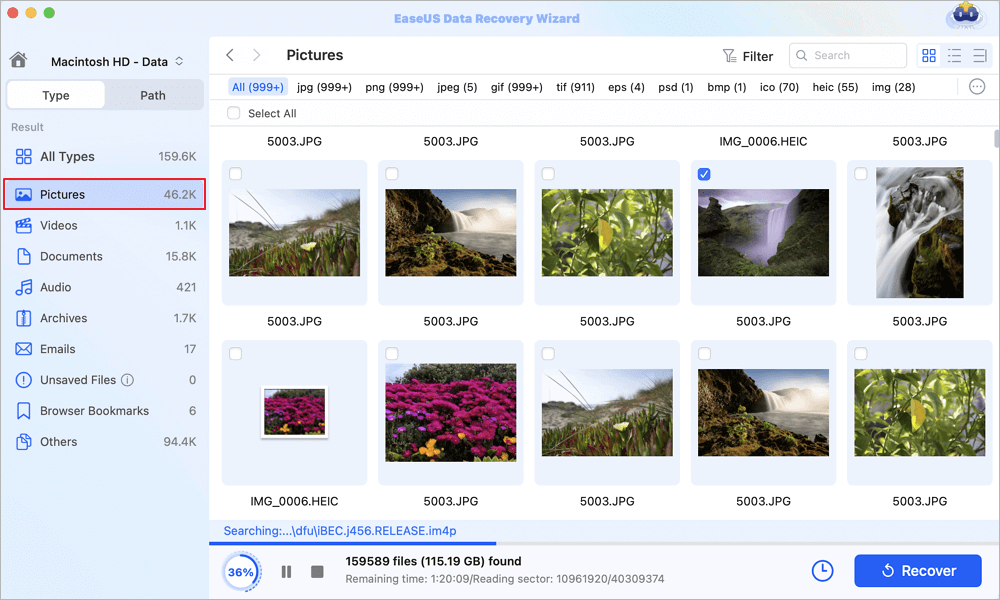
Krok 3. Obnovte ztracené fotografie
Vyberte cílové fotografie a klikněte na tlačítko „Obnovit“, abyste je okamžitě získali zpět.
Nezapomeňte se o tuto metodu obnovy fotografií podělit na sociálních sítích pro případ, že by ostatní během úklidu ztratili důležité fotografie.
Závěr
Přeplněná plocha může zpomalit váš pracovní postup a ztížit nalezení důležitých souborů. Naštěstí odstranění fotografií z plochy Macu nevyžaduje jejich smazání.
Své soubory můžete snadno chránit takto:
- přesouvání fotografií do jiné složky
- uspořádání obrázků ve složce Obrázky
- použití macOS Stacks k automatickému seskupování souborů
Tyto jednoduché strategie pomáhají udržovat čisté a efektivní pracovní prostředí.
Odstranění fotografií z počítače Mac Neodstraňuje se Často kladené otázky
Zde jsou některé často kladené otázky k tomuto tématu:
1. Jak odstranit fotografie z Macu, ale ne z telefonu?
Pokud na Macu zapnete synchronizaci iCloudu, při odstraňování fotografií z iPhonu se mohou smazat i fotografie. Abyste tomu předešli, můžete synchronizaci iCloudu zakázat a z Macu smazat pouze lokální kopii.
2. Proč se na ploše Macu stále zobrazují snímky obrazovky?
Snímky obrazovky se zobrazují na ploše Macu, protože je tam macOS standardně ukládá. Když stisknete klávesy Command + Shift + 3 nebo Command + Shift + 4, pořízený obrázek se automaticky uloží na plochu, pokud nezměníte umístění pro uložení snímku obrazovky.
3. Jak odstranit fotografie z obrazovky MacBooku?
Přetažením obrázků z plochy na jiná místa, například do složky Obrázky, je skryjete, ale zůstanou uložené. Je to nejlepší způsob, jak odstranit fotografie z obrazovky MacBooku, aniž byste je museli smazat.
Powiązane artykuły
-
Nejlepší způsoby, jak obnovit ztracenou složku se staženými soubory na Macu [Aktualizováno 2024]
/2024/10/17
-
Jak smazat historii vyhledávání na Macu [Chrome a Safari]
/2025/07/01
-
Oprava migračního asistenta - některé soubory se nepodařilo přenést
/2025/11/28
-
Disk se v systému Mac nevysunul správně | Jak opravit a jak tomu předcházet
/2025/09/09