


Spis treści
Pokusy o odstranění milionů malých souborů, dat uzamčených procesy na pozadí nebo objektů, které byly původně umístěny na externí disk, jsou běžnými příčinami zpožděného nebo zamrzlého koše na Macu. Chcete-li proces urychlit, zkuste položky odemknout a vynutit ukončení aplikací.
Proč je vyprazdňování koše na Macu tak pomalé
Už jste někdy zkusili vyprázdnit koš na Macu a pak jen seděli a sledovali, jak se nekonečně vleče zpráva „Příprava na vyprázdnění koše“? Někdy se systém prostě zasekne a máte pocit, jako by se vám zamrzl celý Mac. Rozhodně v tom nejste sami; s tímto problémem se setkává spousta uživatelů Macu, ať už používají verzi macOS nebo nějakou starší.
Stává se to se všemi druhy souborů. Smažte spoustu malých souborů, pár velkých videí nebo se dokonce pokuste vyčistit externí disk; vždycky se zdá, že něco zpomaluje.
Než se pustíte do opravy, je ve skutečnosti užitečné vědět, proč se to vůbec děje. Pokud pracujete s velkým množstvím souborů nebo s určitými typy souborů, toto čištění zabere déle, než si myslíte. Zde je několik možných příčin:
| Příčina | Vysvětlení |
| Tisíce malých souborů | Systém macOS musí zpracovat a trvale odstranit každý soubor jednotlivě, takže mazání složek obsahujících tisíce malých souborů může trvat mnohem déle, než se očekávalo. |
| Velké soubory | Mazání velkých videí, virtuálních počítačů, záloh nebo obrazů disků vyžaduje více času, protože systém macOS potřebuje uvolnit značné množství úložného prostoru a aktualizovat metadata souborového systému. |
| Uzamčené soubory | Soubory označené jako uzamčené nebo chráněné vyžadují před smazáním dodatečnou kontrolu oprávnění, což může zpomalit nebo zabránit vyprázdnění koše. |
| Externí disky | Soubory uložené na USB flash discích, externích pevných discích nebo síťových discích se mohou mazat pomaleji kvůli nižším přenosovým rychlostem nebo problémům s připojením. |
| Chyby disku | Poškození souborového systému nebo chyby adresáře mohou narušit normální operace mazání, což způsobí, že se koš zasekne nebo bude extrémně pomalý. |
| Závady vyhledávače | Pokud Finder přestane reagovat nebo narazí na dočasnou chybu, může po delší dobu zůstat v režimu „Příprava na vyprázdnění koše“. |
| Zastaralý macOS | Starší verze macOS může obsahovat chyby ve Finderu nebo APFS, které ovlivňují výkon mazání souborů. Instalace nejnovějších aktualizací může tyto problémy často vyřešit. |
Jak opravit pomalé vyprazdňování koše na Macu
Pokud se vám zdá, že koš na Macu zamrzl a po několika minutách se nevyprázdní, nespěchejte s vynuceným vypnutím Macu. Existují lepší způsoby, jak to vyřešit, začněte s jednoduchými věcmi, než se pustíte do pokročilejších oprav. Obvykle jeden z těchto kroků vrátí vše do normálu.
Oprava 1. Vyprázdněte koš pomocí terminálu
Pokud vám Finder způsobuje potíže s vyprázdněním koše, zamrzá, zasekává se nebo prostě odmítá spolupracovat, Terminál může na Macu vynutit vyprázdnění koše . Terminál přeskočí všechny vizuální prvky a přejde rovnou k mazání souborů. Jen upozornění: vše, co tímto způsobem smažete, je nadobro pryč. Před stisknutím klávesy Enter to dvakrát zkontrolujte.
Zde je postup:
Krok 1. Otevřete Terminál (hledejte ho v Aplikace > Nástroje).
Krok 2. Zadejte: sudo rm -rf ~/.Trash/*
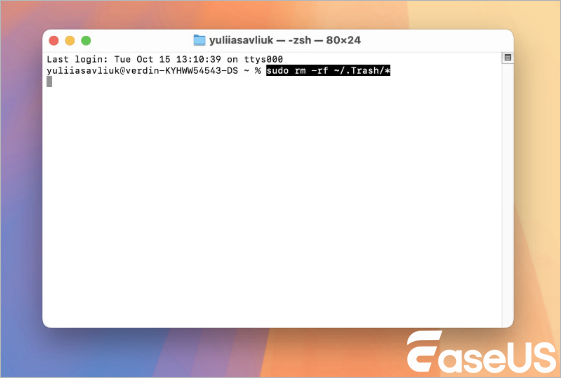
Krok 3. Stiskněte klávesu Enter.
Krok 4. Zadejte heslo správce, až se zobrazí výzva.
Krok 5. Nechte Terminál dokončit čištění koše.
Krok 6. Otevřete Finder a ujistěte se, že je koš prázdný.
Obvykle se tím mnohem rychleji vymažou odolné soubory. Pokud se zobrazí chyby, některé soubory mohou mít problémy s oprávněními nebo být uzamčené.
Oprava 2. Smazání uzamčených souborů
Uzamčené soubory mohou zpomalit nebo zablokovat vyprazdňování koše. macOS vám je nedovolí smazat, dokud nevypnete jejich ochranu.
Zde je to, co můžete udělat:
Krok 1. Otevřete koš.
Krok 2. Najděte soubor, který se nedá smazat.
Krok 3. Klikněte na něj pravým tlačítkem myši a vyberte možnost „Získat informace“.
Krok 4. V informačním okně vyhledejte zaškrtávací políčko „Uzamčeno“.
Krok 5. Pokud je zaškrtnuto, kliknutím zrušte zaškrtnutí.
Krok 6. Zavřete okno.
Krok 7. Zkuste znovu vyprázdnit koš.
Máte více než jeden uzamčený soubor? Tyto kroky budete muset opakovat pro každý z nich. Jakmile je odemknete, měly by se ve Finderu bez problémů smazat.
Stále se vám nedaří smazat soubory kvůli problémům s oprávněními? Možná budete muset změnit vlastníka souboru nebo použít příkaz Terminálu, o kterém jsme mluvili dříve.
Oprava 3. Oprava disku pomocí Diskové utility
Chyby souborového systému mohou mazání souborů značně narušit. Pokud má váš startovací disk problémy s adresáři nebo je trochu poškozený, může mít systém macOS potíže s vyprázdněním koše.
A tady se hodí První pomoc z Disk Utility. Prohledá váš disk a postará se za vás o spoustu obvyklých problémů se souborovým systémem.
Krok 1. Začněte otevřením Diskové utility. Přejděte do sekce Aplikace, poté do sekce Nástroje, kde najdete Diskovou utilitu.
Krok 2. Podívejte se na levý postranní panel a vyberte spouštěcí disk, který se obvykle nazývá Macintosh HD.
Krok 3. V horní části klikněte na První pomoc. Po zobrazení výzvy stiskněte tlačítko „Spustit“.

Krok 4. Nyní už jen chvíli počkejte; v závislosti na velikosti vašeho disku může trvat několik minut, než macOS dokončí kontrolu a opravu všeho.
Krok 5. Jakmile je to hotové, restartujte Mac.
Až se počítač znovu spustí, zkuste znovu vyprázdnit koš.
Časté spuštění První pomoci není špatný nápad; pomáhá udržovat systém stabilní a zastavuje tyto problémy dříve, než začnou.
Oprava 4. Aktualizace macOS
Apple neustále vydává aktualizace, aby byl Finder stabilnější, aby se odstranily chyby v APFS a aby správa úložiště fungovala hladce. Pokud jste svůj Mac nějakou dobu neaktualizovali, instalace nejnovějšího macOS by mohla vyřešit vaše neúnavné problémy s košem.
Zde je postup:
Krok 1. Otevřete Nastavení systému.
Krok 2. Přejděte do sekce Obecné.
Krok 3. Klikněte na „Aktualizace softwaru“.
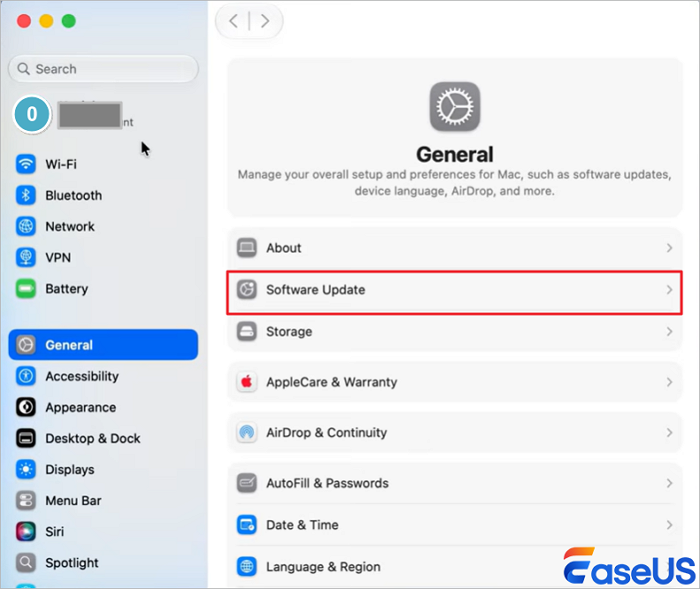
Krok 4. Nechte svůj Mac zkontrolovat aktualizace.
Krok 5. Stáhněte a nainstalujte vše, co se objeví.
Krok 6. Po dokončení aktualizace restartujte Mac.
Krok 7. Zkuste znovu vyprázdnit koš.
Udržování Macu v aktuálním stavu nejen opravuje chyby, ale také pomáhá systému lépe fungovat s externími disky a nejnovějšími technologiemi úložišť.
Jak obnovit systém po omylu vyprázdnění koše
Když je Koš na vašem Macu pomalý, je snadné se frustrovat a příliš rychle kliknout na „Vysypat koš“ nebo zadat příkaz v Terminálu a později si uvědomit, že jste právě smazali nějaké důležité soubory. Jakmile jsou z koše pryč, už je ve Finderu nenajdete a jejich obnovení je najednou otravné.
Tady je to nejdůležitější: okamžitě přestaňte ten disk používat. Pokud budete stále ukládat nové věci, mnohem více ztížíte obnovení ztracených souborů, protože riskujete přepsání smazaných souborů.
Jedním z nejjednodušších způsobů, jak tyto soubory obnovit, je EaseUS Data Recovery Wizard pro Mac . Prohledává disky APFS a HFS+ a hledá smazané soubory, i když se nikde nezobrazují, dokonce ani v koši.
Krok 1. Vyberte umístění a naskenujte
Spusťte Průvodce obnovou dat EaseUS pro Mac a vyberte disk, na kterém jste ztratili data. Poté klikněte na „Hledat ztracené soubory“ pro spuštění skenování.

Krok 2. Filtrování a zobrazení náhledu ztracených souborů
Po skenování použijte filtr formátu souborů v levém nebo pravém horním rohu k nalezení potřebných smazaných souborů.

Krok 3. Obnovte ztracená data nebo soubory
Dvojitým kliknutím na soubor zobrazíte jeho obsah nebo můžete vybrat více souborů a obnovit je najednou. Kliknutím na tlačítko „Obnovit“ obnovíte ztracená data na místní nebo cloudový disk.

Po obnovení omylem smazaných souborů z koše na Macu můžete tohoto průvodce obnovou sdílet na sociálních sítích a pomoci tak dalším přátelům!

Shrnutí
Když vašemu Macu trvá věčnost, než se vyprázdní koš, je to obvykle proto, že se potýkáte s hromadou souborů, uzamčenými položkami, problémy s diskem, nefunkčním Finderem nebo operačním systémem, který má zpoždění v aktualizacích. Dobrá zpráva? Většinu těchto problémů můžete vyřešit sami.
Abyste se těmto problémům znovu vyhnuli, pravidelně vyprazdňujte koš, mějte na disku dostatek volného místa a mějte aktuální aktualizace macOS.
Nejčastější dotazy k pomalému vyprazdňování koše na Macu
1. Proč se můj Mac zasekl v režimu „Příprava na vyprázdnění koše“?
K tomu obvykle dochází, když je váš koš přeplněný, možná je plný tisíců souborů, obrovských souborů nebo položek, které jsou v souborovém systému zamčené nebo poškozené. Někdy se Finder jen na chvíli zasekne, zatímco se snaží vše vyčistit.
2. Je normální, že vyprázdnění koše na Macu trvá několik minut?
Upřímně řečeno, ano. Pokud vyhazujete spoustu malých souborů nebo obrovských složek, váš Mac musí zpracovávat každý soubor jeden po druhém, takže to může trvat několik minut. Pokud ale hodiny sledujete rotující kolo, něco není v pořádku. To by mohlo ukazovat na problém s diskem nebo oprávněními k souborům.
3. Mohu vynutit vyprázdnění koše na Macu?
Můžete. Buď použijte funkci „Vysypat koš“ ve Finderu, nebo pokud to nefunguje, otevřete Terminál a spusťte příkaz sudo rm -rf ~/.Trash/* (jen se ujistěte, že víte, co děláte). Není cesty zpět, jakmile soubory z koše tímto způsobem smažete, jsou nadobro pryč.
Powiązane artykuły
-
Opravte, že se exFAT USB nezobrazuje na Macu bez ztráty dat
/2024/11/07
-
Oprava problému "Nelze připojit Disk2s1 v Diskové utilitě" 3 způsoby
/2025/08/30
-
Jak nainstalovat macOS z USB spouštěcího instalačního programu ve 3 krocích [Čistá instalace]
/2024/10/17
-
macOS Golden Gate Beta se nenainstaluje? 5 osvědčených řešení, která můžete vyzkoušet
/2026/09/01