


Spis treści
Co je Shift Delete na Macu?
Na Macu stisknutí Shift + Delete nedělá nic zvláštního. Na rozdíl od Windows macOS tuto zkratku nepoužívá k trvalému smazání souborů. Ve Windows, pokud použijete zkratku Shift + Delete, vybrané soubory nebo složky budou trvale smazány a Koš se přeskočí.
Apple zpracovává mazání souborů trochu jinak. Většinou Apple soubory nemaže hned. Místo toho položky po smazání zmizí v koši – tato pauza umožňuje uživatelům zkontrolovat volby před trvalým odstraněním. Tímto způsobem si můžete dvakrát zkontrolovat, co jste smazali, než to bude nadobro pryč. Pokud chcete koš přeskočit a soubory smazat okamžitě, podobně jako Shift + Delete ve Windows, budete potřebovat jinou zkratku.
Zde je postup: Command + Option + Delete. To je způsob v macOS, jak okamžitě smazat soubory, aniž by se smazané položky posílaly do koše Macu.
Pokud chcete znát ekvivalentní zkratky pro funkce mazání na Macu, podívejte se na následující zkratky.
Ekvivalentní zkratky pro funkce mazání v systému Mac
Pochopení mazání souborů na Macu začíná naučením se klávesových zkratek. Jedním ze způsobů, jak začít, je všimnout si, které klávesy se kombinují pro jednotlivé úkoly.
✅Command + Delete
Stisknutím kláves Command + Delete se položky přesunou do koše, místo aby se úplně smazaly. To je základní smazání, soubor není nadobro smazán, jen zůstane v koši a pokud si to rozmyslíte, snadno jej smažete zpět.
✅Command + Option + Delete
Pokud si jste jisti, že chcete něco navždy smazat a nechcete, aby to viselo v koši, použijte Command + Option + Delete. Tím se koš přeskočí, stejně jako Shift + Delete na počítačích s Windows. Měli byste vědět, že tato zkratka trvale smaže věci a k obnovení souborů budete potřebovat profesionální software pro obnovu koše na Macu nebo nedávné zálohy.
✅Shift + Command + Delete
Chcete-li vymazat vše v koši, stiskněte Shift + Command + Delete. Tím se smaže vše, co jste ještě neobnovili.
✅Rychlé smazání textu
Mazání textu má také své vlastní triky. Option + Delete maže jedno slovo po druhém. Pokud chcete vymazat celý řádek, stiskněte Command + Delete.
Mac rozděluje akce mazání, takže máte větší kontrolu a trochu větší bezpečnost, pokud uděláte chybu. Není to jen jedna zkratka pro všechno, jako je tomu ve Windows.
Jak trvale smazat soubory na Macu (krok za krokem)
Pokud chcete, aby se vaše soubory zbavily nadobro, ne jen vyhozené do koše, musíte podniknout několik dalších kroků. Zde je návod, jak zajistit, aby tyto soubory nezůstávaly na vašem Macu.
Metoda 1. Použití zkratky Command Option Delete
Tato metoda je rychlá a snadno se používá. Pokud nenávidíte další kroky a chcete se prostě o něco vykašlat, je tohle zkratka, kterou chcete.
Krok 1. Otevřete Finder a najděte soubor nebo složku, kterou chcete smazat.
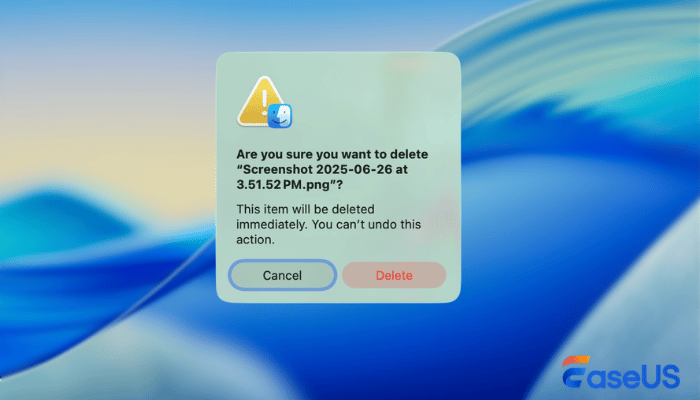
Krok 2. Vyberte soubory nebo složky, které chcete odstranit, a stiskněte klávesy Command (⌘) + Option + Delete.
Krok 3. Pokud se zobrazí vyskakovací okno, klikněte na tlačítko „Odstranit“ pro potvrzení odstranění.
Metoda 2. Trvale smažte soubory v koši
Toto je standardní způsob, jak trvale smazat soubory na Macu. Pokud jste již nějaké soubory přetáhli do koše, je správným řešením koš vysypat .
Krok 1. Otevřete složku Koš z Docku.
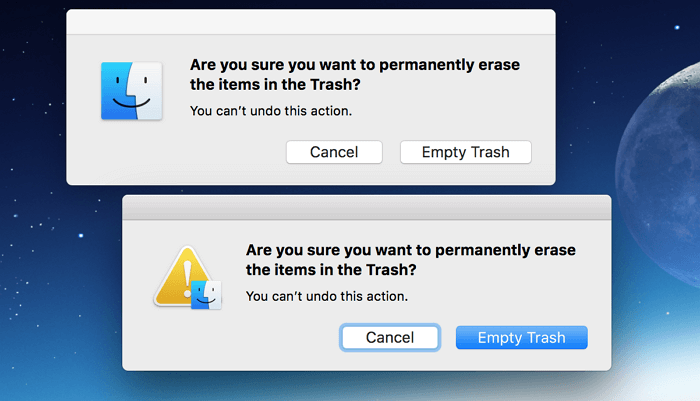
Krok 2. Přejděte do složky Koš a klikněte na tlačítko „Vysypnout“.
Krok 3. Potvrďte kliknutím na tlačítko „Vysypnout koš“ ve vyskakovacím okně.
Co se stane, když trvale smažete soubory na Macu
Když na Macu smažete soubory, ať už použijete Shift + Command + Delete nebo jen vysypete koš, data nezmizí hned. Ve skutečnosti se pouze odstraní soubor ze seznamu, takže jeho místo vypadá prázdné a připravené pro něco nového.
Skutečná data ale na disku zůstávají, dokud je něco nepřepíše. Proto, dokud je nic nového nenahradí, existuje velká šance, že nástroje pro obnovu dat dokážou tyto soubory obnovit.
Jak obnovit trvale smazané soubory na Macu
Tyto trvale smazané soubory na Macu lze stále obnovit, pokud jste našli spolehlivý software pro obnovu dat na Macu.
EaseUS Data Recovery Wizard pro Mac je široce důvěryhodný software pro obnovu dat na Macu. S tímto nástrojem můžete obnovit data z pevného disku Macu, formátovaného úložného zařízení a zejména obnovit vyprázdněný koš.
Podporuje obnovu ze souborových systémů APFS, HFS+ a dalších macOS, takže je vysoce efektivní i po trvalém smazání. S tímto softwarem se můžete pokusit najít fotografie, videa, dokumenty a další soubory, o kterých si myslíte, že byly trvale smazány.
Pro obnovení smazaných souborů na Macu postupujte podle níže uvedeného návodu:
Krok 1. Vyhledejte smazané soubory
Vyberte pevný disk, externí disk nebo SSD, ze kterého byla smazána důležitá data a soubory, a klikněte na „Hledat ztracené soubory“.

Krok 2. Filtrování ztracených souborů
Software provede rychlé a hloubkové skenování a bude se snažit najít co nejvíce smazaných souborů na vybraném svazku. Hledané soubory můžete filtrovat pomocí možností „Typ“ a „Cesta“.

Krok 3. Obnovte smazané soubory
Dvojitým kliknutím zobrazíte náhled smazaných souborů. Poté je kliknutím na tlačítko „Obnovit“ obnovíte.

Sdílejte tento spolehlivý nástroj pro obnovu na sociálních sítích a pomozte více uživatelům najít soubory smazané pomocí Command Option.

Závěr
Mac nemá funkci Delete se stisknutím klávesy Shift jako Windows, ale soubory můžete stále okamžitě smazat pomocí kláves Command + Option + Delete.
Apple postupuje trochu opatrněji. Mazání dat obvykle probíhá postupně, abyste omylem nesmazali něco, co potřebujete. Dává vám to trochu větší kontrolu.
Smazání souborů natrvalo je však riskantní. Pokud smažete něco důležitého, můžete si k jeho obnovení použít nástroj, jako je EaseUS Data Recovery Wizard for Mac.
Jakmile znáte zkratky a jak obnovit soubory, správa dat na Macu bude mnohem méně stresující.
Ctrl Shift Delete – nejčastější dotazy k Macu
Pokud se chcete dozvědět více o klávesové zkratce Shift Delete na Macu, přečtěte si následující často kladené otázky:
1. Jak mohu na Macu použít klávesu Shift Delete?
Pokud chcete použít klávesovou zkratku Shift Delete k odstranění souborů nebo složek na Macu, aniž byste je poslali do koše, je pro vás vhodná kombinace kláves Command + Option + Delete. Tato zkratka odstraní položky, aniž by je přesunula do koše.
2. Mohu trvale smazat soubory na Macu?
Mnoho způsobů, jak trvale smazat soubory na Macu:
- Použijte zkratku Command + Option + Delete
- Vysypat koš do složky Koš
- Použijte obnovení továrního nastavení a smažte všechna data na Macu
3. Mohu obnovit soubory trvale smazané na Macu?
Ano, je možné obnovit soubory, které byly na Macu trvale smazány. Přestaňte Mac používat a použijte spolehlivý software pro obnovu dat k prohledání disku Macu; pokud budete jednat rychle, můžete smazané soubory najít.
Powiązane artykuły
-
Jak přejít z macOS 27 Golden Gate Beta na Tahoe
/2026/07/01
-
Oprava chyby Nelze otevřít zařízení 69877 na Macu 4 způsoby [Udržujte svá data v bezpečí]
/2025/05/16
-
2 nejlepší způsoby, jak obnovit smazaná vyzváněcí videa [vyřešeno]
/2024/11/07
-
Osvědčené způsoby | Obnovte smazanou zálohu Time Machine
/2024/11/14