


Spis treści
Co je chyba 49218 com.apple.diskmanagement.disenter
Chyba 49218 v souboru com.apple.diskmanagement.disenter se v systému macOS zobrazí, když počítač nemůže připojit disk nebo svazek tak, jak má. Obvykle se s touto zprávou setkáte, pokud se pokoušíte otevřít externí disk, připojit oddíl pomocí Diskové utility nebo jen přistupovat k disku ve Finderu.
Chyba vypadá takto: „Nelze připojit disk. com.apple.diskmanagement.disenter chyba 49218.“
Chyba „Tento pevný disk se k Macu nepřipojí“ neznamená vždy, že vaše soubory jsou navždy pryč. macOS často stále rozpozná fyzický disk, ale nemůže svazek připojit, protože nedokáže správně přečíst souborový systém nebo podrobnosti o oddílu.
Proč se to děje? Existuje několik důvodů:
- Odpojili jste externí disk, aniž byste ho nejdříve vysunuli.
- Souborový systém byl poškozen.
- Něco je špatně s tabulkou oddílů.
- Kabel USB, port nebo adaptér nefunguje správně.
- Disk používá souborový systém, který systém macOS nedokáže přečíst.
- Havárie systému nebo náhlý výpadek napájení poškodily svazek.
- Samotné zařízení začíná selhávat.
- macOS nebo Disková utilita narazily na problém při pokusu o připojení disku.
Zde je to, co byste měli udělat jako první: zkontrolujte, zda váš Mac skutečně disk detekuje. Otevřete Diskovou utilitu, klikněte na „Zobrazit“ a vyberte „Zobrazit všechna zařízení“. Zkontrolujte, zda se váš disk zobrazuje.
Pokud disk vidíte, ale svazek je šedý nebo se nepřipojuje, problém pravděpodobně spočívá ve svazku nebo jeho souborovém systému, nikoli nutně v připojení USB.
Jak obnovit data před opravou chyby 49218 na Macu
Pokud narazíte na chybu com.apple.diskmanagement.disenter 49218, nepouštějte se hned do mazání nebo opravy disku. Nejprve se zamyslete nad soubory na úložném zařízení. Pokud váš Mac úložné zařízení vidí, ale nemůže ho připojit, stále existuje šance, že dobrá aplikace pro obnovu dat dokáže disk prohledat a najít vaše soubory.
Vezměte si EaseUS Data Recovery Wizard pro Mac , je pro tyto situace jako stvořený. Můžete ho použít k prohledání disků, ke kterým nemáte přístup, a k vytažení souborů z nich dříve, než se pokusíte o jakékoli riskantní opravy. To je opravdu důležité, pokud na disku máte fotografie, videa nebo dokumenty, o které se nemůžete ztratit.
Podívejte se na následujícího průvodce a zkuste zachránit data z disku:
Krok 1. Vyberte disk, který chcete skenovat
V hlavním okně Průvodce obnovou dat EaseUS se zobrazí seznam disků připojených k vašemu Macu. Vyberte disk, ze kterého chcete obnovit ztracené/smazané soubory, a klikněte na tlačítko „Hledat ztracené soubory“.

Krok 2. Vyberte ztracená data/soubory
Průvodce obnovou dat EaseUS pro Mac okamžitě prohledá vybraný diskový svazek a zobrazí výsledky skenování v levém panelu. Pokud hledáte konkrétní soubory, můžete výsledky seřadit a najít požadované soubory.

Krok 3. Obnovení ztracených/smazaných dat
Jakmile najdete požadované soubory, zobrazte si jejich náhled a poté klikněte na „Obnovit“, čímž spusťte obnovu smazaných/ztracených souborů Mac.

Jakmile budou vaše důležitá data úspěšně obnovena a zálohována, můžete s mnohem menším rizikem pokračovat v níže uvedených metodách řešení problémů. Tuto metodu obnovy můžete sdílet na sociálních sítích, abyste pomohli dalším přátelům!

Jak opravit chybu 49218 v souboru com.apple.diskmanagement.disenter
Jakmile zachráníte tyto důležité soubory, je čas zjistit, co je s vaším diskem vlastně špatně.
Neformátujte pevný disk, abyste tento chybový kód opravili přímo; je mnohem bezpečnější jej odpojit a znovu zapojit, než se pustíte do mazání jakýchkoli dat. Formátování by mělo být až poslední možností, protože ztratíte vše, co na něm ještě je.
Všechny tyto opravy mohou být proveditelné pro podobné problémy, včetně:
- Chyba com.apple.DiskManagement.disenter -119930868
- Chyba com.apple.DiskManagement.disenter 49223
- Chyba com.apple.DiskManagement.disenter -119930872
- Chyba com.apple.DiskManagement.disenter 49244
- Chyba com.apple.DiskManagement.disenter 49180
Oprava 1. Znovu připojte disk
Někdy se stane, že váš Mac prostě ztratí kontakt s diskem bezdůvodně. Než se tedy začnete hrabat v Diskové utilitě nebo dělat cokoli vážného, zkontrolujte si základy.
Krok 1. Odpojte USB disk, externí pevný disk, SSD disk nebo čtečku karet. Pokud Finder nedovolí bezpečné „vysunutí“, odpojte jej opatrně.
Krok 2. Špatné kabely způsobují nejrůznější podivné problémy, například to, že se disky nemohou připojit; ujistěte se, že je kabel funkční.
Krok 3. Pokud nic nefunguje, zkuste zapojit disk do jiného USB portu na Macu. Používáte rozbočovač nebo dokovací stanici? Prozatím to přeskočte a zapojte disk přímo do počítače.
Krok 4. Restartujte Mac. Po opětovném spuštění znovu připojte disk a zjistěte, zda se zobrazí ve Finderu nebo Diskové utilitě.
Pokud stále nic nefunguje, zkuste disk v jiném Macu nebo dokonce v počítači s Windows, pokud je kompatibilní.
Oprava 2. Spusťte Diskovou utilitu k opravě chyb disku
Disková utilita má nástroj První pomoc, který prohledá váš disk a vyhledá problémy se souborovým systémem a pokusí se je opravit.
Toto budete chtít použít, pokud váš Mac vidí disk, ale svazek se nepřipojí.
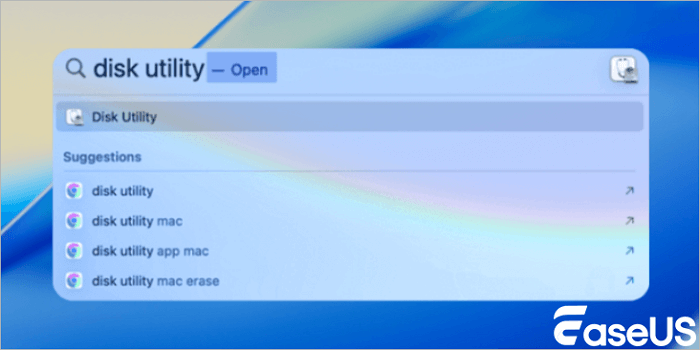
Krok 1. Stiskněte Command + Space pro zobrazení Spotlightu, zadejte „Disk Utility“ a spusťte jej.
Krok 2. Dále se ujistěte, že vidíte vše. V panelu nabídek klikněte na „Zobrazit“ a vyberte „Zobrazit všechna zařízení“. Někdy Disková utilita zobrazí pouze svazky, nikoli samotný disk.
Krok 3. Může být uvedeno fyzické zařízení s jedním nebo více svazky pod ním. Klikněte na svazek, který způsobuje potíže.
Krok 4. Nyní klikněte na „První pomoc“ na panelu nástrojů. Když se vás macOS zeptá, zda jej chcete spustit, odpovězte ano. Disková utilita zkontroluje svazek, zda neobsahuje chyby, a pokusí se je opravit.

Počkejte na dokončení. Pokud se zobrazí zpráva, že oprava fungovala, zkuste svazek znovu připojit. Otevřete Finder a zjistěte, zda se zobrazí váš externí disk.
Pokud se stále zobrazuje chyba com.apple.diskmanagement.disenter 49218, zkuste jiné řešení.
Oprava 3. Připojení disku pomocí terminálu
Pokud tedy Disková utilita vidí váš disk, ale nemůže ho připojit, může být Terminál vaší další nejlepší volbou. Je to užitečné, když Disková utilita prostě nedělá to, co potřebujete.
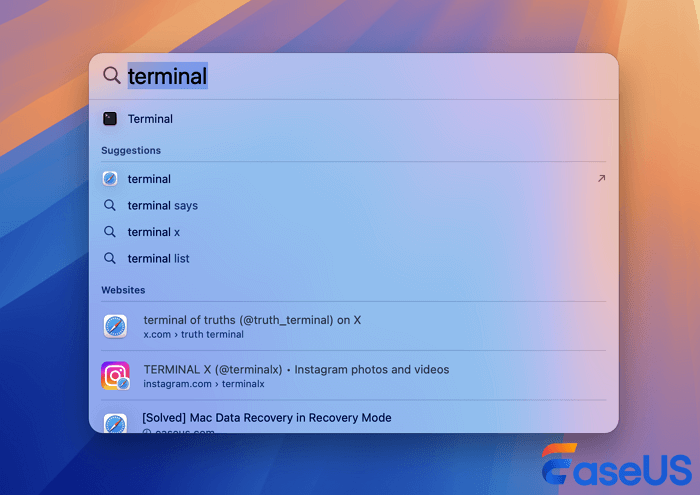
Krok 1. Stiskněte klávesy Command + Space, napište „Terminal“ a stiskněte klávesu Enter.
Krok 2. Nyní budete chtít zjistit, jaké disky jsou připojeny. Zadejte: diskutil list a stiskněte Enter.

Krok 3. Terminál zobrazí seznam, například /dev/disk0, /dev/disk1, /dev/disk2. Vyhledejte externí disk a zadejte správné písmeno disku; použití nesprávného identifikátoru disku s určitými příkazy může vymazat vaše data.
Krok 4. Dále v seznamu vyhledejte oddíl nebo svazek, který vám způsobuje potíže. Obvykle se jedná o něco jako disk2s1. Přesný název závisí na vaší konfiguraci. Chcete-li zkusit svazek připojit, zadejte: diskutil mount disk2s1 a Změňte „disk2s1“ na skutečný identifikátor vašeho disku. Pokud to funguje, váš Mac by měl svazek připojit a uvidíte ho ve Finderu.
Oprava 4. Naformátujte disk v Diskové utilitě
Pokud nic jiného nefunguje a již jste si uložili soubory, na kterých vám záleží, je pravděpodobně čas disk naformátovat a začít znovu. Tím se na něm vymaže vše, proto se ujistěte, že máte skutečně zálohy.
Krok 1. Otevřete Diskovou utilitu.
Krok 2. Dále se ujistěte, že vidíte všechny disky. Klikněte nahoře na „Zobrazit“ a vyberte „Zobrazit všechna zařízení“. Nyní uvidíte jak samotné disky, tak jejich jednotlivé svazky.
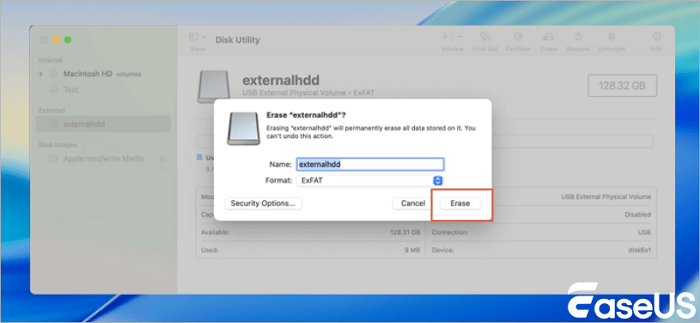
Krok 3. Najděte svůj disk a stiskněte tlačítko „Smazat“ nahoře.
Krok 4. Poté byste si měli zvolit souborový systém a název disku; pokud jej budete převážně používat s počítači Mac, zvolte „APFS“. Pokud potřebujete, aby systém fungoval mezi počítači Mac a Windows, obvykle je tou správnou volbou exFAT.
Krok 5. Také si musíte vybrat „schéma“. Většinou budete chtít mapu oddílů GUID.
Krok 6. Klikněte na „Smazat“. Jakmile je to hotové, macOS nastaví na vašem disku nový souborový systém.
Shrnutí
Po formátování pevného disku je obtížné obnovit soubory pomocí softwaru pro obnovu dat. Je lepší si software stáhnout předem a data zachránit.
Chyba správy disků 49218 Časté dotazy
1. Jak mohu zabránit chybám DiskManagement na Macu?
Externí disky vždy před odpojením vyjměte. Neodpojujte žádná úložná zařízení, dokud se soubory přenášejí. Pravidelně zálohujte data a udržujte macOS aktuální. Pokud si všimnete, že se disk neustále odpojuje nebo přestává reagovat, sledujte ho, mohlo by to být známkou problému.
2. Může Terminál připojit disk, který Disková utilita připojit nedokáže?
Někdy to funguje. Příkaz diskutil v Terminálu vám nabízí více možností pro vyhledávání a připojování disků. Začněte spuštěním příkazu diskutil list, abyste získali správný identifikátor disku, a poté zkuste příkaz mount.
3. Smaže Disk Utility First Aid mé soubory?
První pomoc má za cíl zkontrolovat a opravit problémy se souborovým systémem bez smazání souborů. Oprava skutečně poškozeného nebo vadného disku však vždy s sebou nese určité riziko. Pokud se jedná o něco důležitého, před spuštěním opravy nejprve obnovte tyto soubory.
Powiązane artykuły
-
Jak opravit chybu „Nepodařilo se vytvořit instalační program macOS OpenCore na Macu“
/2025/05/29
-
2024 Tipy| Jak obnovit neuložené soubory Photoshopu (PSD) na Macu
/2024/11/11
-
3 osvědčené způsoby, jak opravit chybu externího pevného disku Mac pouze pro čtení
/2024/10/21
-
Jak obnovit data z disku Fusion
/2024/10/29