


Spis treści
Jak vytvořit TXT na Macu ? Pokud jste nedávno přešli z Windows na macOS, jednou z prvních otázek, na kterou si možná položíte, je, jak vytvořit soubor TXT na Macu – jednoduchý úkol, který není v operačním systému Apple tak zřejmý bez vestavěné možnosti „kliknout pravým tlačítkem myši → Nový textový dokument“. Zde je několik funkčních způsobů, které by vás mohly zajímat:
Stručný přehled o vytvoření souboru TXT na Macu
Nejrychlejší způsob, jak vytvořit soubor s prostým textem na Macu, je pomocí TextEditu:
Otevřete TextEdit a začněte nový dokument.
Pro přepnutí do režimu prostého textu použijte Shift + Command + T.
Přejděte do nabídky Soubor > Uložit, pojmenujte soubor a vyberte umístění.
Pokud dáváte přednost možnosti vytvoření textového souboru přímo ve Finderu kliknutím pravým tlačítkem myši, mohou tuto funkci přidat nástroje třetích stran, jako je iBoysoft MagicMenu.
Soubor TXT je dokument ve formátu prostého textu bez formátování. Běžně se používá pro kódování, psaní poznámek nebo v jakékoli situaci, kdy je potřeba čistý, neformátovaný text. Tato příručka vás provede několika metodami vytváření souborů TXT na Macu – pomocí vestavěných nástrojů i aplikací třetích stran.
| Metoda | Obtížnost | Poznámky |
|---|---|---|
| iBoysoft MagicMenu | Snadný | Přidává možnost kliknutí pravým tlačítkem myši pro okamžité vytváření souborů TXT bez nutnosti otevírání aplikace |
| TextEdit | Snadný | Vestavěná aplikace; vyžaduje přepnutí z formátovaného textu na prostý text |
| Terminál | Moderní | Metoda příkazového řádku; nesprávné příkazy mohou vést ke ztrátě dat |
| Automatizátor | Moderní | Vytvoří vlastní službu pro kliknutí pravým tlačítkem myši; nastavení je složitější |
Metoda 1. Vytvořte soubor TXT na Macu pomocí TextEditu
TextEdit je bezplatný, předinstalovaný textový editor od společnosti Apple. Je vhodný pro začátečníky a po konfiguraci dobře zpracovává textové soubory.
Krok 1. Otevřete TextEdit z Launchpadu, Docku nebo Aplikace > Nástroje. V novém okně dokumentu klikněte v řádku nabídek na Formát a vyberte možnost Vytvořit prostý text.
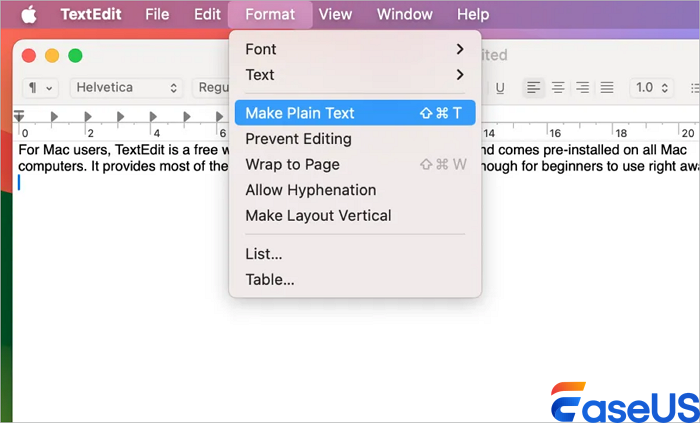
Krok 2. Nebo přejděte do sekce „TextEdit“ > „Nastavení“ > „Nový dokument“ a v části Formát vyberte možnost Prostý text, kterou chcete nastavit jako výchozí.
Krok 3. Zadejte nebo vložte svůj obsah.
Krok 4. Přejděte do nabídky „Soubor“ > „Uložit“, zadejte název, vyberte umístění a klikněte na tlačítko Uložit.
Metoda 2. Vytvořte soubor TXT na Macu pomocí terminálu
Terminál nabízí rychlý způsob vytváření textových souborů pomocí příkazového řádku. Nesprávné příkazy však mohou omylem smazat nebo přepsat data, proto postupujte opatrně. Zde je návod, jak je vytvořit
Krok 1. Otevřete Terminál z Aplikace > Nástroje.
Krok 2. Přejděte do složky, kam chcete soubor umístit:
(nebo po zadání příkazu cd přetáhněte složku do Terminálu).
Krok 3. Vytvořte soubor pomocí příkazu:
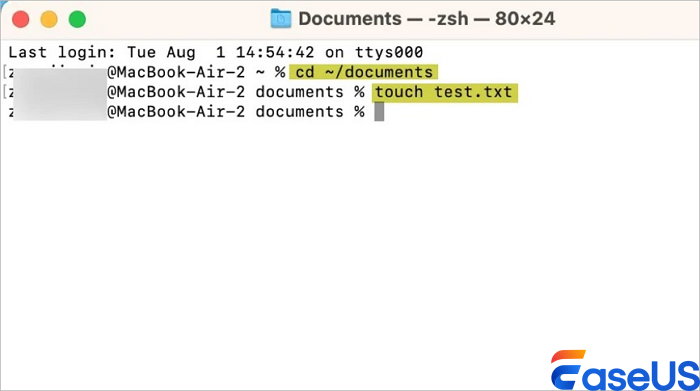
⚠️ Důležité: Protože příkazy v Terminálu mohou vést k nechtěné ztrátě dat – zejména pokud jsou soubory omylem smazány nebo přepsány – je rozumné mít po ruce spolehlivý nástroj pro obnovu. Pokud někdy budete potřebovat obnovit ztracené nebo smazané soubory na Macu, [EaseUS Data Recovery Wizard for Mac] je důvěryhodné řešení, které dokáže obnovit dokumenty, fotografie a další data z interních disků, externích disků nebo SD karet.
Metoda 3. Vytvořte soubor TXT pomocí Automatoru
Automator umožňuje vytvořit vlastní „rychlou akci“ pro vytváření textových souborů přímo z kontextové nabídky Finderu.
Krok 1. Otevřete Automator a jako typ dokumentu vyberte Rychlá akce.
Krok 2. Vyhledejte „AppleScript“ a přetáhněte Spustit AppleScript do pracovního postupu.
Krok 3. Nahraďte výchozí skript tímto:
Uložte rychlou akci pod názvem, například „Vytvořit nový textový soubor“.
Chcete-li ji použít: klikněte pravým tlačítkem myši do libovolné složky Finderu, přejděte do sekce Služby a vyberte novou akci.
💡Bonusový tip: Jak otevřít soubor TXT na Macu
Jakmile vytvoříte nebo přijmete soubor TXT, můžete jej otevřít několika způsoby:
Dvakrát klikněte na soubor – ve výchozím nastavení se otevře v aplikaci TextEdit.
Klikněte pravým tlačítkem myši na soubor, vyberte Otevřít v programu a vyberte TextEdit nebo jiný textový editor.
Pokud používáte iBoysoft MagicMenu, můžete kliknout pravým tlačítkem myši a vybrat Spustit v programu > TextEdit.
Poznámka k bezpečnosti dat: Chraňte své soubory během vytváření
Při práci s textovými soubory – zejména v Terminálu nebo Automatoru – existuje vždy malé riziko nechtěného smazání důležitých souborů nebo formátování nesprávného disku. Pro klid v duši může být nainstalovaný spolehlivý nástroj pro obnovu dat pro Mac záchranou. EaseUS Data Recovery Wizard for Mac je výkonné řešení pro obnovu určené speciálně pro macOS.
Ať už jste omylem smazali důležitý soubor TXT , ztratili data kvůli chybě v příkazu v Terminálu nebo došlo k havárii systému, tento software vám pomůže rychle a bezpečně obnovit ztracené soubory . Jeho funkce hloubkové kontroly funguje na interních discích, externích discích, USB discích a paměťových kartách – zajišťuje tak, že vaše důležité dokumenty nebudou nikdy trvale ztraceny.
Závěr
Vytvoření textového souboru na Macu je jednoduché a nabízí několik flexibilních možností, které vyhovují různým pracovním postupům. Ať už dáváte přednost jednoduchosti TextEditu, rychlosti příkazů Terminálu nebo pohodlí Automatoru pro vytváření kliknutím pravým tlačítkem myši, macOS nabízí spolehlivé metody pro generování textových souborů během několika sekund. Pro uživatele, kteří textové soubory často potřebují, může nastavení vlastní služby nebo použití klávesových zkratek z dlouhodobého hlediska ušetřit značné množství času. Vyberte si metodu, která nejlépe odpovídá vašim zvyklostem, a od nového souboru .txt vás nikdy nebude dělit více než několik kliknutí nebo stisknutí kláves.
Nejčastější dotazy k otevření souboru TXT na Macu
Zde je několik často kladených otázek ohledně otevření souboru TXT na Macu:
1. Mohu vytvořit soubor .txt na Macu bez otevření jakékoli aplikace?
Ano, soubor .txt můžete vytvořit přímo z Finderu pomocí Automatoru nebo Terminálu. S Automatorem můžete nastavit službu „Nový textový soubor“, která přidá do Finderu možnost kliknutí pravým tlačítkem myši. Případně otevřete Terminál a použijte příkaz touch filename.txt k okamžitému vytvoření prázdného textového souboru v aktuálním adresáři.
2. Jaký je rozdíl mezi vytvořením souboru .txt v TextEditu a v Terminálu?
TextEdit je grafická aplikace, která umožňuje vytvářet, upravovat a formátovat textové soubory. Ve výchozím nastavení TextEdit ukládá ve formátu RTF (Rich Text), takže budete muset přejít do nabídky Formát > Vytvořit prostý text nebo stisknout Shift + Command + T pro uložení jako prostý .txt. Terminál na druhou stranu vytváří prázdné soubory .txt okamžitě bez otevírání jakéhokoli rozhraní – ideální pro rychlé generování souborů nebo skriptování.
3. Mohu vytvořit textový soubor a uložit ho přímo do určité složky?
Rozhodně. V TextEditu jednoduše zvolte Soubor > Uložit a přejděte do požadované složky. V Terminálu nejprve přejděte do cílové složky pomocí příkazu cd /cesta/k/složce a poté spusťte příkaz touch název_souboru.txt. Pokud jste nastavili službu Automator, můžete kliknout pravým tlačítkem myši do libovolné složky ve Finderu a vybrat možnost „Nový textový soubor“, čímž soubor vytvoříte přímo v daném umístění.
Powiązane artykuły
-
5 nejlepších softwarů pro obnovu dat na Macu v roce 2025
/2025/10/02
-
Disk, který jste připojili, nebyl na tomto počítači čitelný [4 osvědčené způsoby]
/2024/10/31
-
Macintosh HD se nezobrazuje v režimu Finder nebo Recovery Mode, jak to opravit
/2024/11/05
-
Nezobrazuje se oddíl Macu? Opravy a průvodce obnovou dat
/2025/10/08