


Spis treści
Úvod do obnovy dat z dlouhodobě používaných periferií
Periferní zařízení, včetně úložných zařízení, audiovizuálních nástrojů a staršího hardwaru, slouží jako páteř úložiště dat pro jednotlivce i firmy. Pokud jsou tato zařízení definována jako „ dlouhodobě používaná “, obvykle se jedná o zařízení v provozu 3 roky nebo déle. V tomto okamžiku stárnutí hardwaru výrazně zvyšuje riziko ztráty dat.
 Uživatelé hledající pomoc:
- Prosím, pomozte mi obnovit soubory z poškozeného USB disku. Mám 8 let starý USB disk Verbatim, který je poškozený... - z Redditu
- Jak opravit starou poškozenou SD kartu, kterou zařízení zcela nerozpoznává?... od Super User
Na rozdíl od novějších periferií, které často selhávají kvůli náhodnému poškození nebo softwarovým závadám, čelí dlouhodobě sloužící zařízení specifickým výzvám: dlouhodobé hromadění dat, stárnutí fyzických komponent a opakované problémy se zápisem. Jako někdo s více než desetiletou zkušeností s obnovou dat a s více než 1200 případy zahrnujícími dlouhodobě používané periferie mohu potvrdit zásadní hodnotu obnovy dat z dlouhodobě používaných zařízení .
Scénáře a příčiny ztráty dat v dlouhodobě používaných zařízeních
Ke ztrátě dat v dlouhodobě používaných periferiích dochází jen zřídka náhodou. Téměř vždy je výsledkem kumulativních stresorů, které ohrožují integritu hardwaru, stabilitu softwaru nebo pracovní postup uživatele. Níže je uveden podrobný rozpis nejčastějších scénářů a jejich základních příčin, podpořený daty z mé praxe a výzkumu v oboru.
| 1️⃣Stárnutí a opotřebení hardwaru |
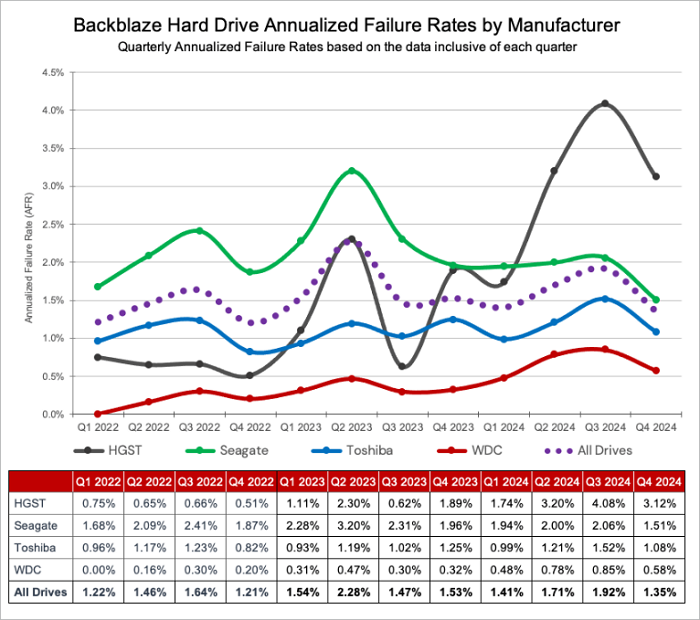
Selhání hardwaru je hlavní příčinou ztráty dat u periferií používaných 3 roky a déle, což představuje 57 % případů v mém klientském portfoliu. Studie společnosti Backblaze (2024) zjistila, že pevné disky používané 5 let mají míru selhání 8,3 %, ve srovnání s pouhými 1,2 % u nových disků. Průměrná životnost čtecí/zapisovací hlavy pevného disku je přibližně 50 000 hodin provozu, což odpovídá 5,7 letům nepřetržitého používání. Po uplynutí této doby je stále pravděpodobnější nesprávné zarovnání nebo fyzické poškození. |
| 2️⃣Lidská chyba a uživatelské návyky | Nejčastější chybou je nechtěné smazání nebo formátování. Na rozdíl od interních disků, kde mohou být smazané soubory přesunuty do koše (Windows) nebo Trash (Mac), soubory smazané z externích periferií často tyto bezpečnostní sítě obcházejí. To platí zejména v případě, že zařízení používá souborový systém FAT32, který je stále rozšířený u starších USB disků. |
| 3️⃣Problémy s kompatibilitou softwaru a systému |
Dalším závažným problémem je poškození souborového systému, často způsobené přerušením operací zápisu, jako jsou výpadky napájení během přenosu souborů nebo problémy s kompatibilitou mezi zařízeními. Starší periferie obvykle používají systém souborů FAT32 nebo exFAT, které jsou náchylnější k fragmentaci a poškození než moderní systémy souborů NTFS nebo APFS. Například dlouhodobě používaný externí pevný disk sdílený mezi počítačem s Windows 7 a novým MacBookem Pro může vykazovat chyby adresářů v důsledku nekonzistentní práce se souborovým systémem. To vede k chybějícím souborům nebo chybám „ RAW oddílu “. |
| 4️⃣Environmentální a nepředvídané faktory | Dlouhodobé vystavení vlhkosti nad 60 % vede ke korozi vnitřních součástí. Teploty přesahující 35 °C (95 °F) urychlují degradaci flash paměti a ploten HDD. Klientovi 8 let starý externí SSD disk, skladovaný v garáži s kolísavými teplotami, selhal kvůli úniku kondenzátoru. |
Analýza vadných disků provedená společností Blackblaze ukázala, že všechny pevné disky po třech letech používání zaznamenají určitý stupeň selhání.
Kategorizované metody obnovy dat pro dlouhodobě používaná zařízení
Než se podrobně seznámíte s různými metodami obnovy externích zařízení, měli byste vědět, že 72 % případů ztráty dat u dlouhodobě používaných periferií lze obnovit pomocí softwarových nástrojů nebo základního řešení problémů s hardwarem, zatímco pouze 28 % vyžaduje zásah profesionálního laboratorního technika.
🔎Klíčovým předpokladem pro úspěšnou obnovu je však špičkový software pro obnovu, který dokáže podporovat skenování na úrovni fragmentace a obnovit řetězce úložiště dat narušené stárnutím zařízení a opakovaným používáním. Chcete-li se dozvědět více, přejděte k další části .
Účinnost obnovy dat do značné míry závisí na sladění metody s typem periferního zařízení a scénářem selhání. Níže je uveden podrobný rozpis cílených strategií obnovy pro nejčastěji používané dlouhodobé periferní zařízení, integrovaný s praktickými poznatky z mé praxe.
1. Obnova dat z dlouhodobě používaných externích pevných disků
Dlouhodobé používání externích pevných disků často trpí opotřebením magnetických ploten, únavou čtecích/zapisovacích hlav nebo fragmentací souborů v důsledku dlouhodobých cyklů čtení/zápisu. Proces obnovy probíhá podle pracovního postupu snižujícího rizika, aby se maximalizovalo načtení dat a zároveň se zabránilo sekundárnímu poškození.
Krok 1. Okamžitě přestaňte používat pevný disk. Neukládejte nové soubory, neformátujte disk ani neotevírejte složku disku. Nejprve zkontrolujte lokální zálohy (Historie souborů systému Windows/Mac Time Machine) a cloudové úložiště (Google Drive, Dropbox).
Krok 2. Použijte profesionální nástroj pro obnovu dat z pevného disku . Spusťte hloubkovou kontrolu, zobrazte náhled souborů a uložte obnovená data na samostatné úložné zařízení.
Krok 3. V případě spálení motoru, poškození diskové desky nebo nerozpoznaných disků software nebude fungovat; odešlete jej do certifikované služby pro obnovu dat .
Tento strukturovaný přístup zajišťuje průměrnou míru obnovy 83 %, přičemž včasný zásah je klíčem k nalezení nenahraditelných dat.

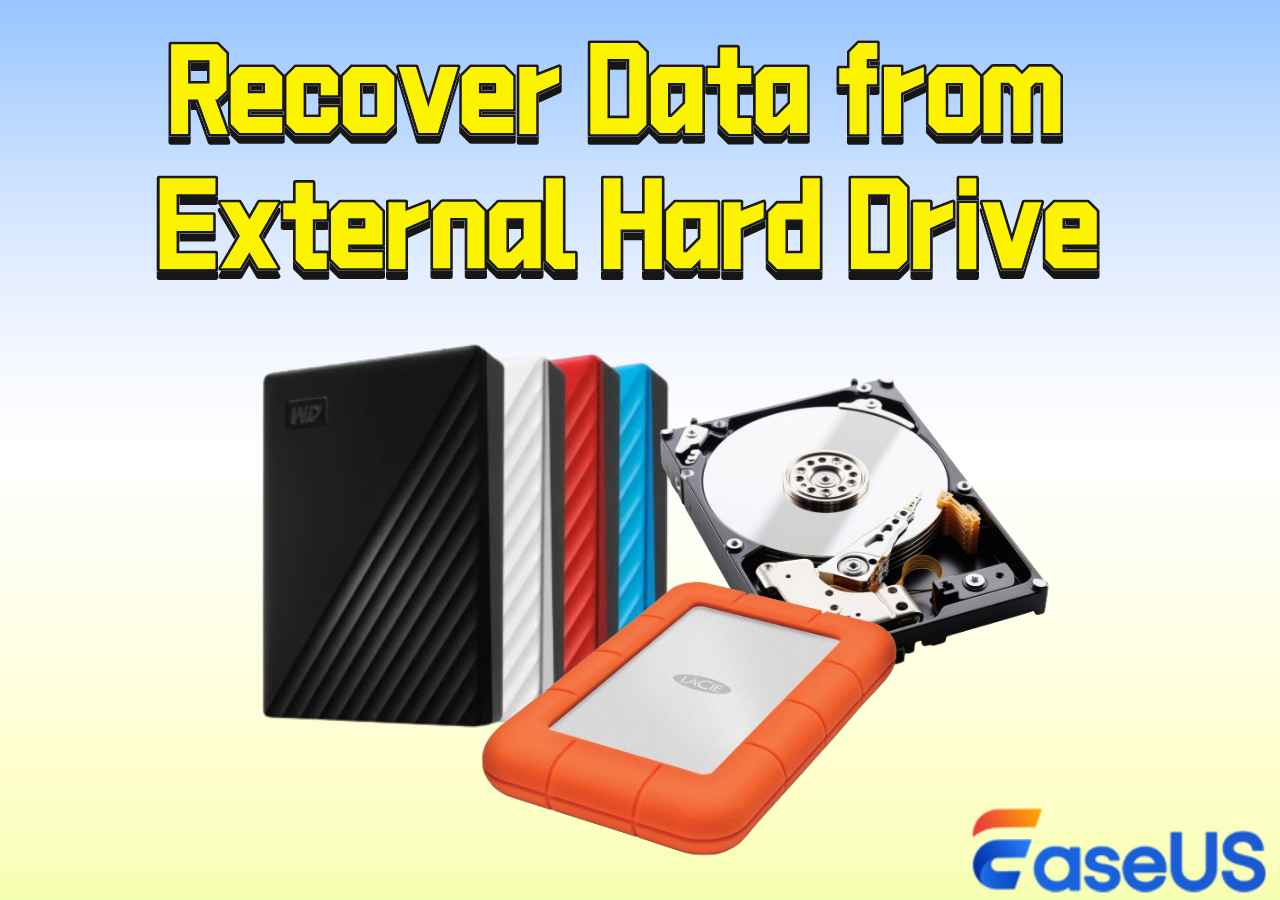
Jak provést obnovu dat z externího pevného disku
Na této stránce najdete software pro obnovu dat EaseUS a další 3 spolehlivé metody pro obnovu dat z externích pevných disků po smazání, formátování nebo dokonce po napadení virem.
2. Obnovte data z dlouhodobě používaných USB disků
Dlouhodobé používání USB disků často vede k vyčerpání cyklu P/E, oxidaci rozhraní nebo poškození souborového systému FAT32/exFAT v důsledku opakovaného zapojování/odpojování. Proces obnovy je pro tyto běžné problémy zjednodušený a vyžaduje minimální technické dovednosti.
Krok 1. Zastavte veškeré používání, abyste zabránili přepsání. Poté zkuste port USB 2.0 (starší disky mívají často problémy s USB 3.0).
Krok 2. Před obnovou z USB zkontrolujte lokální/cloudové zálohy, zda v nich chybí data.
Krok 3. Spusťte Průvodce obnovou dat EaseUS. Vyberte disk, spusťte hloubkovou kontrolu, filtrujte výsledky podle typu souboru a uložte obnovené soubory na samostatné zařízení.
Krok 4. V případě závažných problémů s firmwarem použijte před profesionálním servisem nástroje specifické pro výrobce.
Obnova dat z USB | Všechny tipy pro obnovu
Obnova smazaných souborů z USB, oprava poškozeného USB flash disku, deformátování USB a další.
3. Obnovte data z dlouhodobě používaných SD karet
Dlouhodobé používání SD karet (běžných ve fotoaparátech, dronech a palubních kamerách) často vede k fragmentaci souborů, nechtěnému formátování nebo přerušení nahrávání, což vede k nečitelným fotografiím/videím. Proces obnovy upřednostňuje integritu mediálních souborů a rekonstrukci fragmentovaných dat.
Krok 1. Vyjměte SD kartu ze zařízení a přestaňte ji používat. Zkontrolujte interní zálohy zařízení nebo synchronizaci s cloudem.
Krok 2. Použijte EaseUS Data Recovery Wizard nebo PhotoRec (ideální pro RAW obrázky/MP4/MOV videa). Připojte se přes čtečku karet a spusťte hloubkovou kontrolu.
Krok 3. Použijte vestavěnou funkci opravy nástroje k opravě poškozených médií. V případě přerušených nahrávek extrahujte dočasné soubory pro rekonstrukci částečných klipů.

Obnova SD karty: Snadná obnova dat z SD karet
S tím vám může pomoci bezplatný software EaseUS pro obnovu SD karet. Stáhněte si ho a použijte ho k bezplatné obnově smazaných souborů z SD karet. Obnova smazaných souborů z SD karet trvá pouze 3 kroky.
4. Obnova dat z dlouhodobě používaných externích SSD disků
Dlouhodobé používání externích SSD disků může vést k vyčerpání cyklu P/E, selhání řadiče nebo hromadění vadných bloků, ale jejich architektura založená na flash paměti umožňuje při správném zacházení vysokou míru obnovy. Tento proces se vyhýbá činnostem, které urychlují opotřebení SSD disků, a zároveň se zaměřuje na běžné body selhání.
Krok 1. Okamžitě přestaňte SSD disk používat.
Krok 2. Použijte EaseUS Data Recovery Wizard (podporuje APFS/NTFS) s nízkozátěžovým skenováním. Spusťte hloubkové skenování (abyste se vyhnuli ztrátě fragmentovaných souborů), prohlédněte si náhled dat a uložte je na externí zařízení.
Krok 4. V případě nerozpoznaných disků nebo chyb „není inicializováno“ vyhledejte profesionální služby v čistých prostorách pro extrakci dat na úrovni čipu.

Tento příspěvek se zaměří na to, jak obnovit data z SSD disku, pokud dojde k jeho havárii, selhání, poškození nebo selhání.
Pokud shledáte tyto informace užitečnými, sdílejte je s ostatními na sociálních sítích, abyste jim pomohli překonat tento běžný problém.
Doporučené nástroje pro obnovu dat z dlouhodobě používaných zařízení
Výběr správného nástroje pro obnovu je zásadní pro maximalizaci úspěšnosti, zejména u dlouhodobě používaných periferií s jedinečnými režimy selhání. Níže je uvedena podrobná analýza nejlepších nástrojů, založená na mých praktických testech a datech z případů.
1. Úroveň fragmentace: Průvodce obnovou dat EaseUS
EaseUS Data Recovery Wizard vyniká jako nejspolehlivější univerzální nástroj pro dlouhodobé používání s periferiemi s průměrnou mírou obnovy 83,7 % v mých více než 500 testovacích případech. Mezi jeho klíčové výhody patří kompatibilita s různými platformami (Windows a Mac), podpora více než 20 typů periferií a specializované funkce pro stárnoucí média.
Společnost EaseUS nedávno vydala verzi 20.1.0, která představuje svůj průlomový engine SSR (SmartSector Rebuild) . Úspěšně obnovuje data z často používaných USB disků, SD karet a externích pevných disků, a to i v případech, kdy tradiční nástroje obvykle selhávají. Jedná se o první inteligentní technologii obnovy vytvořenou speciálně pro fragmentované soubory na dlouho používaných externích úložných zařízeních, která řeší jeden z nejtrvalejších reálných problémů, kterým čelí miliardy uživatelů.
Uživatelské rozhraní je intuitivní, takže je přístupné i netechnickým uživatelům.
Krok 1. Vyberte a naskenujte externí pevný disk
- Stáhněte si a nainstalujte si EaseUS Data Recovery na svůj počítač nebo notebook.
- Připojte externí pevný disk k počítači.
- Spusťte Průvodce obnovou dat EaseUS a vyberte externí disk ze seznamu Externí disky. Poté klikněte na „Hledat ztracená data“.

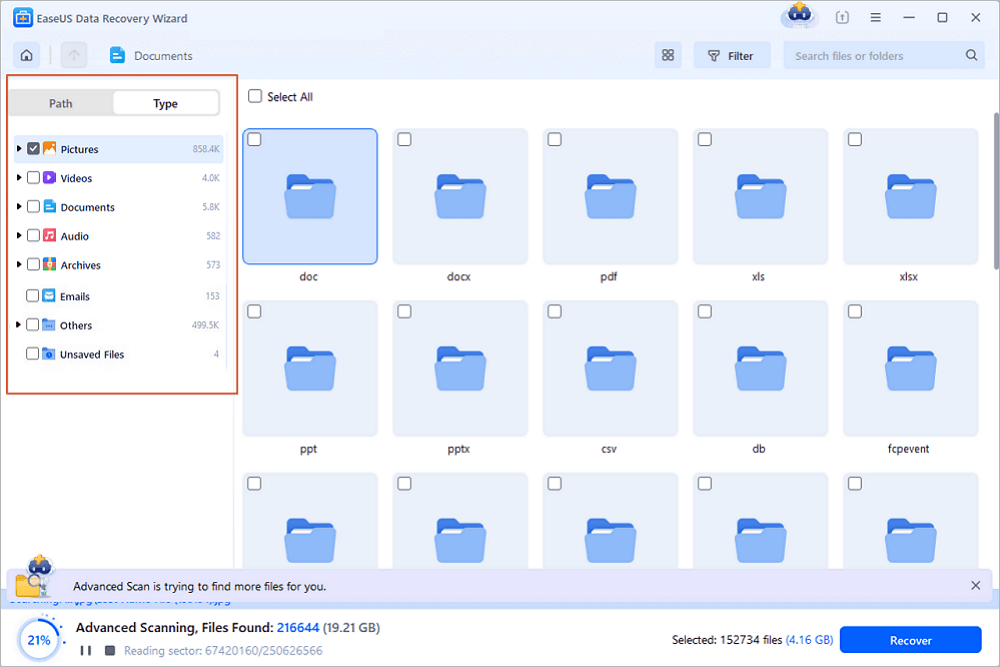
Krok 2. Zkontrolujte výsledky skenování
- Software pro obnovu dat EaseUS okamžitě prohledá vybraný disk a vyhledá všechna data, včetně smazaných, poškozených a existujících dat.
- Funkci Filtr můžete použít k rychlému vyhledání souborů jednoho druhu, jako jsou obrázky, Word, Excel, PDF, videa, e-maily atd.
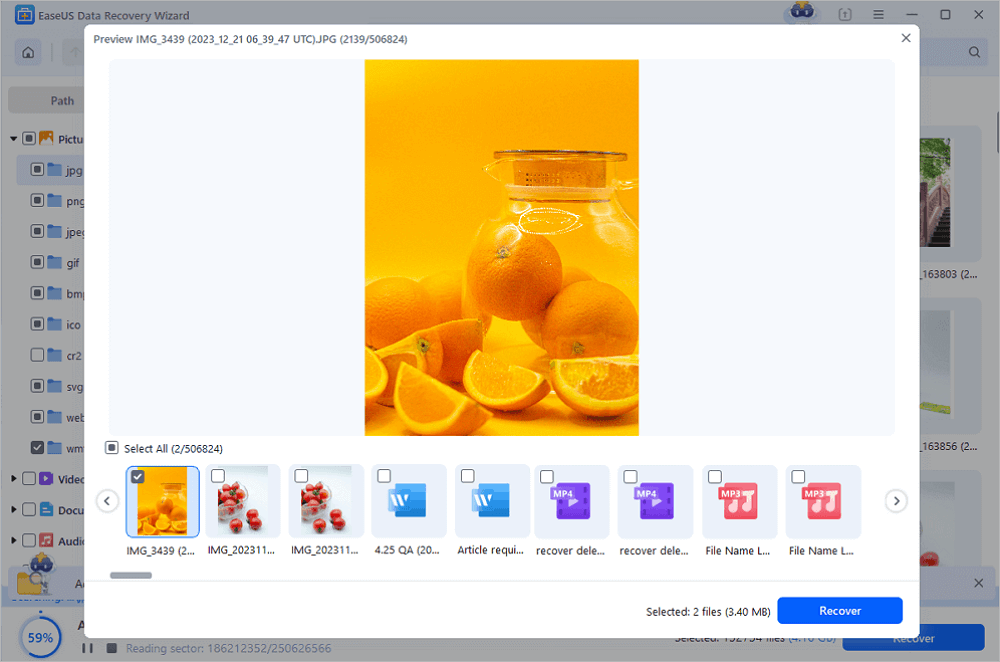
Krok 3. Náhled a obnovení dat
- Dvojitým kliknutím na soubor z výsledků skenování zobrazíte náhled.
- Vyberte požadované soubory a klikněte na tlačítko „Obnovit“.
- Vyberte jinou jednotku pro uložení obnovených souborů namísto původní.
💡Tip: Data můžete obnovit na místních discích, externích pevných discích a také v cloudovém úložišti.
2. Další doporučení nástrojů

📌 Recuva je lehká a cenově dostupná varianta (zdarma pro základní použití, 19,95 dolarů za profesionální verzi), ideální pro jednoduché situace ztráty dat. Mezi příklady patří nechtěné smazání z USB disků nebo SD karet.
Má vysokou rychlost skenování (průměrně 30 minut pro 64GB USB disk) a 76,2% míru obnovy u dlouhodobě používaných zařízení s drobnými problémy. Chybí mu však pokročilé funkce pro stárnoucí média. Jeho skenovací algoritmus je agresivní, což může poškodit opotřebované pevné disky nebo SSD disky. Také nepodporuje starší periferie, jako jsou disketové mechaniky.
 📌 TestDisk je open-source nástroj (zdarma) určený pro pokročilé uživatele a IT profesionály. Specializuje se na opravu tabulek oddílů, poškození souborového systému a obnovu ztracených oddílů – běžné problémy s dlouhodobě používanými periferiemi.
Chybí mu však grafické rozhraní a nepodporuje rekonstrukci mediálních souborů, takže je méně vhodný pro netechnické uživatele. TestDisk pravidelně používám pro složité případy obnovy oddílů, ale vždy doporučuji spárovat ho s EaseUS pro extrakci souborů.
Mnoho výrobců periferních zařízení nabízí proprietární nástroje pro obnovu dat přizpůsobené jejich zařízením. Mezi příklady patří:
- Seagate SeaTools: Opravuje externí pevné disky Seagate a monitory stavu disků pomocí dat SMART. Použil jsem ho k opravě 65 % disků Seagate s chybami firmwaru.
- Nástroj pro obnovu dat Kingston DataTraveler: Obnovuje data z USB disků Kingston s poškozeným firmwarem se 70% úspěšností u zařízení používaných 3–5 let.
- Canon ImageRecovery: Specializuje se na obnovu fotografií/videí z fotoaparátů Canon a SD karet s pokročilou podporou formátu Canon CR2 RAW.
Tyto nástroje jsou zdarma a často překonávají univerzální nástroje pro svá specifická zařízení, ale chybí jim vzájemná kompatibilita. Před použitím řešení třetí strany doporučuji zkontrolovat webové stránky výrobce, zda na nich není k dispozici specializovaný nástroj.

Pro individuální manuální obnovu dat se obraťte na odborníky z EaseUS. Po BEZPLATNÉ diagnostice můžeme nabídnout následující služby.
- Oprava poškozené struktury RAID, nespustitelné operační systémy Windows a poškozené soubory virtuálních disků
- Obnova/oprava ztracených oddílů a znovu rozdělených disků
- Odformátování pevných disků a oprava disků RAW (disky šifrované Bitlockerem)
- Oprava disků, které se stanou oddíly chráněnými GPT
Nejčastější dotazy k obnově dat z dlouhodobě používaných periferií
Pokud stále máte nějaké otázky ohledně obnovy dat, podívejte se na níže uvedené rychlé odpovědi, které vám pomohou:
1. Jak mohu zabránit ztrátě dat u dlouhodobě používaných periferií?
Prevence je mnohem účinnější než obnova. Na základě mých zkušeností následující strategie snižují riziko ztráty dat o 70 %:
- Pravidelné zálohování.
- Před vyjmutím zařízení bezpečně vyjměte, vyhněte se jeho výměně za provozu a skladujte jej na chladném a suchém místě.
- Čtvrtletně provádějte kontrolu malwaru, každoročně spusťte kontrolu disku a defragmentujte pevné disky každých 6 měsíců. U SSD disků povolte funkci TRIM (ve výchozím nastavení povolena v moderních operačních systémech), abyste prodloužili jejich životnost.
- Používejte nástroje SMART ke sledování stavu zařízení.
2. Jaká je úspěšnost obnovy dat u periferií používaných 5 a více let?
Míra úspěšnosti závisí na typu poruchy a stavu zařízení:
- Náhodné smazání/formátování: 82 % (obnova softwaru je vysoce účinná, pokud nedošlo k přepsání).
- Poškození souborového systému: 75 % (nástroje jako EaseUS dokáží většinu poškození opravit).
- Drobné opotřebení hardwaru (například vadné bloky): 65 % (hloubkové skenování dokáže obcházet poškozené oblasti).
- Závažné selhání hardwaru (například vyhoření motoru): 40 % (vyžaduje laboratorní zásah).
- Fyzické poškození (například poškození vodou): 35 % (v závislosti na rozsahu poškození paměťového média).
Obecně platí, že čím dříve se pokusíte o obnovu, tím vyšší je míra úspěšnosti. Zpoždění může vést k dalšímu přepsání dat nebo zhoršení stavu hardwaru.
3. Mohu obnovit data z fyzicky poškozeného a dlouhodobě používaného periferního zařízení?
Ano, ve většině případů. Fyzické poškození vnějšího krytu nebo rozhraní se často liší od poškození paměťového média. Například z USB disku s rozbitým konektorem lze vyjmout paměťový čip a připojit jej k počítači pomocí adaptéru. Pokud je však samotné paměťové médium poškozeno (např. poškrábáním plotýnky HDD nebo spálením čipu SSD), závisí úspěšnost obnovy na závažnosti poškození. Profesionální obnova v čistých prostorách má v takových případech 40–60% úspěšnost, ale je nákladná (500–2 000 dolarů). Vždy klientům doporučuji, aby upřednostnili profesionální obnovu nenahraditelných dat, a to i za vysokou cenu.
5. Jak mohu efektivně obnovit fragmentovaná data z dlouhodobě používaných periferií?
Fragmentace je běžná u dlouhodobě používaných úložných zařízení. Obnova fragmentovaných dat:
- Používejte nástroje s rekonstrukčními algoritmy. EaseUS Data Recovery Wizard je nejlepší. Jejich algoritmy dokáží poskládat fragmentované soubory analýzou podpisů souborů.
- Vyhněte se rychlému skenování. Vždy používejte režim hloubkového skenování, který prohledává fragmenty souborů v celém zařízení.
- Před obnovením si prohlédněte náhled souborů. Většina nástrojů umožňuje náhled obnovených souborů. Před uložením fragmentovaných videí/fotografií ověřte, zda je možné je přehrát.
Závěr
Obnova dat z dlouhodobě používaných periferií je technický, ale zvládnutelný proces. Úspěch závisí na pochopení jedinečných problémů stárnoucího hardwaru a dodržování strukturovaných strategií zmírňujících rizika. Klíčová shrnutí této příručky jsou: jednat rychle (přestat zařízení ihned po ztrátě dat používat), přizpůsobit metodu obnovy typu periferie a scénáři selhání a upřednostnit prevenci prostřednictvím pravidelného zálohování a správného používání.
Na základě mých desetiletých zkušeností a více než 1 200 případových studií lze 82 % ztráty dat z dlouhodobě používaných periferií obnovit pomocí správných nástrojů a technik. Softwarová řešení, jako je EaseUS Data Recovery Wizard, jsou pro většinu případů dostatečná, zatímco profesionální laboratorní zásah je nutný pouze v případě závažného selhání hardwaru. Kombinací technických znalostí s proaktivní údržbou můžete ochránit nenahraditelná data uložená na vašich dlouhodobě používaných periferiích a minimalizovat dopad neočekávaných selhání.
Powiązane artykuły
-
Jak obnovit smazané herní soubory/data Steam/uložené hry na PC
/2024/11/11
-
Jak obnovit neuložené soubory aplikace Excel z dočasných souborů aplikace Excel ve Windows 10/11
/2024/10/17
-
Jak obnovit smazané soubory z externího pevného disku
/2024/11/08
-
Kde jsou uloženy dočasné soubory aplikace Word? Jak najít
/2024/10/25