


Spis treści
Chcete-li odstranit operační systém z pevného disku, ale zachovat data, musíte opatrně odstranit systémové soubory a zároveň zachovat osobní složky, jako jsou Dokumenty, Obrázky a vlastní knihovny médií. Při upgradu na nový SSD disk nebo opětovném použití sekundárního disku zabírají soubory operačního systému, jako je adresář Windows, Program Files a System Volume Information, stovky gigabajtů zbytečného místa.
Upgrade hlavního systémového disku na rychlý SSD je jedním z nejlepších způsobů, jak zrychlit počítač. Když přesunete operační systém na tento nový spouštěcí disk, váš starý pevný disk nebo sekundární disk obvykle zůstane připojen k základní desce jako další úložiště.
Standardní formátování disku vymaže celý oddíl úložiště a zničí jak nežádoucí operační systém, tak i vaše cenné osobní soubory. Tato příručka popisuje praktické metody, jak odstranit operační systém z pevného disku a zároveň zachovat bezpečnost vašich dat , od přepsání oprávnění správce až po techniky příkazového řádku a čištění bootloaderu.
Varování: Při mazání operačního systému chraňte data
Než upravíte systémové složky nebo smažete spouštěcí soubory systému na druhém pevném disku, dodržujte důležitá bezpečnostní pravidla. Ruční mazání souborů operačního systému může způsobit neočekávané blokování oprávnění. Můžete omylem smazat osobní uživatelské složky. Počítač se také nemusí spustit, pokud stále čte spouštěcí soubory ze starého disku.
Nejprve dokončete tyto klíčové bezpečnostní kontroly. Před smazáním jakýchkoli souborů se ujistěte, že je váš hlavní operační systém zcela izolovaný.
- Ověřte aktivní spouštěcí disk: Ověřte, zda se počítač spouští z nového hlavního pevného disku, nikoli ze staršího. Otevřete Správu disků. Zkontrolujte, zda váš aktuální operační systém používá písmeno jednotky C a má označení Systém a Spouštěcí.
- Vyhledejte skryté osobní adresáře: Staré instalace systému Windows ukládají stažené soubory, soubory na ploše a dokumenty do skrytých cest, například C:\Uživatelé\VašeUživatelskéJméno. Před prací v systémových adresářích přesuňte tyto osobní složky do prázdné záložní složky na novém disku.
- Odpojení nesouvisejících úložných jednotek: Během tohoto procesu odpojte externí pevné disky a dočasná úložná zařízení USB. Tím zabráníte nechtěnému spuštění příkazů pro odstranění na nesprávném oddílu disku.
- Připravte si software pro obnovu dat: Při mazání velkých systémových složek může dojít k nechtěnému smazání souborů . Nainstalujte si na hlavní disk spolehlivý software pro obnovu dat. Poskytne vám okamžitou bezpečnostní zálohu, pokud uděláte chyby.
Řešení 1. Obnovte soubory pomocí Průvodce obnovou dat EaseUS
Před odstraněním operačního systému Windows z pevného disku si nejprve zálohujte data. Tato metoda je nejbezpečnějším způsobem, jak ochránit data před neúmyslným smazáním. Pokud zapomenete zálohovat data, Průvodce obnovou dat EaseUS vám může pomoci obnovit ztracené soubory.
EaseUS Data Recovery Wizard je přední řešení v oboru pro obnovu ztracených dokumentů, obrázků, videí a archivů ze sekundárních pevných disků bez nutnosti formátování disku. Jeho engine pro hloubkové skenování sektorů obchází poškozené cesty k souborům a zámky oprávnění, což uživatelům umožňuje čistě extrahovat ztracená osobní data, i když byly systémové adresáře poškozeny nebo částečně odstraněny.
Postupný proces obnovy pomocí Průvodce obnovou dat EaseUS:
Krok 1. Spusťte Průvodce obnovou dat EaseUS. Vyberte disk, na kterém jste ztratili soubory, a spusťte skenování kliknutím na „Hledat ztracená data“. Tento software vám umožňuje obnovit ztracená data ze všech zařízení, včetně pevného disku, SSD, USB disku, SD karty, flash disku, fotoaparátu atd.

Krok 2. Prohlédněte si výsledky úplné kontroly. Požadovaný typ souboru si můžete vybrat kliknutím na filtr typu souboru. Software pro obnovu dat EaseUS podporuje více než 1000 typů souborů, jako jsou fotografie, videa, dokumenty, e-maily, zvukové soubory a mnoho dalších.

Krok 3. Vyberte soubory, které chcete zobrazit v náhledu. Klikněte na „Obnovit“ a nastavte umístění úložiště nebo cloudový disk pro uložení obnovených dat.

Pokud shledáte tyto informace užitečnými, sdílejte je s ostatními na sociálních sítích, abyste jim pomohli překonat tento běžný problém.
Řešení 2. Odstraňte starou složku Windows pomocí Průzkumníka souborů
Pokud dáváte přednost ručnímu přístupu ve standardním grafickém rozhraní, můžete převzít vlastnictví starého adresáře Windows a udělit plnou kontrolu vašemu aktivnímu účtu správce.
Krok 1. Otevřete „Průzkumník souborů“ a přejděte na sekundární pevný disk.
Krok 2. Klikněte pravým tlačítkem myši na starou složku Windows a vyberte „Vlastnosti“.
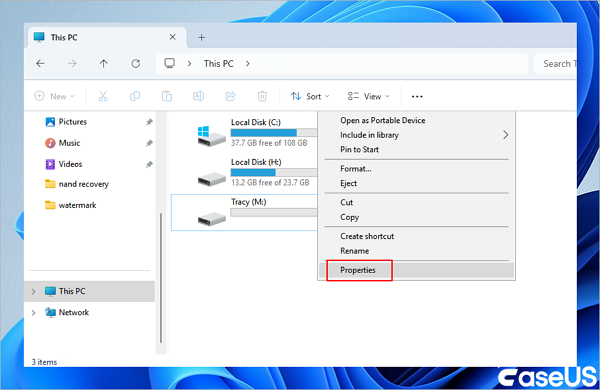
Krok 3. Přejděte na kartu „Zabezpečení“ a dole klikněte na „Upřesnit“.
Krok 4. V horní části okna vyhledejte pole „Vlastník“ a klikněte na odkaz „Změnit“ vedle něj.
Krok 5. Do pole názvu objektu zadejte Administrators nebo název vašeho aktuálního uživatelského účtu, klikněte na „Zkontrolovat jména“ pro ověření a klikněte na „OK“.
Krok 6. Zaškrtněte políčko s označením Nahradit vlastníka u podkontejnerů a objektů, abyste zajistili, že všechny vnořené systémové podsložky zdědí nového vlastníka.
Krok 7. Klikněte na tlačítko „Použít“ a potvrďte všechna zobrazená okna s výzvou pro správu.
Poté upravte oprávnění k přístupu ke složce.
- V okně vlastností složky se vraťte na kartu „Zabezpečení“ a klikněte na tlačítko „Upravit“.
- Vyberte ze seznamu svůj aktivní uživatelský účet nebo místní skupinu Administrators.
- Zaškrtněte políčko „Povolit“ vedle položky „Úplný přístup“ v části „Oprávnění“.
- Klikněte na „Použít“ a „OK“ a poté zavřete okno Vlastnosti.
- Klikněte pravým tlačítkem myši na složku Windows, vyberte možnost „Odstranit“ a nechte Průzkumník souborů přesunout systémový adresář do Koše nebo jej trvale odstranit z disku.
Závěr
Uvolnění úložného prostoru na sekundárním pevném disku nevyžaduje formátování disku ani obětování vašich osobních archivů. Pochopením toho, jak odebrat operační systém Windows ze starého pevného disku bez formátování, převzetím vlastnictví chráněných složek a spuštěním nástrojů pro čištění, jako je Storage Sense nebo nástroje příkazového řádku, můžete bezpečně odstranit gigabajty nežádoucích souborů operačního systému a zároveň zachovat své fotografie, dokumenty a mediální knihovny nedotčené.
Jak odstranit operační systém z pevného disku, ale zachovat data – nejčastější dotazy
Správa sekundárních úložných disků a mazání starších souborů operačního systému často vede k technickým dotazům ohledně spouštěcích cest a zabezpečení dat. Níže jsou uvedeny odpovědi na nejčastější dotazy, které si uživatelé během tohoto procesu kladou.
1. Mohu smazat složku Windows na druhém disku, aniž by to ovlivnilo aktivní operační systém?
Ano, pokud je váš počítač aktuálně spuštěn z primárního aktivního SSD disku a nespoléhá se na sekundární disk pro spouštěcí soubory, odstranění staré složky Windows na sekundárním disku nepoškodí váš aktivní systém. Před odstraněním souborů vždy ověřte aktuální písmeno jednotky ve Správě disků.
2. Co se stane s mými nainstalovanými programy, když odstraním starý operační systém ze sekundárního disku?
Programy nainstalované ve starém operačním systému se spoléhají na klíče registru, systémové závislosti a konfigurace dat aplikací, které byly součástí staré instalace systému Windows. Přestože se přenosné aplikace mohou spustit přímo, většina složitých aplikací se nespustí pouhým dvojitým kliknutím na jejich staré spustitelné soubory. Tyto programy byste měli v novém aktivním systému znovu nainstalovat.
3. Jak zjistím, zda se můj počítač při bootování spoléhá na starý pevný disk?
Chcete-li zkontrolovat, zda je váš počítač pro spuštění závislý na starém disku, vypněte počítač, dočasně odpojte napájecí kabel nebo kabel SATA sekundárního pevného disku a poté jej znovu zapněte. Pokud se systém Windows bez problémů spustí na plochu, nový disk obsahuje primární spouštěcí oddíl EFI, takže můžete bezpečně vyčistit starý disk.
Powiązane artykuły
-
Jak opravit chybu Windows Update 0x800f0831 [5 metod]
/2024/10/21
-
Jak opravit selhání NTFS.sys v systému Windows 10
/2024/10/28
-
Opravte zdarma poškozený Pen Drive/SD kartu
/2024/10/21
-
Jak restartovat Windows 11 [7 způsobů aktualizace 2024]
/2024/11/05