


Treść
Strona Spis treści
Aktualizováno uživatelem
Aktualizováno dne Jun 17, 2026
Windows 10 se nespustí? Zasekli jste se na černé obrazovce, máte BSOD, jste uvízli ve smyčce při spouštění nebo se vám zobrazují chybové zprávy, které nedávají smysl? To je děsivé, ale nebojte se. Existuje mnoho způsobů, jak opravit systém Windows 10, který se nedá správně spustit. Všimli jsme si, že mnoho uživatelů klade podobné otázky na různých fórech:
Ahoj, mohl by mi někdo pomoct? Windows 10 se nespustí. Opravdu potřebuji pomoc. Jakákoli pomoc je velmi vítána - Learn Microsoft |
| Spustil jsem počítač a objevila se mi zpráva o stahování funkcí systému Windows. Asi po 30 minutách se mi objevila další zpráva typu, že systém Windows nemohl nainstalovat funkce. Vrácení změn. A to je vše. Za 2 dny jsem se k ničemu dalšímu nedostal. Dnes večer jsem se chystal zkusit počítač třikrát spustit a vypnout, ale po prvním spuštění a nuceném vypnutí se počítač úplně vypnul. A přesně v takovém stavu jsem teď, s úplně mrtvým počítačem. - HP |
Ahoj všichni. Nedávno jsem dokončil sestavení počítače, nainstaloval jsem Windows 10 (přes 8GB USB) a všechno se zdá být v pořádku, ale když počítač vypnu a restartuji, nemohu se dostat do bootování Windows 10. Restartování systému a přístup k BIOSu a interakce s ním je sice v pořádku, ale nemohu se vrátit do Windows 10. - r/buildapc |
Tato příručka vám pomůže najít příčiny chyby „Windows 10 se nespustí“ a nabízí 13 oprav pro správné spuštění počítače.
Proč se Windows 10 nespustí?
Než se pustíme do oprav, je důležité pochopit, proč se systém Windows 10 nemusí spustit. Problémy se spouštěním systému jsou obvykle způsobeny kombinací softwarových konfliktů, poškozených systémových souborů nebo problémů s hardwarem.
⚒️Časté důvody, proč se systém Windows 10 nedaří spustit
- Poškozené systémové nebo spouštěcí soubory : Náhlý výpadek napájení, vynucené vypnutí nebo chyby disku mohou poškodit důležité spouštěcí soubory.
- Selhaly nebo nekompatibilní aktualizace systému Windows: Některé aktualizace mohou kolidovat s ovladači nebo konfigurací systému.
- Nesprávné nastavení systému BIOS/UEFI: Spuštění systému může být způsobeno nesprávným režimem spouštění, pořadím spouštění nebo zakázanými systémovými disky.
- Chyby disku nebo selhání pevného disku/SSD: Vadné sektory nebo poškození souborového systému mohou zabránit načtení systému Windows.
- Infekce malwarem nebo viry: Škodlivý software může změnit bootovací záznamy nebo systémové soubory.
- Konflikty ovladačů: Zejména po změnách hardwaru nebo aktualizacích ovladačů.
Pokud vám tento článek pomohl vyřešit váš problém, zvažte jeho sdílení s ostatními, kteří se potýkají s podobnými problémy se spouštěním systému Windows 10.

⚠️ Rychlé kontroly před zahájením
Před použitím jakýchkoli níže uvedených oprav proveďte tyto základní kontroly, abyste vyloučili zjevné příčiny:
- Zkontrolujte napájení hardwaru: Pokud nesvítí žádné kontrolky, ventilátor nehlučí ani nejsou slyšet známky napájení, zkontrolujte baterii, napájecí kabel a nabíječku. Může to znamenat poruchu zdroje napájení nebo základní desky, která obvykle vyžaduje odbornou opravu.
- Odebrání externích zařízení: Odpojte USB disky, externí pevné disky, tiskárny, dokovací stanice a další monitory. Tato periferní zařízení mohou někdy narušovat proces spouštění systému Windows. Restartujte počítač a zjistěte, zda se problém nezmění.
Jak opravit chybu „Windows 10 se nespustí“ – 13 oprav
Pokud se systém Windows 10 ani po základních kontrolách nespustí, proveďte následující opravy v daném pořadí. Začněte s jednoduššími metodami a pokračujte pouze v případě, že problém přetrvává. Některé kroky zahrnují změny na úrovni systému, proto pečlivě dodržujte každý pokyn.
Oprava 1. Spusťte nástroj Oprava spouštění
Oprava spouštění je vestavěný nástroj pro obnovení systému Windows, který je navržen speciálně pro tento scénář. Automaticky prohledává data konfigurace spouštění, systémové soubory a nastavení spouštění a poté se je pokusí opravit bez ovlivnění vašich osobních souborů.
- 🚩Co potřebujete vědět před zahájením: Oprava spouštění funguje z prostředí Windows Recovery Environment (WinRE). Pokud se systém Windows nemůže normálně spustit, může být nutné proces spouštění několikrát přerušit, abyste k němu měli přístup.
Krok 1. Zapněte počítač a 2–3krát přerušte proces spouštění podržením tlačítka napájení, když se systém Windows začne načítat.
Krok 2. Po zobrazení obrazovky Automatická oprava vyberte možnost Pokročilé možnosti.
Krok 3. Přejděte do sekce Řešení problémů > Pokročilé možnosti > Oprava spouštění systému.
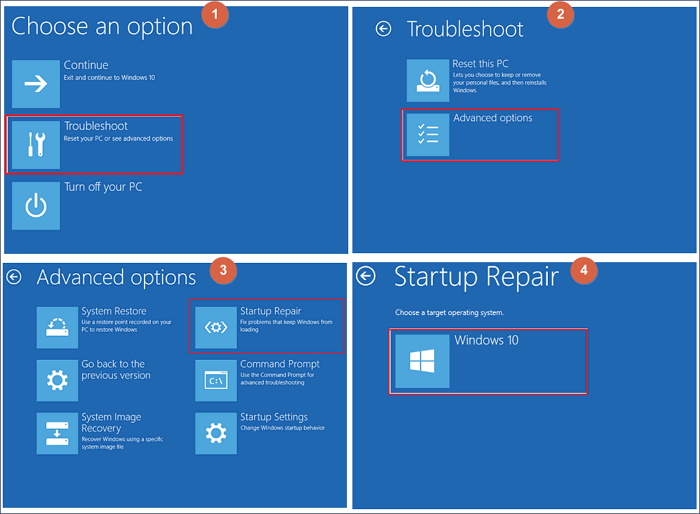
Vyberte svůj účet Windows a v případě potřeby zadejte heslo. Počkejte, než systém Windows automaticky diagnostikuje a opraví problémy související se spuštěním.
Oprava 2. Zakázat rychlé spuštění
Zakázání rychlého spuštění vynutí úplné, čisté spuštění systému Windows, což může vyřešit problémy, kdy se systém zasekne na logu, černé obrazovce nebo rotujících tečkách. Tato metoda vyžaduje přístup k prostředí Windows Recovery Environment a základní zadávání příkazů z příkazového řádku. Zde použitý příkaz bezpečně zakáže funkce související s režimem hibernace.
Krok 1. Na obrazovce Automatická oprava přejděte do části Pokročilé možnosti.
Krok 2. Vyberte možnost Řešení problémů > Upřesnit možnosti > Příkazový řádek.
Krok 3. V okně Příkazový řádek zadejte následující příkaz a stiskněte klávesu Enter:
powercfg -h vypnuto
Zavřete okno a restartujte počítač. Pokud vypnutí Rychlého spuštění problém vyřeší, zvažte sdílení této příručky s ostatními, kteří mají podobné problémy se spouštěním systému Windows 10.
Oprava 3. Odinstalujte poslední aktualizace systému Windows
Aktualizace systému Windows mají za cíl zlepšit stabilitu a zabezpečení systému, ale v některých případech může chybná nebo nekompatibilní aktualizace zabránit správnému spuštění systému Windows 10. To se stává zejména v případě, že aktualizace kolidují se stávajícími ovladači nebo starším hardwarem. Odinstalace nejnovější aktualizace vám umožní vrátit změny zpět, aniž byste museli systém Windows úplně přeinstalovat.
Zde je návod, jak opravit chybu spouštění systému Windows 10 po aktualizaci :
Krok 1. V nabídce Pokročilé možnosti vyberte možnost Řešení problémů > Pokročilé možnosti.
Krok 2. Klikněte na Odinstalovat aktualizace. Vyberte možnost Odinstalovat nejnovější aktualizaci kvality nebo Odinstalovat nejnovější aktualizaci funkcí.
Restartujte počítač a zkontrolujte, zda se systém Windows spustí normálně.
Oprava 4. Zkontrolujte nastavení BIOS/UEFI
Nesprávná konfigurace systému BIOS nebo UEFI je častým, ale přehlíženým důvodem, proč se systém Windows 10 nespustí. Změny režimu spouštění, zakázané systémové disky nebo nesprávné pořadí spouštění mohou zabránit spuštění systému Windows. Postupujte tedy podle následujících kroků a zkontrolujte nastavení systému BIOS/UEFI:
- Upozornění:
- Neměňte neznámá nastavení, protože nesprávné hodnoty mohou způsobit další problémy.
Krok 1. Restartujte počítač a opakovaně stiskněte klávesu F2, DEL, F12 nebo ESC (klávesa se liší podle výrobce).
Krok 2. Potvrďte, že je detekován váš systémový disk (HDD/SSD).
Krok 3. Ověřte správný režim spouštění (UEFI nebo Legacy) na základě způsobu instalace systému Windows.
Krok 4. Nastavte systémovou jednotku Windows jako první spouštěcí zařízení, uložte změny a ukončete BIOS/UEFI.
Oprava 5. Spuštění systému do nouzového režimu
Pokud se systém Windows 10 nespustí kvůli konfliktům ovladačů, nekompatibilnímu softwaru nebo programům po spuštění, může pomoci nouzový režim . Načte systém Windows pouze s nezbytnými ovladači a službami a obchází méně důležité komponenty. Nouzový režim je obzvláště užitečný, pokud se váš počítač po přihlášení zhroutí, zamrzne při spuštění nebo se opakovaně zobrazuje modrá obrazovka.
Krok 1. Přejděte do části Pokročilé možnosti > Nastavení spouštění > Klikněte na Restartovat.
Krok 2. Stisknutím klávesy 4 nebo F4 aktivujte nouzový režim. (klávesa se liší podle výrobce).
Krok 3. Odinstalujte nedávno přidané ovladače, software nebo aktualizace, které mohou způsobovat problém.
Oprava 6. Oprava spouštěcích souborů
Spouštěcí soubory, jako je hlavní spouštěcí záznam (MBR) a konfigurační data spouštění (BCD), jsou nezbytné pro spuštění systému Windows. Pokud jsou tyto soubory poškozené nebo chybí, systém Windows 10 se nemusí vůbec spustit. Chcete-li spouštěcí soubory opravit, postupujte podle níže uvedených pokynů:
Krok 1. Otevřete příkazový řádek z nabídky Upřesnit.
Krok 2. Postupně zadejte následující příkazy a po každém z nich stiskněte klávesu Enter:
- bootrec /fixmbr
- bootrec /fixboot
- bootrec /scanos
- bootrec /rebuildbcd
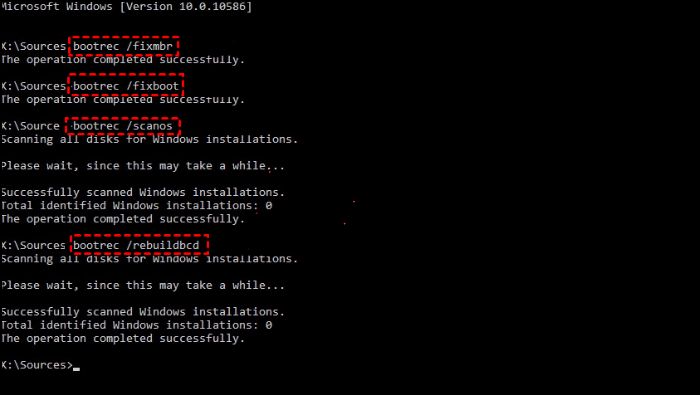
Po dokončení procesu restartujte počítač.
Oprava 7. Spusťte kontrolu disku
Poškození souborového systému a vadné sektory na pevném disku nebo SSD disku mohou bránit spuštění systému Windows 10. Tyto problémy se často vyvíjejí postupně v důsledku stárnutí hardwaru, nesprávného vypínání nebo výpadků napájení. Spuštění kontroly disku prohledá disk a vyhledá chyby a pokusí se je automaticky opravit.
💡 Poznámka: Toto skenování může trvat déle v závislosti na velikosti disku a závažnosti poškození. Proces nepřerušujte.
Krok 1. Otevřete příkazový řádek z nabídky Upřesnit. Zadejte následující příkaz a stiskněte klávesu Enter:
- chkdsk C: /f /r
Krok 2. Nechte skenování dokončit a poté restartujte počítač.
Oprava 8. Skenování malwaru
Malware a viry mohou upravovat systémové soubory, spouštěcí záznamy a nastavení registru, což vede k selhání spouštění systému Windows 10. V některých případech bezpečnostní hrozby záměrně blokují spuštění systému. Spuštění kontroly malwaru v minimálním prostředí pomáhá detekovat a odstraňovat hrozby, se kterými si běžné spuštění neporadí.
Oprava 9. Změna přiřazení písmene jednotky
Pokud je ve vašem systému Windows 10 nainstalováno více disků, systém Windows 10 se nemusí spustit, pokud systémový oddíl ztratí přiřazené písmeno jednotky nebo je přiřazeno nesprávně. K tomuto problému často dochází po klonování disku, změně velikosti oddílu nebo připojení a odpojení dalších úložných zařízení. Musíte správně identifikovat systémový svazek Windows. Přiřazení písmene jednotky nesprávnému oddílu může způsobit další problémy se spouštěním nebo zmatek dat.
Postupujte podle následujících kroků:
Otevřete příkazový řádek z možností Upřesnit. Postupně zadejte následující příkazy a za každým z nich stiskněte klávesu Enter:
- disková část
- objem seznamu
- vyberte svazek 4 (nahraďte 4 správným číslem)
- přiřadit písmeno=H (Nahraďte H požadovaným písmenem)
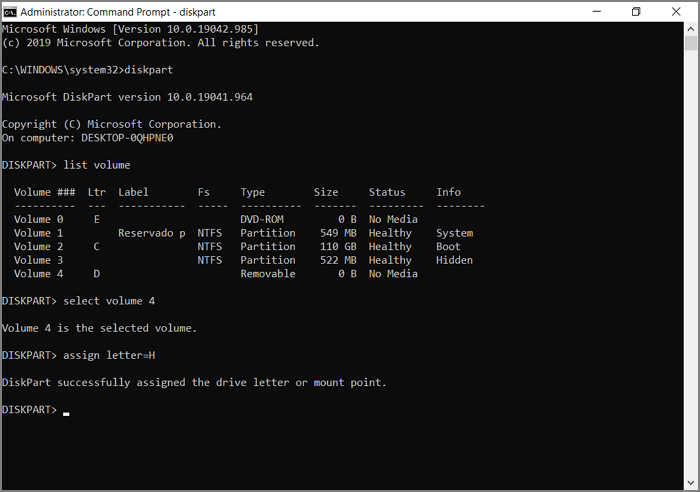
Sdílejte kliknutím na tlačítka níže a dejte tak více lidem vědět, jak změnit přiřazení písmene a opravit tak chyby při spouštění systému Windows 10.
Oprava 10. Výměna zavaděče systému Windows 10
Pokud se systém Windows 10 i po opravě spouštěcích souborů stále nespustí, může být samotný zavaděč poškozený nebo špatně nakonfigurovaný. To se běžně stává po nastavení systému s duálním bootováním, klonování disků nebo přerušení aktualizací systému Windows. Zavaděč je zodpovědný za sdělení počítači, kde je systém Windows nainstalován a jak jej načíst. Jeho nahrazením se obnoví spouštěcí pokyny bez nutnosti přeinstalace operačního systému.
Otevřete příkazový řádek z nabídky Upřesnit. Spusťte následující příkaz:
- bcdboot C:\Windows
Restartujte počítač a zkontrolujte, zda se systém Windows načítá normálně.
- Varování
- Tato metoda přímo ovlivňuje způsob spuštění systému. Před pokračováním se ujistěte, že je instalační cesta systému Windows správná, zejména v systémech s více operačními systémy nebo jednotkami.
Oprava 11. Obnovte tento počítač
Pokud se systém Windows 10 odmítá spustit kvůli hlubokému poškození systému, může být resetování počítače účinným posledním řešením před přeinstalací systému Windows od nuly.
Co byste měli vědět:
Nainstalované aplikace budou odstraněny. Tuto možnost je nejlepší použít, když nástroje pro opravu selžou, ale disk a hardware stále fungují správně.
Kroky:
Přejděte do sekce Řešení problémů > Obnovit tento počítač > Vyberte možnost Ponechat soubory.
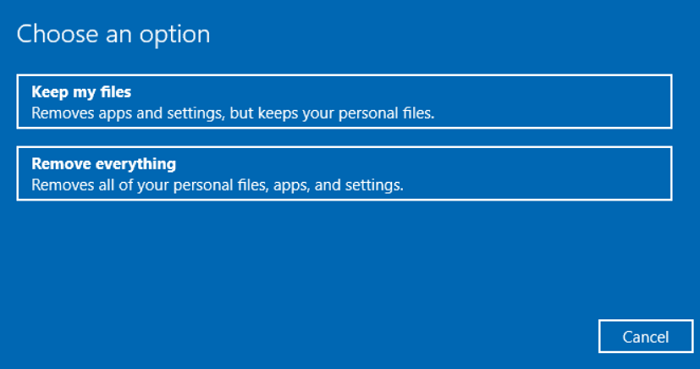
Postupujte podle pokynů na obrazovce a dokončete reset a zkontrolujte, zda se systém Windows 10 může správně spustit.
Oprava 12. Použijte Obnovení systému
Pokud systém Windows 10 v minulosti fungoval správně, Obnovení systému umožňuje vrátit systém do předchozího stabilního stavu. Tato metoda je obzvláště užitečná po instalaci aktualizací, ovladačů nebo softwaru, které způsobily selhání spouštění. Obnovení systému ovlivňuje pouze systémové soubory a nastavení; neodstraňuje osobní data, což z něj činí jednu z bezpečnějších možností obnovení.
Požadavek:
Obnovení systému muselo být povoleno předtím, než došlo k problému se spouštěním. Pokud neexistují žádné body obnovení, tato možnost nebude k dispozici.
Krok 1. Vyberte možnost Řešení problémů > Pokročilé možnosti > Obnovení systému.
Krok 2. Vyberte bod obnovení vytvořený před selháním spouštění systému Windows 10. Potvrďte a počkejte na dokončení procesu obnovení.
Oprava 13. Použití instalačního média
Pokud se systém Windows 10 nedá spustit a vestavěné možnosti obnovení nejsou k dispozici nebo jsou neúčinné, použití instalačního média systému Windows poskytuje přístup k pokročilým nástrojům pro opravu. Spouštěcí USB disk umožňuje vstup do prostředí Windows Recovery Environment, i když je interní systém obnovení poškozen.
Co potřebujete:
Další funkční počítač a USB disk s alespoň 8 GB úložiště.
Krok 1. Vytvořte instalační USB disk Windows 10 pomocí nástroje Media Creation Tool od společnosti Microsoft na jiném počítači.
Krok 2. Spusťte dotčený počítač s Windows 10 z USB disku.
Krok 3. Místo možnosti Instalace vyberte možnost Opravit počítač .
Krok 4. Podle potřeby použijte Opravu spouštění systému, Příkazový řádek nebo Obnovení systému.
Oprava chyby „Nelze automaticky spustit systém Windows 10“
Ruční řešení problémů může být časově náročné a náchylné k chybám, zejména pro netechnické uživatele. EaseUS Partition Master poskytuje funkce automatické opravy spouštění systému a řeší běžné scénáře selhání spouštění systému Windows, jako jsou smyčky spouštění, zamrzání na obrazovce načítání, pády systému, chyby spouštění a neschopnost dosáhnout plochy.
Detekuje systémové oddíly, bootovací záznamy a kritické spouštěcí soubory a opravuje základní problémy, které brání správnému spuštění nebo načtení systému Windows. Díky tomu je ideální pro uživatele, kteří nejsou obeznámeni s BIOSem, BCD nebo operacemi příkazového řádku.
Krok 1. Po připojení externího disku/USB k počítači spusťte EaseUS Partition Master, přejděte do sekce „Spouštěcí média“ a klikněte na „Vytvořit spouštěcí médium“.

Krok 2. Vyberte dostupný USB disk nebo CD/DVD a klikněte na tlačítko „Vytvořit“. Soubor ISO systému Windows můžete také vypálit na úložné médium.

Krok 3. Připojte vytvořenou bootovací jednotku k novému počítači a restartujte počítač stisknutím a podržením klávesy F2/Del pro vstup do systému BIOS. Poté nastavte bootovací jednotku WinPE jako bootovací disk a stisknutím klávesy F10 ukončete.
Krok 4. Znovu spusťte počítač a vstupte do rozhraní WinPE. Poté otevřete EaseUS Partition Master a v nabídce „Toolkit“ klikněte na „Boot Repair“.

Krok 5: Vyberte systém, který chcete opravit, a klikněte na tlačítko „Opravit“.

Krok 6. Chvíli počkejte a zobrazí se vám upozornění, že systém byl úspěšně opraven. Kliknutím na tlačítko „OK“ dokončete proces opravy spouštění.

5 tipů, jak se vyhnout selhání spouštění systému Windows 10
Pokud se systém Windows 10 nespustí, může být identifikace příčiny frustrující a časově náročná. Pokud se chcete vyhnout opětovnému výskytu stejného problému se spouštěním, je nezbytná proaktivní údržba systému. Následující tipy vám pomohou udržet váš počítač stabilní a snížit riziko budoucích selhání spouštění.
1. Pravidelně aktualizujte BIOS
Udržování systému BIOS aktuální je zásadní pro stabilitu systému. Aktualizace systému BIOS často řeší problémy s kompatibilitou hardwaru a chyby na úrovni firmwaru, které mohou bránit spuštění systému Windows. Vždy dodržujte oficiální pokyny výrobce, protože nesprávné aktualizace systému BIOS mohou způsobit vážné poškození systému.
2. Udržujte ovladače zařízení aktualizované
Zastaralé nebo nekompatibilní ovladače jsou častou příčinou problémů se spouštěním systému Windows. Ujistěte se, že všechny ovladače zařízení jsou aktuální, a na pozadí nechte spuštěný spolehlivý antivirový software. Malware a škodlivé ovladače mohou poškodit systémové soubory a blokovat proces spouštění.
3. Často vytvářejte body obnovení systému
Body obnovení systému umožňují rychle obnovit systém Windows do dříve funkčního stavu po aktualizacích nebo změnách softwaru. To může ušetřit značné množství času a úsilí při řešení problémů se spouštěním systému.
4. Zabraňte náhlým výpadkům napájení a nuceným vypnutím
Neočekávané výpadky proudu a nucená vypnutí mohou poškodit bootovací soubory a systémová data. Používání UPS pro stolní počítače a vyhýbání se tvrdým vypnutím, kdykoli je to možné, pomáhá chránit integritu systému.
5. Sledování stavu disku a volného místa
Vadné disky a nedostatek místa na disku zvyšují pravděpodobnost chyb při spouštění. Pravidelně kontrolujte stav disků, odstraňujte nepotřebné soubory a vyměňujte stárnoucí pevné disky (HDD) nebo disky SSD, než selžou úplně.
Dodržování těchto postupů a pravidelná údržba systému může výrazně snížit pravděpodobnost, že se systém Windows 10 znovu nespustí.
Závěr
Pokud se systém Windows 10 nespustí, problém je často způsoben poškozenými systémovými soubory, neúspěšnými aktualizacemi, chybami disku nebo problémy s konfigurací. Dodržováním strukturovaného procesu řešení problémů, od vestavěných nástrojů pro obnovení až po pokročilé metody opravy, můžete obvykle obnovit systém bez ztráty dat. V případě složitých nebo opakujících se selhání poskytují automatizované nástroje pro opravu spouštění rychlejší alternativu. Pravidelná údržba a zálohy zůstávají nejspolehlivějším způsobem, jak předejít budoucím problémům se spouštěním.
Nejčastější dotazy ohledně nespouštění systému Windows 10
Otázka 1. Proč se Windows 10 po aktualizaci nespustí?
Některé aktualizace systému Windows kolidují se stávajícími ovladači nebo hardwarovými konfiguracemi. Vrácení aktualizace zpět, vypnutí Rychlého spuštění nebo použití Obnovení systému často problém vyřeší bez nutnosti přeinstalace systému Windows.
Otázka 2. Lze problémy se spouštěním systému Windows 10 vyřešit bez ztráty dat?
Ano. Oprava spouštění systému, nouzový režim, obnovení systému a reset s funkcí „Zachovat soubory“ jsou navrženy tak, aby opravovaly problémy se spouštěním systému a zároveň zachovaly osobní data.
Otázka 3. Co způsobuje, že se systém Windows 10 zasekne ve spouštěcí smyčce?
Smyčky spouštění jsou obvykle způsobeny poškozenými spouštěcími soubory, neúspěšnými aktualizacemi nebo konflikty ovladačů. Oprava spouštění, oprava spouštěcího souboru nebo zakázání rychlého spuštění mohou smyčku obvykle přerušit.
Otázka 4. Je vadný pevný disk běžným důvodem, proč se systém Windows nespustí?
Ano. Vadné sektory, poškození souborového systému nebo stárnoucí disky mohou bránit spuštění systému Windows. Může být nutné provést kontrolu disku nebo vyměnit disk.
Otázka 5. Kdy bych měl/a použít software pro opravu spouštění od třetí strany?
Nástroje třetích stran jsou užitečné, když vestavěné možnosti obnovení systému Windows selžou nebo se zdají být příliš složité. Vždy vybírejte renomovaný software od důvěryhodných dodavatelů a vyhýbejte se neznámým nástrojům pro opravu.
Jak vám můžeme pomoci?
Related Articles
-
Jak opravit, že se druhý pevný disk nezobrazuje (aktualizováno)
/2026/06/17
-
Top 6 nejlepších bezplatných softwaru pro klonování SSD 2025 [Pro a proti]🔥
/2026/06/17
-
Vytvořte spouštěcí USB pro formátování pevného disku a jak formátovat pevný disk z USB
![author icon]() Alexandr/2026/06/17
Alexandr/2026/06/17 -
Top 5 nejlepších bezplatných programů pro formátování USB pro Windows Doporučení 2024
![author icon]() Alexandr/2026/06/17
Alexandr/2026/06/17
 Alexandr/2026/06/17