


Treść
Strona Spis treści
Aktualizováno uživatelem
Aktualizováno dne Jun 17, 2026
OpenClaw je lokální platforma pro AI agenty navržená pro spouštění autonomních AI pracovníků přímo na vašem počítači. Umožňuje uživatelům nasazovat AI agenty, kteří mohou provádět úkoly, jako je automatizace, výzkum, pomoc s kódováním a správa pracovních postupů. OpenClaw sice nabízí výkonné funkce pro lokální experimentování s AI, ale někteří uživatelé se ho nakonec rozhodnou odinstalovat. Mezi běžné důvody patří testování různých frameworků AI, uvolnění systémových prostředků nebo odstranění experimentálních prostředí.
Odinstalace OpenClaw však není vždy tak jednoduchá jako smazání jediné složky. Protože spouští lokální služby a ukládá konfigurační data, některé komponenty mohou v systému zůstat, pokud nebudou správně odebrány. Tato příručka krok za krokem vysvětluje, jak odinstalovat OpenClaw na Macu a Windows a jak odstranit všechny zbývající soubory, abyste zajistili úplné vyčištění.
Přehled OpenClaw
 Co je tedy OpenClaw? OpenClaw je lokální platforma pro AI agenty, která uživatelům umožňuje nasazovat a spravovat autonomní pracovníky AI na jejich vlastních počítačích. Místo toho, aby se spoléhali výhradně na cloudové nástroje, OpenClaw umožňuje vývojářům a nadšencům do AI spouštět pracovní postupy AI lokálně.
S OpenClaw mohou uživatelé obvykle:
- Spouštějte autonomní agenty AI lokálně
- Automatizace úkolů pomocí pracovníků s umělou inteligencí
- Integrace velkých jazykových modelů (LLM)
- Experimentujte s multiagentními pracovními postupy
- Vytvářejte vlastní automatizační kanály AI
Více diskuse o OpenClaw si můžete přečíst na níže uvedeném odkazu:
Cítím se pozadu. Co je na OpenClaw zvláštního?
od uživatele u/Recent_Jellyfish2190 v sekci LocalLLaMA
Navzdory své flexibilitě může OpenClaw přinést i určité komplikace:
- Může instalovat služby na pozadí
- Konfigurační soubory lze uložit do více adresářů
- Různé profily agentů mohou generovat další data
- Někteří uživatelé experimentují s více instalacemi
Zdroj z Redditu:
- https://www.reddit.com/r/cogsuckers/comments/1rdlb9e/stop_openclaw/
- https://www.reddit.com/r/openclaw/comments/1rimaw9/im_close_to_deleting_my_openclaw_im_sure_its_my/
Vzhledem k této struktuře vyžaduje úplné odstranění OpenClaw více než jen pouhé smazání hlavní složky. Následující část vysvětluje správný proces odinstalace. Sdílejte prosím tento příspěvek a dejte tak dalším uživatelům vědět, jak OpenClaw smazat nebo odebrat.

Proč nemůžete OpenClaw jen tak smazat
Mohu OpenClaw jednoduše smazat? NE! Na rozdíl od tradičních desktopových aplikací instaluje OpenClaw více komponent, které společně spouštějí agenty AI lokálně. Pouhé smazání instalační složky OpenClaw zcela neodinstaluje, protože v systému může zůstat několik služeb na pozadí a konfiguračních souborů.
Typická instalace OpenClaw může zahrnovat:
- místní bránová služba
- globální nástroje CLI
- skryté konfigurační adresáře
- data běhového prostředí a agenta uložená v mezipaměti
- plánované nebo spouštěcí služby
Protože jsou tyto komponenty uloženy na různých místech, odstranění pouze hlavní složky může zanechat aktivní služby nebo konfigurační soubory. Proto správný proces odinstalace OpenClaw vyžaduje zastavení služeb, spuštění příkazu odinstalace a odstranění zbývajících datových adresářů.
Zde je několik skutečných případů, které byste se mohli chtít naučit:
To se shoduje s mou zkušeností s OpenClawem, příkaz „openclaw uninstall“ zanechává spoustu souborů, což také brání úplné nové přeinstalaci ihned po vybalení. - Jason Koo (Linkedin)
Jak úplně odinstalovat OpenClaw
Protože OpenClaw spouští lokální službu brány, nástroje CLI a soubory pracovního prostoru agenta, jeho odinstalace vyžaduje více než jen smazání složky. Platforma instaluje služby na pozadí a ukládá konfigurační data do skrytých adresářů.
Chcete-li OpenClaw zcela odinstalovat, měli byste zastavit spuštěnou službu brány, spustit vestavěný odinstalační program a ručně odstranit všechny zbývající konfigurační balíčky nebo balíčky CLI. Níže uvedené kroky ukazují, jak OpenClaw zcela odinstalovat a vyčistit zbývající soubory.
Krok 1. Zastavte službu OpenClaw Gateway
Před odinstalací OpenClaw je nutné zastavit proces brány. Tato služba běží na pozadí a spravuje agenty umělé inteligence a lokální připojení.
- Spusťte v terminálu následující příkaz: openclaw gateway stop
Zastavení brány zajistí, že během odstraňování nezůstanou aktivní žádné procesy OpenClaw. Pokud se pokusíte smazat soubory, když je brána spuštěna, některé soubory mohou zůstat uzamčené nebo se mohou automaticky znovu vytvořit.
Krok 2. Spusťte příkaz pro odinstalaci OpenClaw
Pokud je rozhraní příkazového řádku OpenClaw stále nainstalováno, nejjednodušší způsob, jak platformu odebrat, je spustit vestavěný odinstalační program.
Spustit: odinstalace openclaw
Tento příkaz odstraní většinu základních komponent, včetně: služby brány OpenClaw, běhových komponent agenta, lokálních konfiguračních dat, souborů relace a pracovního prostoru.
Plně automatickou odinstalaci můžete spustit také pomocí:
odinstalace openclaw --vše --ano --neinteraktivní
Příkaz CLI uninstall je doporučená metoda odebrání uvedená v oficiální dokumentaci.
Krok 3. Odstraňte skryté složky s konfigurací a daty
Po spuštění odinstalačního programu mohou v systému stále zůstat některé konfigurační adresáře.
Mezi běžná místa patří:
- ~/.openclaw
- ~/.clawdbot
Odstraňte je ručně pomocí:
- rm -rf ~/.openclaw
- rm -rf ~/.clawdbot
Tyto adresáře obvykle obsahují: konfigurační soubory agentů, data běhového prostředí uložená v mezipaměti a soubory pracovního prostoru pro agenty AI. Jejich odstraněním zajistíte, že OpenClaw nezanechá uložená data agentů ani staré konfigurační stavy.
Krok 4. Odeberte rozhraní příkazového řádku OpenClaw
OpenClaw se obvykle instaluje pomocí správce balíčků, jako je npm, pnpm nebo bun. I po odinstalaci služby brány může nástroj CLI zůstat globálně nainstalovaný.
Použijte příkaz, který odpovídá vaší metodě instalace:
npm rm -g openclaw nebo pnpm remove -g openclaw nebo bun remove -g openclaw
Uživatelé komunity také uvádějí, že kontrola instalační cesty CLI může pomoci ověřit odebrání:
- který otevřený dráp
- npm list -g | grep openclaw
Pokud příkaz nevrátí nic, rozhraní příkazového řádku bylo úspěšně odebráno.
Čištění specifické pro platformu
I po odinstalování OpenClaw mohou některé operační systémy stále obsahovat služby na pozadí nebo položky spouštěné během instalace.
Odstraněním těchto prvků zajistíte, že se systém již nepokusí bránu znovu spustit.
1️⃣macOS
Odeberte spouštěcího agenta používaného bránou:
rm ~/Knihovna/LaunchAgents/bot.molt.gateway.plist
Můžete také zkontrolovat: ~/Library/LaunchAgents/ai.openclaw.gateway.plist
Toto zabrání automatickému spuštění OpenClaw po přihlášení.
2️⃣Linux
Zakažte a odeberte uživatelskou službu systemd: systemctl --user disable --now openclaw-gateway.service
Tím se zastaví služba brány a zabrání se jejímu automatickému restartu.
3️⃣Okna
Otevřete Plánovač úloh a odstraňte naplánovanou úlohu používanou bránou.
- Typické umístění: C:\Users\[VášUživatel]\.openclaw
- Hledejte úlohu s názvem: OpenClaw Gateway
Smazáním této úlohy zajistíte, že se služba OpenClaw po restartu nerestartuje.
Krok 5. Zrušení připojených klíčů API (důležité)
Pokud jste OpenClaw propojili s externími poskytovateli umělé inteligence, měli byste také zrušit nebo otočit všechny klíče API použité během instalace.
To zahrnuje klíče pro služby, jako například:
- OpenAI
- Antropický
- Blíženci
- další poskytovatelé LLM
Zrušení nepoužívaných klíčů zabraňuje nechtěnému přístupu nebo používání na pozadí po odinstalování platformy.
Ověřte, zda je OpenClaw zcela odstraněn
Pro potvrzení, že byl OpenClaw odstraněn: který openclaw
- 🚩Pokud systém vrátí: příkaz nebyl nalezen
Pak už rozhraní CLI není nainstalováno.
Můžete také zkontrolovat, zda konfigurační adresář již neexistuje: ls ~/.openclaw
- 🚩Pokud se vrátí „Žádný takový soubor nebo adresář“ (No such file or directory), odstranění proběhlo úspěšně.
Po provedení těchto kroků bude většina instalací OpenClaw odebrána.
Oficiální proces odebrání však obvykle odstraní pouze hlavní program a většinu konfiguračních souborů. V určitých situacích, zejména pokud jste změnili instalační cesty nebo vytvořili více profilů agentů, mohou některé zbývající soubory stále zůstat.
Jak odstranit zbytky OpenClaw a zcela jej odinstalovat
Po spuštění oficiálních příkazů pro odinstalaci a odstranění služeb na pozadí by většina komponent OpenClaw měla být již pryč. V některých případech, zejména pokud jste experimentovali s více profily agentů, upravovali instalační cesty nebo spouštěli vývojářské sestavení, však mohou v systému stále existovat další zbývající soubory.
Mezi běžné zbývající data OpenClaw mohou patřit:
- běhové soubory umělé inteligence uložené v mezipaměti
- zastaralé konfigurační soubory agenta
- soubory protokolu generované během spuštění agenta
- nepoužívané adresáře pracovních prostorů vytvořené během experimentů
Tyto soubory jsou obvykle uloženy ve skrytých adresářích, jako například:
- ~/.openclaw
- ~/.clawdbot
- ~/Knihovna/Podpora aplikací
- C:\Uživatelé\[Uživatel]\AppData
Ruční nalezení všech zbývajících souborů může být někdy obtížné, zejména pokud OpenClaw během testování nebo vývoje vytvořil další adresáře. V těchto situacích může použití nástroje pro analýzu disku usnadnit proces čištění. Nástroje jako EaseUS Partition Master dokáží prohledat vaše úložiště a pomoci identifikovat nepoužívané složky, skryté soubory a zbývající data aplikací, která zůstanou po odinstalování softwaru.
✔️Odstraňte zbývající data aplikace OpenClaw a další nepotřebné soubory.
Krok 1. Spusťte EaseUS Partition Master, přejděte do sekce „Discovery“ a aktivujte „CleanGenius“.
Krok 2. Klikněte na „Skenovat“ a tento čistič pevného disku vám může zobrazit seznam nepotřebných souborů, neplatných položek a zbývajících dat aplikací.
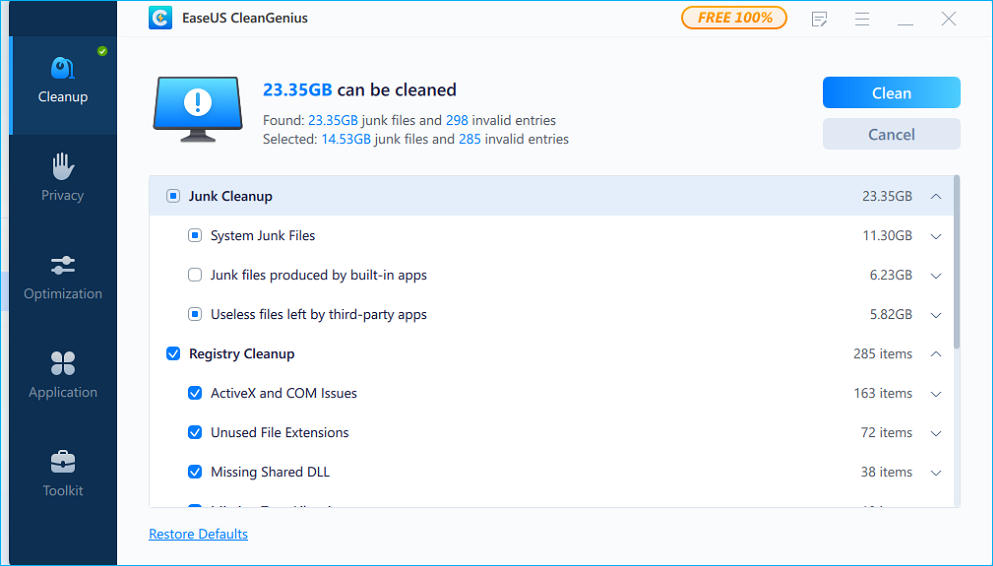
Krok 3. Klikněte na „Vyčistit“ a jedním kliknutím odstraňte tyto nepotřebné a nepotřebné soubory.
Závěr
OpenClaw je výkonná platforma pro lokální agenty umělé inteligence, ale její úplné odstranění může vyžadovat více než jen smazání hlavní složky aplikace. Správnou odinstalací softwaru a kontrolou zbývajících konfiguračních souborů nebo dat v mezipaměti můžete zajistit, aby váš systém zůstal čistý a organizovaný. Dodržení správných kroků na Macu nebo Windows pomáhá zabránit tomu, aby zbytkové soubory ovlivňovaly budoucí instalace.
Často kladené otázky o odinstalaci OpenClaw
1. Můžu složku OpenClaw jednoduše smazat?
Ne, odstraněním hlavní složky se může odstranit jádro programu, ale konfigurační soubory, data v mezipaměti nebo profily agentů mohou stále zůstat ve skrytých systémových adresářích.
2. Spouští OpenClaw služby na pozadí?
Některé instalace mohou spouštět lokální služby nebo procesy agentů. Před odinstalací softwaru se doporučuje tyto procesy zastavit.
3. Kam OpenClaw ukládá svá data?
Data OpenClaw mohou být uložena na místech, jako například:
- Data aplikací (Windows)
- Složky knihovny (macOS)
- instalační adresář
Tyto soubory mohou obsahovat konfigurační data, protokoly a informace o pracovním postupu umělé inteligence.
4. Odstraní odinstalace OpenClaw mé agenty umělé inteligence?
Ano. Pokud odstraníte celou instalaci a související složky, mohou být smazány i všechny uložené konfigurace agentů nebo data pracovních postupů.
5. Proč po odinstalování OpenClaw zůstávají zbývající soubory?
K tomu může dojít, když byly upraveny instalační cesty, vytvořeno více profilů agentů nebo byly během běhu vygenerovány určité soubory mezipaměti.
Jak vám můžeme pomoci?
Related Articles
-
BitLocker Boot Loop: Jak to opravit a správně spustit
/2026/06/17
-
Jak naformátovat jednotku USB, která se nezobrazuje
![author icon]() Alexandr/2026/06/17
Alexandr/2026/06/17 -
Diskpart narazil na chybu Přístup byl odepřen | Jak opravit
![author icon]() Alexandr/2026/06/17
Alexandr/2026/06/17 -
Jak bezpečně rozdělit SSD v roce 2025 | Kompletní průvodce
/2026/06/17
 Alexandr/2026/06/17