


Treść
Strona Spis treści
Aktualizováno uživatelem
Aktualizováno dne Nov 07, 2026
Zobrazuje váš SSD disk ve Správě disků nebo DiskPart zprávu „Žádná média“ s kapacitou 0 MB nebo 0 bajtů? To obvykle znamená, že systém Windows detekuje úložné zařízení, ale nemůže přistupovat k jeho skutečné úložné kapacitě. V důsledku toho se může stát, že nebudete moci SSD inicializovat, rozdělit na oddíly nebo jej naformátovat.
Problém může pramenit z uvolněného připojení, nedostatečného napájení USB, nekompatibilní skříně, poškození souborového systému nebo interní selhání hardwaru. Před výměnou disku vyzkoušejte těchto 7 řešení, abyste zjistili příčinu a zjistili, zda lze váš SSD disk opravit.
SSD hlásí žádná média
podle v phelp
Co znamená, že SSD nemá žádná média?
Pokud se na disku SSD v systému Windows zobrazí zpráva Žádná média, operační systém detekuje úložné zařízení, ale nemůže přistupovat k jeho úložné kapacitě. V části Správa disků se může zobrazit zpráva Disk 1 – Vyměnitelné – Žádná média nebo se při spuštění příkazu list disk může zobrazit zpráva DiskPart, která hlásí 0 bajtů.
Toto se liší od neinicializovaného nebo nepřiřazeného disku. Nový, zdravý SSD disk by měl zobrazovat svou skutečnou kapacitu, i když ještě nemá žádný oddíl ani souborový systém.
Mezi běžné příčiny patří:
- Volné nebo vadné připojení: Poškozený kabel USB, uvolněné připojení SATA nebo nesprávně usazený disk M.2 SSD může přerušit komunikaci.
- Nedostatečné napájení z USB: Externí SSD disk nemusí dostávat dostatek energie přes USB rozbočovač nebo určité USB porty.
- Nekompatibilní USB box: Box nemusí podporovat rozhraní SSD disku, například NVMe nebo SATA.
- Problémy s firmwarem nebo řadičem: Problémy s firmwarem SSD nebo selhání řadiče mohou systému Windows bránit v přístupu k paměti NAND flash.
- Poškození paměti NAND flash nebo vadné bloky: Závažné problémy s pamětí flash mohou ovlivnit schopnost disku SSD poskytovat použitelnou úložnou kapacitu.
- Poškození souborového systému: Logické chyby souborového systému mohou způsobit, že přístupný oddíl SSD bude nečitelný, ačkoli obvykle nezpůsobují skutečný stav „Žádné médium + 0 bajtů“.
Sdílejte tento příspěvek a dejte dalším uživatelům vědět, co dělat, když SSD hlásí, že nejsou k dispozici žádná média.

Jak opravit chybu SSD, která ve Windows ukazuje, že nejsou žádná média
Než se pokusíte o pokročilé opravy, zkontrolujte, zda SSD disk obsahuje důležité soubory. Pokud ano, vyhněte se inicializaci, formátování ani mazání disku. Tyto operace neopraví problém s chybějícím médiem na hardwarové úrovni a mohou ztížit obnovu dat.
Vyzkoušejte následující řešení v pořadí, počínaje základními kontrolami připojení.
Oprava 1. Zkontrolujte připojení SSD a napájení z USB
Špatné připojení nebo nedostatečné napájení může bránit systému Windows v komunikaci s externím SSD diskem. Toto je zvláště vhodné zkontrolovat, pokud používáte adaptér USB-SATA, NVMe box nebo USB hub.
- Odpojte SSD. Pokud se jedná o interní disk, nejprve vypněte počítač.
- U SATA SSD zkontrolujte datový i napájecí kabel SATA. U M.2 SSD jej znovu usaďte do slotu podle pokynů výrobce.
- V případě externího SSD disku znovu připojte kabel USB nebo zkuste jiný kompatibilní kabel.
- Připojte jej přímo k portu USB 3.0 na počítači namísto použití pasivního rozbočovače USB.
- Pokud má disk samostatný napájecí adaptér, ujistěte se, že je správně připojen.
Poznámka: Před opětovným vložením interního disku SSD vypněte počítač. Nikdy netlačte disk SSD ani konektor do slotu násilím.
Oprava 2. Zkuste jiný USB port, pouzdro nebo počítač
Pokud SSD stále zobrazuje zprávu Žádná média, otestujte jej s jiným připojením, abyste zjistili, zda problém nepochází z počítače, kabelu nebo samotného SSD disku.
- Připojte externí SSD disk k jinému USB portu, nejlépe k takovému, který je přímo připojen k základní desce.
- Pokud je to možné, vyzkoušejte jiný kompatibilní USB adaptér nebo kryt.
- Připojte SSD k jinému počítači se systémem Windows.
- Otevřete Správu disků a zkontrolujte, zda systém Windows zobrazuje správnou kapacitu SSD disku.
Pokud SSD disk funguje na jiném počítači, může být příčinou USB port, ovladač nebo konfigurace původního počítače. Pokud se na různých systémech a kompatibilních připojeních nadále zobrazuje chyba „Žádná média“ a „0 bajtů“, je pravděpodobnější, že se jedná o problém s hardwarem nebo firmwarem SSD disku.
Poznámka: Ujistěte se, že pouzdro podporuje rozhraní vašeho SSD disku. Disky M.2 SATA a M.2 NVMe nejsou v každém pouzdře zaměnitelné.
Oprava 3. Zkontrolujte, zda je SSD detekován v systému BIOS/UEFI
Detekce systému BIOS/UEFI pomáhá určit, zda je interní SSD disk rozpoznán na hardwarové úrovni. Pokud disk chybí, příkazy pro řešení potíží systému Windows pravděpodobně problém nevyřeší.
- Restartujte počítač a během spouštění stiskněte klávesu BIOS (obvykle F2, F10, F12 nebo Del, v závislosti na výrobci).
- Otevřete sekci Úložiště, Konfigurace NVMe nebo Informace o SATA.
- Zkontrolujte, zda je model SSD disku uveden.
- Pokud chybí, zkontrolujte připojení SSD disku, kompatibilitu slotu základní desky a podporovanou konfiguraci úložiště.
Pokud je SSD disk detekován v systému BIOS, ale v systému Windows se zobrazuje zpráva Žádné médium, pokračujte v níže uvedených kontrolách na straně systému Windows.
Poznámka: Nabídky systému BIOS se liší v závislosti na počítači. Externí disk SSD s rozhraním USB se v systému BIOS nemusí zobrazit jako interní úložné zařízení, proto jej k otestování použijte jiný počítač a skříň.
Oprava 4. Kontrola chybných sektorů
Vadné sektory mohou vést k chybám disku. Pomocí nástroje EaseUS Partition Master můžete spustit test povrchu disku a lokalizovat vadné sektory na SSD disku. Disk můžete zkontrolovat, zda neobsahuje vadné sektory a chyby, aniž byste museli zadávat jakékoli příkazy.
Krok 1. Otevřete EaseUS Partition Master. Přejděte do sady nástrojů a vyberte možnost „Skenování vadných sektorů“.
Krok 2. Zaškrtněte políčko „Skenovat disk“ a z rozbalovací nabídky vyberte cílový disk.
Krok 3. Klikněte na tlačítko „Skenovat“ pro spuštění procesu skenování vadných sektorů.
Počkejte na dokončení procesu a zkontrolujte, zda je k SSD disku možné normálně přistupovat.
Poznámka: Kontrola vadných sektorů detekuje problematické sektory, ale neopravuje fyzicky poškozenou paměť NAND flash.
Oprava 5. Znovu prohledejte disky ve Správě disků
Systém Windows může občas selhat při aktualizaci informací o úložném zařízení. Opakované prohledávání disků je jednoduchý způsob, jak zkontrolovat, zda lze disk SSD znovu správně detekovat.
- Stiskněte Win + X a vyberte Správa disků.
- V horní nabídce klikněte na Akce.
- Vyberte možnost Znovu prohledat disky.
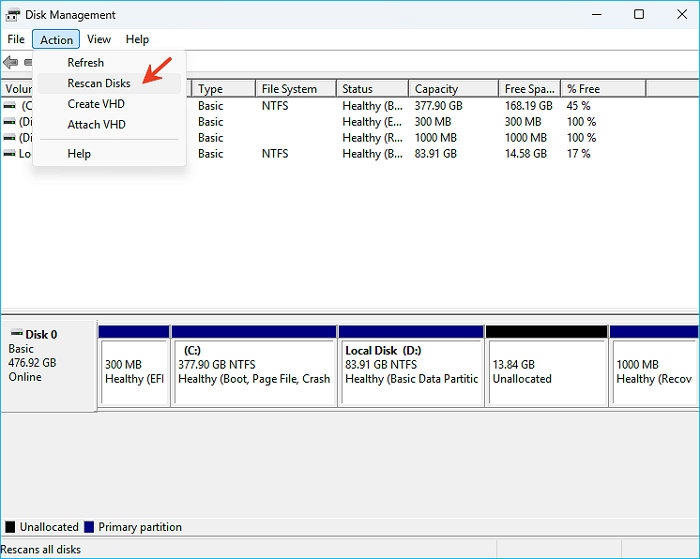
- Počkejte, až systém Windows obnoví připojená úložná zařízení.
- Zkontrolujte, zda se zobrazuje správná kapacita SSD disku.
Pokud SSD stále zobrazuje zprávu Žádná média nebo 0 MB, přejděte k další kontrole.
Oprava 6. Zkontrolujte SSD pomocí DiskPart
DiskPart dokáže ověřit, zda systém Windows rozpozná skutečnou kapacitu disku SSD. Nemůže však opravit disk, který nekomunikuje se svým interním úložištěm.
- Do vyhledávacího pole systému Windows zadejte cmd.
- Klikněte pravým tlačítkem myši na Příkazový řádek a vyberte Spustit jako správce.
- Zadávejte následující příkazy jeden po druhém:
disková část
seznam disků
- Vyhledejte SSD v seznamu disků a zkontrolujte jeho uvedenou kapacitu.
Co když DiskPart zobrazuje 0 bajtů nebo žádná média?
1️⃣Pokud SSD hlásí 0 bajtů nebo Žádná média, příkazy jako clean, create partition a format obecně nefungují, protože systém Windows nemá k dispozici žádnou použitelnou úložnou kapacitu. Tyto příkazy opakovaně nespouštějte. Pokud SSD obsahuje důležitá data, zastavte se zde a zvažte profesionální obnovu dat .
2️⃣Pokud DiskPart zobrazuje správnou kapacitu, pokračujte dalším řešením a zkontrolujte možné problémy s diskem a souborovým systémem.
Oprava 7. Aktualizujte firmware SSD nebo kontaktujte výrobce
Pokud SSD disk i po testování různých připojení a počítačů stále hlásí „Žádná média“, problém se může týkat firmwaru nebo interního hardwaru.
- Navštivte oficiální webové stránky podpory výrobce SSD.
- Najděte nástroj pro aktualizaci firmwaru pro váš přesný model SSD disku.
- Zkontrolujte, zda je k dispozici aktualizace firmwaru nebo diagnostický nástroj.
- Před použitím jakékoli aktualizace dodržujte pokyny výrobce.
- Pokud SSD disk zůstane nepřístupný, obraťte se na výrobce ohledně záručního servisu nebo výměny.
Pokud SSD disk obsahuje důležité soubory, nepokoušejte se o aktualizace firmwaru, opakované formátování ani jiné operace zápisu bez konzultace se specialistou na obnovu dat.
Co když SSD stále nezobrazuje žádná média?
Pokud žádná z výše uvedených metod nefunguje a SSD disk nadále hlásí 0 MB nebo 0 bajtů na více počítačích, problém pravděpodobně přesahuje běžnou opravu oddílu nebo souborového systému Windows.
Řadič SSD mohl selhat, jeho firmware mohl být poškozen nebo interní flash paměť již nemusí být přístupná. V této situaci nástroje systému Windows, jako je Správa disků, DiskPart a CHKDSK, nemohou obnovit chybějící úložnou kapacitu.
Pokud je SSD disk nový, kontaktujte prodejce nebo výrobce ohledně záruční výměny. Pokud obsahuje důležitá data, přestaňte odstraňovat problémy a vyhledejte profesionální služby pro obnovu dat z SSD disku.
Nejčastější dotazy ohledně SSD disků, které zakazují média
1. Proč můj SSD disk zobrazuje „Žádná média“ a „0 bajtů“?
To obvykle znamená, že systém Windows dokáže detekovat úložné zařízení, ale nemůže přistupovat k jeho skutečné úložné kapacitě. Mezi běžné příčiny patří vadný kabel, nedostatečné napájení USB, nekompatibilní pouzdro, problémy s firmwarem nebo interní selhání hardwaru SSD.
2. Mohu opravit SSD disk, který zobrazuje chybu média, aniž bych přišel o data?
Záleží na příčině. Pokud problém pramení z uvolněného připojení, vadného kabelu nebo nekompatibilního pouzdra, oprava připojení může obnovit přístup bez ovlivnění souborů. Pokud však selhal řadič SSD nebo flash paměť, může být nutná profesionální obnova dat.
3. Proč nemohu naformátovat SSD disk, když se zobrazuje zpráva Žádné médium?
Formátování vyžaduje, aby systém Windows měl přístup k úložné kapacitě SSD disku. Pokud disk hlásí „Žádné médium“ nebo „0 bajtů“, systém Windows nemá k dispozici žádný použitelný úložný prostor k formátování, takže příkazy pro formátování v nástrojích Správa disků a DiskPart obvykle selžou.
4. Opraví čistič DiskPart chybu „SSD No Media“?
Obvykle ne. Příkaz clean odstraní informace o oddílech z disku, ale nemůže opravit vadný řadič SSD ani obnovit komunikaci s pamětí flash. Také odstraní informace o oddílech z funkčního disku, takže jej nepoužívejte na jednotce obsahující důležitá data.
5. Mohou vadné sektory způsobit, že se na SSD disku zobrazí zpráva „Žádná média“?
Špatné bloky v SSD disku mohou způsobovat chyby při čtení/zápisu a problémy s úložištěm. V závažných případech může poškození paměti NAND flash nebo související problémy s řadičem zabránit systému Windows v přístupu k disku, což může vést k chybě „Žádné médium“ nebo „0 bajtů“. Několik vadných bloků však samo o sobě tento problém obvykle nezpůsobuje.
6. Je SSD disk s hlášením „Žádná média“ mrtvý?
Ne nutně. Vadný kabel USB, pouzdro, port nebo napájecí zdroj mohou způsobovat podobné příznaky. Pokud však disk SSD i po testování na jiném počítači s kompatibilním připojením nadále hlásí „Žádná média“ a „0 bajtů“, je pravděpodobnější interní selhání hardwaru nebo firmwaru.
Jak vám můžeme pomoci?
Related Articles
-
Nejlepší převodník FAT32 ke stažení zdarma [2024 aktualizováno] 🔥
![author icon]() Alexandr/2026/06/17
-
Jak odebrat oddíl USB v systému Windows 10/11
![author icon]() Alexandr/2026/06/17
-
Efektivní opravy pro Windows nebylo možné dokončit formátování SD karty a USB disku
![author icon]() Alexandr/2026/06/17
-
Top 8 bezplatných nástrojů pro měření rychlosti SD karty 2024 Nový kontrolní seznam
![author icon]() Alexandr/2026/06/17
 Alexandr/2026/06/17