


Treść
Strona Spis treści
Aktualizováno uživatelem
Aktualizováno dne Jun 17, 2026
Pokud chcete přeinstalovat operační systém nebo spustit diagnostiku, možná budete muset vytvořit bootovací USB disk. Často to však přináší frustrace: opakované formátování disku nebo práce s ISO soubory, které se nespustí správně. Nástroje pro bootovací USB disky, jako jsou Rufus a Ventoy, pomáhají tyto problémy vyřešit.
Rufus je známý svou rychlostí, lehkostí a vysokou spolehlivostí při rychlém vytváření bootovacího USB disku . Ventoy je navržen pro flexibilitu, protože umožňuje umístit více ISO souborů na jeden disk a vybrat si, který z nich chcete později spustit.
Rufus a Ventoy jsou oba open-source nástroje pro vytváření bootovacích USB disků. Mají však odlišné funkce. Který je lepší? V tomto článku si Rufus a Ventoy podrobně porovnáme.
Rufus vs. Ventoy: Co je Rufus
Rufus je bezplatný nástroj pro Windows, který umožňuje vytvářet bootovací USB disky z ISO obrazů. Je obzvláště oblíbený mezi uživateli Windows, protože je malý, rychlý a snadno srozumitelný. Rufus můžete použít k instalaci Windows , spouštění živých prostředí Linuxu nebo k vytváření disků pro obnovení.
Klíčové vlastnosti Rufuse
- Vytváří bootovací USB disky z ISO souborů.
- Podporuje bootovací režimy BIOS i UEFI.
- USB disk lze před zápisem automaticky naformátovat.
- Nabízí pokročilé možnosti pro schémata oddílů a souborové systémy.
- Pomáhá efektivně vytvářet instalační média systému Windows.
- Funguje dobře pro nástroje pro obnovu.
- Zahrnuje možnosti, které mohou pomoci s požadavky na instalaci systému Windows 11.
Výhody a nevýhody
|
😆 Výhody:
|
😦 Nevýhody:
|
Jak pomocí Rufusu vytvořit bootovací USB
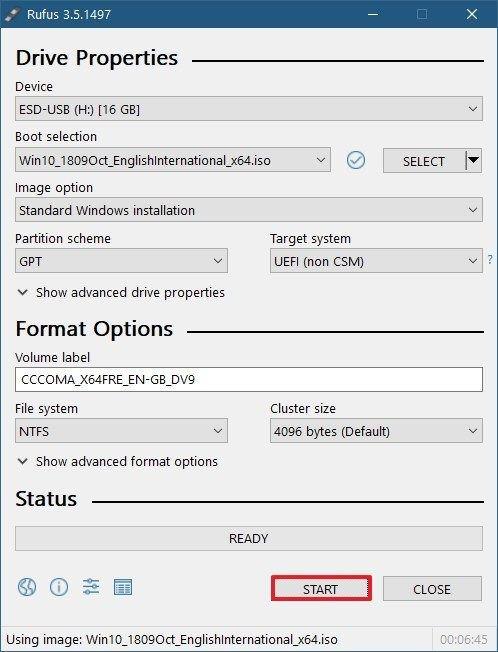
Krok 1. Stáhněte a otevřete program na počítači se systémem Windows.
Krok 2. Připojte USB disk (nejprve si zálohujte veškerá data).
Krok 3. V Rufusu vyberte zařízení ze seznamu.
Krok 4. Nastavte „Výběr spouštění“ na „Disk nebo ISO obraz“ a poté klikněte na tlačítko Vybrat. Procházejte a vyberte soubor ISO, který chcete vypálit.
Krok 5. Pro standardní instalaci Windows ponechte schéma oddílů doporučené programem Rufus.
Krok 6. Potvrďte označení svazku a další nastavení.
Krok 7. Klikněte na tlačítko START dole.
Krok 8. Počkejte několik minut, než se proces dokončí.
Skutečný případ uživatele a recenze Rufuse
1️⃣Rufus je všeobecně považován za spolehlivý a bezplatný nástroj pro vytváření bootovacích USB disků. Podporuje různé verze Windows, nabízí možnosti přizpůsobení a mnoho uživatelů mu důvěřuje, pokud jde o čistou instalaci operačního systému. - Z Quory
2️⃣Při vytváření bootovacího USB disku pomocí Rufusu, měli byste zvolit souborový systém FAT32 nebo NTFS, pokud máte na pevném disku předinstalovaný systém Windows s GPT systémem a BIOS v režimu UEFI? - Z Redditu
3️⃣Rufus je v bezpečí, že? - Z Redditu

Rufus vs. Etcher: Která z nich je lepší volbou pro vytvoření bootovacího USB disku
Rufus a Etcher jsou bezplatné a open-source nástroje pro vytvoření bootovacího USB disku. Ale který z nich je lepší? Nebo byste měli použít třetí možnost? Podívejte se na tohoto průvodce Rufus vs. Etcher, kde najdete všechny odpovědi.

Rufus vs. Ventoy: Co je Ventoy
Ventoy je další open-source multi-bootovací nástroj z USB. Funguje ale trochu jinak než Rufus. Nainstaluje lehký bootloader na váš USB disk. Poté jednoduše zkopírujete ISO soubory přímo na disk. Při bootování z USB zobrazí Ventoy nabídku s výběrem obrazu, který chcete načíst. Pokud často nosíte instalační programy Windows, distribuce Linuxu, záchranné nástroje a diagnostiku na jednom flash disku, Ventoy je dobrou volbou. Je užitečný pro techniky, pokročilé uživatele a kohokoli, kdo pracuje s více operačními systémy.
Klíčové vlastnosti Ventoyu
- Podpora více ISO souborů na jednom USB disku.
- Umožňuje bootování pouhým zkopírováním obrazů na disk.
- Snižte potřebu opakovaného formátování USB.
- Podporuje mnoho operačních systémů a bootovacích nástrojů.
- Podpora pro více než 1100 ISO souborů.
- Užitečné pro údržbu, testování a obnovu IT.
- Podporuje rozsáhlou organizaci úložiště.
Výhody a nevýhody
|
😆 Výhody:
|
😦 Nevýhody:
|
Jak pomocí Ventoy vytvořit bootovací USB
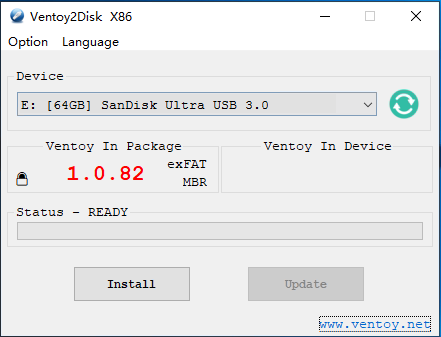
Krok 1. Stáhněte si Ventoy z oficiálních webových stránek.
Krok 2. Otevřete software ve Windows nebo spusťte skript Ventoy v Linuxu.
Krok 3. Připojte a vyberte USB disk.
Krok 4. Klikněte na tlačítko Instalovat. Tím se vymaže USB disk.
Krok 5. Po instalaci zkopírujte soubor(y) ISO přímo na USB disk Ventoy.
Krok 6. Restartujte počítač a spusťte jej z USB disku.
Skutečný případ uživatele a recenze Ventoy
1️⃣Podporuji Ventoye. Je mnohem užitečnější než Rufus. - Z Redditu
2️⃣Nainstaloval jsem to na externí SSD. Nahrál jsem spoustu obrazů. Funguje to jako bootovací disk pro instalaci/opravu OS. - Z Redditu
3️⃣Používám Ventoy jako drag&drop pro ISO soubory, které chci aktuálně nainstalovat na počítač, protože to celý proces zjednodušuje – stačí stáhnout ISO soubor a vložit ho na USB flash disk Ventoy. – Z Redditu
Rufus vs. Ventoy: Který je lepší (srovnávací tabulka)
Může mi někdo vysvětlit, co Rufus a Ventoy?
od uživatele u/CHAMA300 v linux4noobs
Odpověď závisí na tom, jak používáte bootovací USB disky.
- Pokud potřebujete rychle vytvořit pouze jeden instalační program, Rufus je lepší volbou. Je jednoduchý, rychlý a spolehlivý. A je dobrý pro běžné instalační úlohy Windows nebo jednorázovou přípravu USB.
- Pokud často pracujete s více ISO soubory, Ventoy je obvykle praktičtější. Šetří čas a snižuje potřebu opakovaného formátování. A nabízí flexibilní bootovací menu na jednom flash disku.
Pojďme si podrobněji porovnat Rufuse vs. Ventoye.
| Položky | Rufus | Ventoy |
| Rychlost | Velmi rychlé pro zápis jednoho ISO souboru | Rychlé přidávání obrázků po jednorázové instalaci |
| Podporované operační systémy | Zaměřeno na Windows | Windows, Linux, WinPE, záchranné nástroje, mnoho distribucí |
| Podpora multibootu | Žádný | Ano |
| Primární účel | Rychlé vytvoření jednoho obrazu USB a instalace systému Windows | Flexibilní bootovací platforma s více ISO soubory pro techniky a testery |
| Podpora souborových systémů | NTFS, FAT32, exFAT | NTFS, exFAT, FAT32 pro ukládání dat; používá vlastní rozvržení spouštění |
| Podporované formáty obrázků | ISO, IMG, některé komprimované formáty pomocí alternativních řešení | ISO, WIM, IMG, VHD/VHDX, EFI a mnoho dalších |
| Limity velikosti souborů | Záleží na zvoleném souborovém systému (FAT32 | Velké soubory (například 10 GB) |
| Podpora Windows 11 | obejít kontroly TPM/Secure Boot | Spuštění ISO souborů Windows 11; metody obejití závisí na typu obrazu |
| Přizpůsobení spouštěcí nabídky | Žádný | Menu podporuje soubory šablon a konfigurace |
| Snadné použití | Velmi jednoduché uživatelské rozhraní a lineární pracovní postup | Vyžaduje více úvodních instalačních kroků |
| Nejlepší pro | Jednorázové instalace Windows nebo úlohy s jedním obrazem | IT technici, sady nástrojů pro více operačních systémů a uživatelé, kteří potřebují mnoho bootovacích obrazů |
Alternativa k vytvoření bootovacího USB disku
Pokud chcete komplexnější řešení pro správu disků, je dobrou alternativou EaseUS Partition Master . Tento software nabízí výkonný způsob, jak vytvořit bootovací USB disk. EaseUS Partition Master navíc v jednom balíčku kombinuje jednoduchý nástroj pro tvorbu diskových oddílů ve WinPE, kompletní nástroje pro tvorbu oddílů a nástroje pro obnovu disku.
Klíčové vlastnosti EaseUS Partition Master:
- Tvůrce bootovacích médií: vytvoření bootovacího USB disku (nebo CD/DVD) z prostředí Windows PE .
- Správa oddílů: změna velikosti, přesun, sloučení, vytváření, mazání, obnovení a formátování oddílů.
- Klonování disku a oddílu: klonování celého disku nebo jednoho oddílu na jiný disk.
- Konvertujte a optimalizujte: konvertujte MBR/GPT bez ztráty dat, konvertujte souborové systémy .
- Nouzové nástroje offline: pomáhají spouštět úlohy klonování, formátování a obnovy bez Windows.
Rychlé kroky k vytvoření bootovacího USB disku pomocí EaseUS Partition Master:
Krok 1. Chcete-li vytvořit bootovací disk EaseUS Partition Master, měli byste si připravit paměťové médium, například USB disk, flash disk nebo CD/DVD disk. Poté disk správně připojte k počítači.
Krok 2. Spusťte EaseUS Partition Master a vlevo vyhledejte funkci „Bootovací média“. Klikněte na ni.
Krok 3. Pokud je k dispozici mechanika, můžete si vybrat USB nebo CD/DVD. Pokud však nemáte po ruce úložné zařízení, můžete soubor ISO uložit také na místní disk a později jej vypálit na úložné médium. Jakmile vyberete tuto možnost, klikněte na tlačítko „Vytvořit“.
- Zkontrolujte varovnou zprávu a klikněte na tlačítko „Ano“.
Krok 4. Po dokončení procesu se zobrazí vyskakovací okno s dotazem, zda chcete restartovat počítač ze spouštěcího USB disku.
- Restartovat nyní: to znamená, že chcete restartovat aktuální počítač a spustit EaseUS Bootable Media pro správu diskových oddílů bez operačního systému.
- Hotovo: znamená to, že nechcete restartovat stávající počítač, ale chcete použít bootovací USB na novém počítači.

Poznámka: Chcete-li použít bootovací disk na novém počítači, je třeba restartovat cílový počítač, stisknutím kláves F2/F8/Del přejít do systému BIOS a nastavit bootovací USB disk jako první bootovací disk.
Trpělivě počkejte a váš počítač se automaticky spustí z bootovacího USB disku a spustí se pracovní plocha EaseUS WinPE.

Závěr
Rufus a Ventoy jsou oba vynikající bootovací USB nástroje. Jsou však vytvořeny pro různé případy použití. Rufus je nejvhodnější, pokud chcete rychlý, spolehlivý a jednoduchý způsob, jak vytvořit bootovací USB disk. Ventoy je lepší, když potřebujete flexibilitu a podporu pro více ISO obrazů.
Pokud hledáte univerzální software pro správu disků, EaseUS Partition Master je dobrou volbou. Pomůže vám vytvořit bootovací USB v několika krocích a nabízí mnoho praktických funkcí pro správu disků.
Často kladené otázky
1. Jaké ISO soubory Ventoy podporuje?
Ventoy podporuje soubory ISO, WIM, IMG, VHD(x) a EFI. A dokáže spustit většinu běžných obrazů operačních systémů, včetně distribucí Windows, WinPE a Linuxu. Ventoy nabízí stovky (více než 1000) testovaných obrazů a širokou kompatibilitu s BIOS/UEFI.
2. Co je rychlé - Rufus vs. Ventoy?
Rufus je rychlejší při vytváření jednoho bootovacího disku, protože zapisuje ISO přímo. Ventoy je však rychlý jiným způsobem, který z dlouhodobého hlediska šetří čas.
3. Je Ventoy bezpečný k použití?
Ano, Ventoy je široce používaný a důvěryhodný. Stejně jako u jakéhokoli bootovacího nástroje byste si ho ale měli stáhnout z oficiálního zdroje a ověřit si ISO soubory.
4. Mohu používat Ventoy pro ISO soubory Windows a Linux společně?
Ano, to je jedna z největších výhod Ventoyu. Dokáže ukládat a bootovat více obrazů operačního systému na jeden USB disk.
5. Který z nich je pro IT techniky lepší?
Ventoy je často lepší volbou pro IT techniky, protože podporuje více nástrojů a operačních systémů na jednom disku.
Sdílejte to, abyste pomohli více uživatelům pochopit rozdíl mezi Rufusem a Ventoyem:

Jak vám můžeme pomoci?
Related Articles
-
Jak sloučit nesousedící oddíly ve Windows 11/10
![author icon]() Alexandr/2026/06/17
Alexandr/2026/06/17 -
7 nejlepších nástrojů pro resetování hesla systému Windows 11 – kontrolní seznam
![author icon]() Alexandr/2026/06/17
Alexandr/2026/06/17 -
Vytvořte spouštěcí USB pro formátování pevného disku a jak formátovat pevný disk z USB
![author icon]() Alexandr/2026/06/17
Alexandr/2026/06/17 -
Top 7 nejlepších softwaru pro obnovu oddílů pro Windows 11/10/8/7 v roce 2024
![author icon]() Alexandr/2026/06/17
Alexandr/2026/06/17
 Alexandr/2026/06/17