


Treść
Strona Spis treści
Aktualizováno uživatelem
Aktualizováno dne Jun 17, 2026
Chcete lehký nástroj pro správu diskových oddílů, který běží přímo z USB disku bez instalace? Přenosný správce oddílů je obzvláště užitečný pro IT techniky, systémové administrátory nebo uživatele, kteří potřebují spravovat diskové oddíly na více počítačích.
V této příručce vysvětlíme, co je Partition Magic Portable, proč původní software již není podporován, a poskytneme bezplatné stažení přenosného správce oddílů, který vám umožní spravovat diskové oddíly kdykoli a kdekoli.
Přehled přenosného programu Partition Magic
Co je tedy Partition Magic ? Partition Magic byl kdysi jedním z nejoblíbenějších nástrojů pro dělení diskových oddílů pro Windows. Umožňoval uživatelům měnit velikost, vytvářet, mazat a formátovat oddíly bez nutnosti přeinstalování Windows, což bylo v té době revoluční.
Vývoj se však před mnoha lety zastavil.
PartitionMagic 8.0.5, vydaný společností Symantec 5. května 2004, byl finální verzí softwaru. Ačkoli podporuje Windows XP, není plně kompatibilní s Windows XP SP2 nebo SP3.
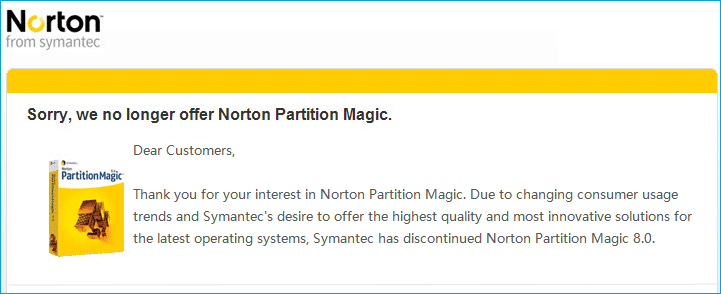
Počínaje systémem Windows Vista společnost Microsoft představila nového správce spouštění a aktualizované souborové systémy. Kvůli těmto změnám nemůže Partition Magic správně podporovat systémy Windows Vista, Windows 7, Windows 10 ani Windows 11.
Spouštění zastaralého programu Partition Magic může vést k vážným rizikům, včetně:
- Poškození oddílů
- Selhání spouštění systému
- Ztráta dat během změny velikosti oddílu
Abychom tento problém vyřešili, nabízíme bezplatný přenosný správce oddílů, který vám umožní bezpečně spravovat diskové oddíly bez instalace. Sdílejte tento příspěvek, pokud vám pomohl.

Nejlepší software pro přenosné Partition Magic ke stažení zdarma
 Pokud hledáte přenosnou alternativu k Partition Magic, EaseUS Partition Master Portable je jednou z nejspolehlivějších možností. Nabízí podobné funkce jako Partition Magic, ale je navržen pro moderní prostředí Windows.
Přenosná verze může běžet přímo z USB flash disku, takže je ideální pro techniky nebo uživatele, kteří spravují více počítačů. EaseUS Partition Master Portable umožňuje spravovat disky a oddíly kdykoli a kdekoli bez nutnosti úpravy systémových souborů.
- Bezplatný přenosný nástroj – Spouštějte přímo z USB disku bez nutnosti instalace
- Správa oddílů odkudkoli – Používejte ji na více počítačích kdykoli
- Široká kompatibilita – Podporuje Windows 11/10/8/7/Vista/XP
- Není nutná žádná instalace systému – nezapisuje soubory do systémové složky Windows
- Snadné kopírování a přenos – Přenosnou složku jednoduše zkopírujte do jiného zařízení
- Stejné funkce jako u nainstalované verze – Úplná správa diskových oddílů
- Snadné odstranění – Pro odinstalaci stačí smazat složku
- Čistší rozhraní – Moderní uživatelské rozhraní, které je přehlednější a uživatelsky přívětivější než starší nástroje
Co dokáže přenosný program EaseUS Partition Master?
EaseUS Partition Master Portable nabízí jak základní správu diskových oddílů, tak i pokročilé diskové utility.
| Funkce | Podrobnosti |
|---|---|
| Základní operace s oddíly |
|
| Pokročilá správa disků |
|
| Oprava a obnova disků |
|
| Klonování disků a migrace operačního systému |
|
| Oprava bootování a systému |
|
Ve srovnání s původním Partition Magic nabízí tento přenosný nástroj mnohem modernější funkce pro správu disků a zároveň zůstává snadno použitelný.
Jak stáhnout a používat přenosný správce oddílů EaseUS
Jak již bylo zmíněno, EaseUS Partition Manager Portable je odvozen od EaseUS Partition Master Free, což znamená, že obě verze sdílejí stejné základní funkce. Přenosná verze jednoduše zabalí software tak, aby mohl běžet bez instalace, což usnadňuje správu disků uživatelům, kteří potřebují mobilitu.
Než budete pokračovat, nezapomeňte, že operace s oddíly vždy zahrnují změny struktury disku. Před změnou velikosti nebo úpravou oddílů se doporučuje zálohovat důležitá data.
Chcete-li si stáhnout a používat přenosný správce oddílů, postupujte podle níže uvedených kroků.
Krok 1. Stáhněte a rozbalte Portable Partition Manager
- Stáhněte si EaseUS Portable Partition Manager na USB flash disk a rozbalte ZIP balíček.
Krok 2. Spusťte přenosný nástroj na jakémkoli počítači se systémem Windows
- Pokud potřebujete spravovat disky ve Windows 11, Windows 10, Windows 8.1 nebo Windows 7, vložte USB disk do cílového počítače a klikněte na tlačítko Otevřít EaseUS Partition Master, Portable. Nyní můžete bezpečně provádět operace, jako je změna velikosti oddílů, klonování disků nebo oprava struktury disků.
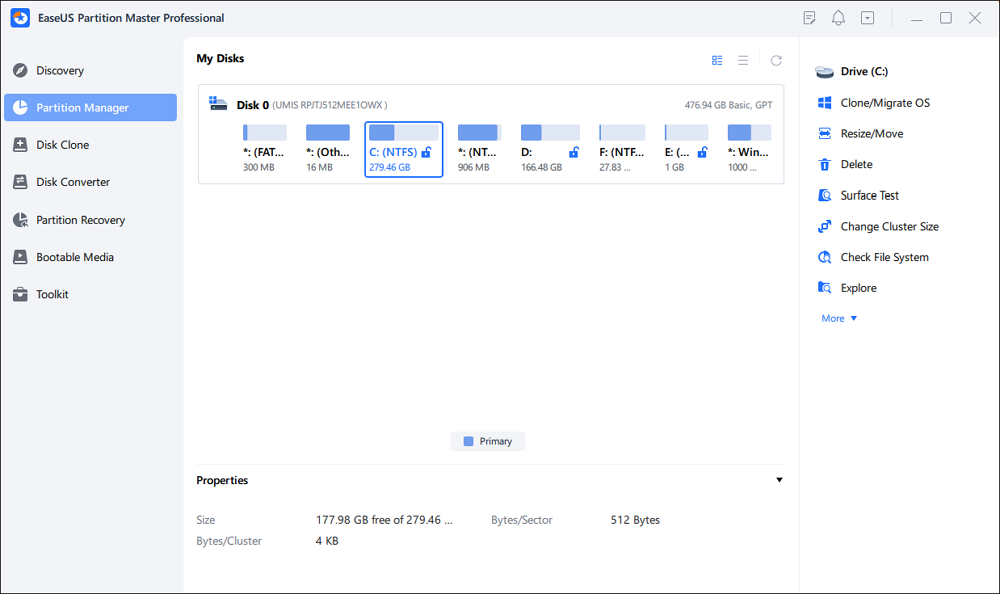
Protože nástroj běží z USB, můžete disk jednoduše připojit k libovolnému počítači se systémem Windows, který potřebuje správu oddílů.
Závěr
Partition Magic Portable již není kompatibilní s moderními systémy Windows a může způsobovat vážné chyby disku. Moderní řešení, jako je EaseUS Partition Master Portable, poskytuje stejné klasické možnosti správy diskových oddílů a zároveň přidává nové výkonné funkce, jako je klonování disků, obnova diskových oddílů a oprava spouštění.
Díky spuštění přímo z USB disku umožňuje přenosná verze snadnou správu diskových oddílů na více počítačích bez nutnosti instalace, což z ní činí vynikající volbu pro techniky i běžné uživatele. Sdílejte tento příspěvek a pomozte tak více uživatelům dozvědět se o tomto přenosném správci oddílů.
Nejčastější dotazy k bezplatnému stažení softwaru Partition Magic.
1. Je Partition Magic Portable stále k dispozici?
Ne, původní software Partition Magic již není udržován. Poslední verze (8.0.5) byla vydána v roce 2004 a nepodporuje moderní systémy Windows, jako je Windows 10 nebo Windows 11.
2. Je Partition Magic kompatibilní s Windows 10 nebo Windows 11?
Ne. Partition Magic byl navržen pro Windows XP a starší systémy. Jeho spuštění na moderních verzích Windows může způsobit chyby oddílů nebo problémy se spouštěním systému.
3. Jaká je nejlepší alternativa k Partition Magic Portable?
Moderní nástroje jako EaseUS Partition Master Portable poskytují podobné funkce a zároveň podporují aktuální verze Windows a pokročilé funkce správy disků.
4. Mohu spustit správce oddílů bez jeho instalace?
Ano. Přenosné správce oddílů lze spustit přímo z USB flash disku. To umožňuje uživatelům spravovat diskové oddíly bez nutnosti instalace softwaru do počítače.
5. Je bezpečné měnit velikost oddílů pomocí přenosného správce oddílů?
Ano, ale doporučuje se nejprve zálohovat důležitá data. Jakákoli úprava oddílu změní strukturu disku, takže zálohy pomáhají předcházet neočekávané ztrátě dat.
Jak vám můžeme pomoci?
Related Articles
-
Jak naklonuji SSD na externí pevný disk ve Windows 11/10/8? 2 dostupné způsoby
/2026/06/17
-
Jak přesunout oddíl ve Windows 11/10/8/7
![author icon]() Alexandr/2026/06/17
Alexandr/2026/06/17 -
Jak opravit pevný disk se nespustí [6 nejlepších oprav🏅]
/2026/06/17
-
Smazané soubory a fotografie Androidu se neustále vracejí (získejte 4 snadné opravy)
/2026/06/17
 Alexandr/2026/06/17