


Treść
Strona Spis treści
Aktualizováno uživatelem
Aktualizováno dne Jun 17, 2026
Existují nějaké alternativy k MBR2GPT ? Jistě! Alternativami k MBR2GPT pro převod MBR na GPT jsou EaseUS Partition Master, DiskGenius a IM-Magic Partition Resizer. Společnost EaseUS Software si všimla, že mnoho uživatelů na Redditu zveřejňuje nejrůznější otázky týkající se převodu MBR na GPT, například:
Hledám software pro převod bootovacího disku Windows z MBR na GPT bez ztráty dat. Zdá se, že MBR není podporován u bootovacích disků Windows 11 (aktualizace nebudou fungovat), ale zjistil jsem to AŽ PO upgradu na Windows 11, takže potřebuji způsob, jak převést bootovací disk z MBR na GPT bez ztráty dat na disku. Jaký je nejlepší bezplatný software, který k tomu můžu použít? - Z r/WindwsHelp na Redditu
Jak převést MBR na GPT bez smazání souborů? Mám 3 oddíly a chci si nainstalovat Windows 10, kde se mi zobrazí výzva k převodu tohoto oddílu z MBR na GPT. Zbývající 2 oddíly obsahují důležitá data. Vypadá to, že s tím v nastavení BIOSu nemohl nic udělat kvůli nedostupnosti možnosti firmwaru. Existuje nějaké řešení bez poškození mých dat? - Z r/Windows10 na Redditu
Tato příručka se zabývá třemi alternativami k MBR2GPT a uvádíme jejich výhody, nevýhody, recenze a návody, které vám pomohou převést MBR na GPT bez ztráty dat. Sdílejte tento příspěvek, pokud najdete ideální alternativní software k MBR2GPT.

3 doporučené alternativy MBR2GPT
Výběr správného nástroje může být docela náročný, zejména vzhledem k výhodám a nevýhodám každého z nich. Zde je seznam 3 nástrojů, které zjednodušují přechod z MBR na GPT:
Zde je přehled každého nástroje a funkcí, které přináší:
#1. EaseUS Partition Master
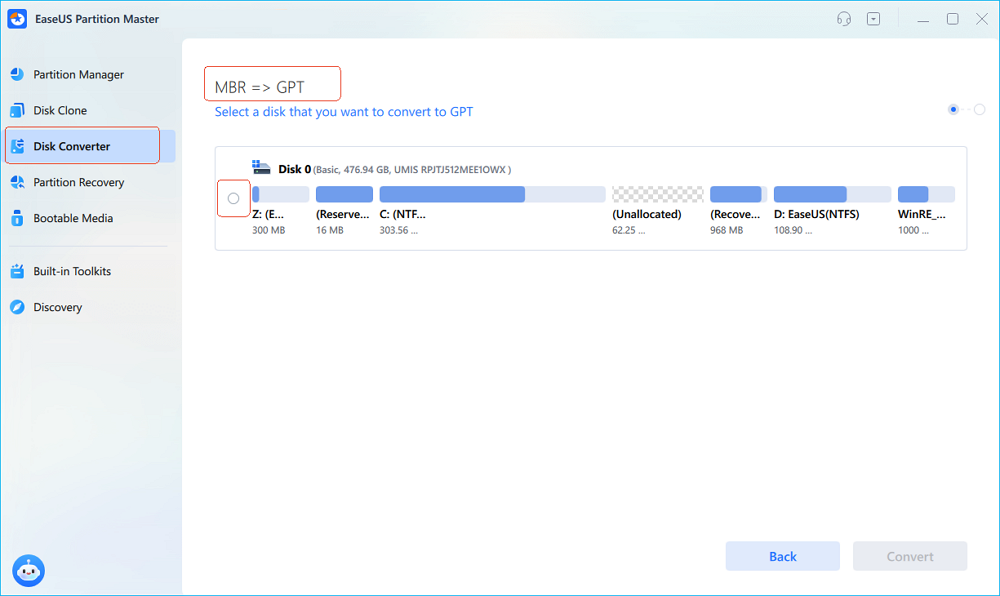
EaseUS Partition Master vám umožňuje zdarma převést MBR na GPT. MBR na GPT můžete změnit zdarma, aniž byste museli zadávat jakékoli příkazy. Jeho přehledné rozhraní vám usnadní nalezení funkce MBR na GPT. Během převodu neztratíte žádná data, protože nemusíte formátovat ani mazat stávající oddíly.
Dokáže převést datový i systémový disk z MBR do GPT. Můžete s ním také vytvořit bootovací USB disk a převést z MBR do GPT bez nutnosti použití operačního systému.
- Žádná ztráta dat.
- Podpora OS disku a datového disku.
- Funguje perfektně na Windows 11/10/8/7/Vista/XP
Klíčové vlastnosti:
- Změna velikosti oddílů: Snadno měňte velikost oddílů, což umožňuje efektivní správu prostoru.
- Obnova dat: Omylem jste smazali oddíl? EaseUS nabízí robustní možnosti obnovy dat.
- Kopírování oddílů : Klonujte oddíly bez námahy, což usnadňuje zálohování a migrace.
- Zarovnání SSD 4K : Optimalizuje výkon SSD s nastavením 4K pro vyšší rychlost.
- Migrace operačního systému na pevný disk/SSD: Bezproblémově přeneste operační systém na nový disk bez ztráty dat.
Výhody a nevýhody, proč doporučujeme EaseUS Partition Master:
Hodnocení experta:
👍🏻Výhody
- Snadná změna velikosti a správa oddílů
- K dispozici je bezplatná základní verze
- Responzivní zákaznická podpora
- Komplexní monitorování stavu disku
👎🏻Nevýhody
- Pokročilé funkce mohou vyžadovat placenou verzi
- Omezená podpora v bezplatné verzi
📝Shrnutí a důvod použití
EaseUS Partition Master Free vyniká bezproblémovou změnou velikosti diskových oddílů, robustní sadou funkcí a uživatelsky přívětivým rozhraním. Je vhodný pro začátečníky i experty a nabízí spolehlivost a efektivitu správy disků.
Doporučujeme EaseUS Partition Master Free pro jeho výkonný a zároveň uživatelsky přívětivý přístup. Je to ideální volba pro ty, kteří hledají jednoduché řešení pro správu svých diskových oddílů, zejména pro uživatele, kteří upřednostňují snadné použití bez obětování pokročilých funkcí.
❗Pozor:
Zálohujte si data, abyste zabránili ztrátě důležitých dat.
Recenze:
Easeus Partition Master prováděl všechny základní funkce správy disků, které jsme viděli ve Windows a dalších nástrojích pro správu disků, včetně vytváření, formátování, přesouvání, mazání a slučování oddílů, převodu souborových systémů, defragmentace disku a dokonce i mazání disků. (z CNET )
Pokud se vám tento výkonný alternativní nástroj MBR2GPT líbí, nezapomeňte se o něj podělit online a pomoci svým přátelům zdarma změnit styl oddílu disku a zároveň zachovat jejich data neporušená a v bezpečí:
#2. DiskGenius zdarma
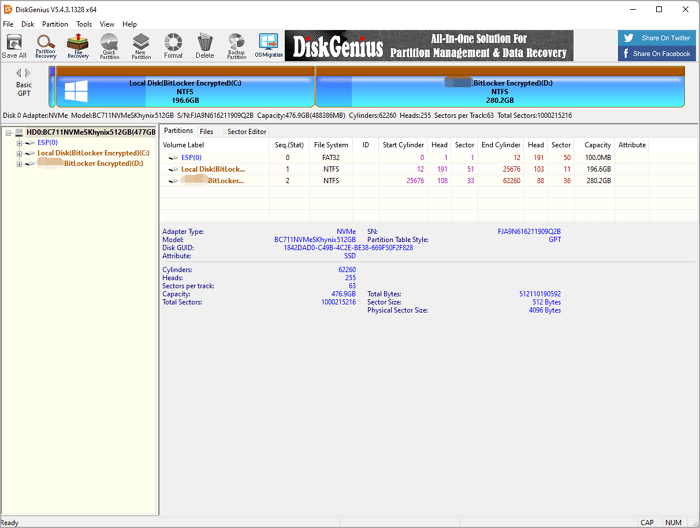
DiskGenius Free je spolehlivý nástroj, který dokáže převést tabulku oddílů disku z MBR na GPT. Tento bezplatný převodník MBR na GPT chrání všechny existující soubory a oddíly. Nabízí také uživatelům různé funkce, které pomáhají optimalizovat využití disku a obnovit ztracená data. DiskGenius Free podporuje různé souborové systémy, jako jsou NTFS, FAT, exFAT a EXT2/3/4.
Klíčové vlastnosti:
- Správa oddílů: Efektivně spravujte oddíly pomocí funkcí, jako je změna velikosti a formátování.
- Obnova dat: Robustní možnosti obnovy dat pro ztracené nebo smazané soubory.
- Klonování disků: Klonování celých disků nebo konkrétních oddílů pro zálohování dat.
- Záloha oddílů: Pro zvýšení zabezpečení vytvářejte zálohy konkrétních oddílů.
- Obnova tabulky oddílů: Obnovte poškozené nebo narušené tabulky oddílů pro zajištění integrity dat.
Stažení softwaru:
www.diskgenius.com/download.php
Výhody a nevýhody, proč doporučujeme DiskGenius Free:
Hodnocení experta:
👍🏻Výhody
- Komplexní možnosti klonování disků
- Efektivní správa diskových oddílů a obnova dat
👎🏻Nevýhody
- Omezená podpora dynamických disků
- Některé pokročilé funkce v placené verzi
📝Shrnutí a důvod použití
DiskGenius Free nabízí bohatou na funkce správu disků, která zahrnuje správu oddílů, obnovu dat a klonování disků. Jeho všestrannost a komplexní sada nástrojů z něj činí vynikající volbu.
Uživatelům, kteří hledají nástroj s bohatou nabídkou funkcí, který jde nad rámec základní správy diskových oddílů, doporučujeme DiskGenius Free. Díky možnostem obnovy dat a všestranným nástrojům je vynikající volbou pro uživatele s rozmanitými potřebami v oblasti správy disků.
❗Pozor:
Zálohujte si data, abyste zabránili ztrátě důležitých dat.
#3. IM-Magic – Změna velikosti oddílů
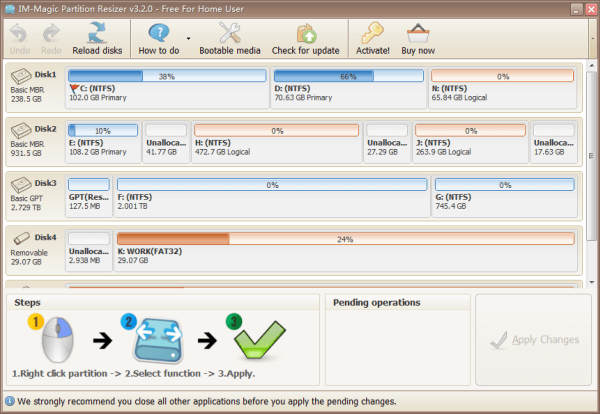
IM-Magic Partition Resizer je všestranný software pro správu diskových oddílů. Umožňuje uživatelům měnit velikost, přesouvat, zmenšovat, rozšiřovat, slučovat a kopírovat oddíly. IM-Magic Partition Resizer pomáhá bezpečně převádět MBR na GPT bez ztráty dat.
Klíčové vlastnosti:
- Jednoduché rozhraní: Uživatelsky přívětivý design pro snadnou navigaci a ovládání.
- Rychlá změna velikosti oddílů: Rychlá změna velikosti oddílů bez ztráty dat.
- Kopírování oddílů: Bez námahy duplikujte oddíly pro zálohování nebo migraci dat.
- Ochrana dat: Zajišťuje integritu dat během procesu změny velikosti.
- Záruka bez ztráty dat: Slibuje bezpečný proces změny velikosti bez rizika ztráty dat.
Stažení softwaru:
www.resize-c.com/
Výhody a nevýhody, proč doporučujeme IM-Magic Partition Resizer:
Hodnocení experta:
👍🏻Výhody
- Rychlá a snadná změna velikosti oddílu
- Uživatelsky přívětivý design pro začátečníky
- Zajišťuje integritu dat během změny velikosti
👎🏻Nevýhody
- Omezené pokročilé funkce
- Není vhodné pro složité úlohy správy disků
📝Shrnutí a důvod použití
IM-Magic Partition Resizer vyniká svou jednoduchostí a nabízí rychlou a snadnou změnu velikosti oddílů. Je to vynikající volba pro uživatele, kteří upřednostňují jednoduchá řešení, aniž by se museli zabývat pokročilými funkcemi.
Uživatelům, kteří si cení jednoduchosti a efektivity, doporučujeme IM-Magic Partition Resizer. Je to perfektní nástroj pro ty, kteří potřebují bezproblémové řešení pro změnu velikosti diskových oddílů bez nutnosti pracovat se složitými funkcemi.
❗Pozor:
Zálohujte si data, abyste zabránili ztrátě důležitých dat.
IM-Magic Partition Resizer Free je výkonný, spolehlivý a bezplatný software pro magickou změnu velikosti diskových oddílů, který uživatelům umožňuje rozšiřovat, přesouvat, zmenšovat, formátovat, kopírovat, mazat, vytvářet oddíly a přerozdělovat volné místo na disku bez zničení nebo změny dat na oddílu. (z CNET )
Jak převést MBR na GPT bez ztráty dat
Výše jsme představili šest bezplatných převodníků MBR na GPT. Přestože jsou zdarma, kroky pro převod disků pomocí některých nástrojů jsou velmi složité. Navíc nesprávná manipulace může vést ke ztrátě dat. Zde nabízíme 3 průvodce, které vám pomohou převést MBR na GPT bez ztráty dat.
Pokud chcete převést MBR na GPT bez ztráty dat, nejjednodušší způsob je použít EaseUS Partition Master . EaseUS Partition Master nevyžaduje odstranění existujícího svazku ani formátování disku.
Snadné kroky k převodu MBR na GPT pomocí EaseUS Partition Master.
Krok 1. Nainstalujte a spusťte EaseUS Partition Master na svém počítači.
Krok 2. Otevřete kartu Převodník disků, vyberte „MBR => GPT“ a pokračujte kliknutím na „Další“.
Krok 3. Vyberte cílový MBR disk a kliknutím na tlačítko „Převést“ spusťte převod.
Závěr
Závěrem lze říci, že alternativy MBR2GPT , jako jsou EaseUS Partition Master, DiskGenius a IM-Magic Partition Resizer, nabízejí snadnější a flexibilnější způsoby převodu MBR na GPT a správy disků. Mezi nimi je EaseUS Partition Master nejvíce doporučován díky své jednoduchosti, kompatibilitě a spolehlivému výkonu.
Celkově vzato může výběr specializovaného správce oddílů výrazně snížit riziko chyb a výrazně zjednodušit a zefektivnit úlohy konverze disků. Můžete si také vybrat jiného správce na základě vašich potřeb.
Jak vám můžeme pomoci?
Related Articles
-
Nelze rozšířit jednotku C? Opravte to hned
![author icon]() Alexandr/2026/06/17
Alexandr/2026/06/17 -
Jak povolit zabezpečené spouštění ve Windows 10
/2026/06/29
-
Jak naklonuji HDD na SSD ve Windows 11 a zajistím, aby bylo možné spustit? Kompletní průvodce 2024
![author icon]() Alexandr/2026/06/17
Alexandr/2026/06/17 -
Jak nainstalovat Windows 11 bez Product Key - Podrobnosti
/2026/06/17
 Alexandr/2026/06/17